
Excel プルダウン追加|入力規則設定
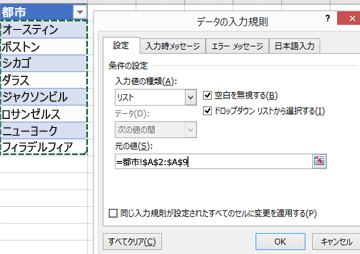
Excelにおけるプルダウンリストの追加と入力規則設定は、データ入力の効率化や整合性の向上に役立ちます。この記事では、プルダウンリストの作成方法や入力規則の設定手順を詳しく解説します。また、プルダウンリストの活用例や、設定時に注意すべき点も紹介しますので、Excelを使ってデータ入力を行うすべての方に参考になると思います。
Excelでデータの入力規制を追加するには?
Excelでデータの入力規制を追加するには、 次の手順を踏みます。
プルダウンメニューの作成
プルダウンメニューを追加することで、入力規制を実施することができます。
この記事が役に立つかもしれません。 Excel ロック解除の方法|シート保護とセル保護
- まず、作成したいプルダウンメニューのセルを選択します。
- 次に、「データ」タブの「データ検証」ボタンをクリックします。
- 「設定」タブで、「許可する値」に「リスト」 を選択し、リストの内容を指定します。
入力規則の設定
入力規則を設定することで、ユーザーの入力を制限することができます。
- まず、入力規則を設定したいセルを選択します。
- 次に、「データ」タブの「データ検証」ボタンをクリックします。
- 「設定」タブで、「入力規則」を選択し、規則の内容を指定します。
エラーメッセージのカスタマイズ
エラーメッセージをカスタマイズすることで、ユーザーにわかりやすいエラーメッセージを表示することができます。
- まず、エラーメッセージをカスタマイズしたいセルを選択します。
- 次に、「データ」タブの「データ検証」ボタンをクリックします。
- 「設定」タブで、「エラーメッセージ」を選択し、メッセージの内容を指定します。
注意: 上記の手順は、Excel 2013以降で有効です。Excel 2010以下では、手順が異なります。
Excelのプルダウンリストの項目を増やすにはどうすればいいですか?
Excelのプルダウンリストの項目を増やすには、データの範囲を設定して、プルダウンリストに追加する項目を指定する必要があります。具体的には、データの範囲を設定するために、データを選択し、「データtools」タブの「データの範囲」ボタンをクリックします。次に、プルダウンリストに追加する項目を指定するために、「データの範囲」ダイアログボックスで、項目を追加するチェックボックスをオンにする必要があります。
この記事が役に立つかもしれません。 Excel 入力規則リストで入力値を制限!
プルダウンリストの設定方法
- データを選択して、「データtools」タブの「データの範囲」ボタンをクリックします。
- 「データの範囲」ダイアログボックスで、項目を追加するチェックボックスをオンにします。
- プルダウンリストに追加する項目を指定して、「OK」ボタンをクリックします。
入力規則の設定方法
- 「データtools」タブの「入力規則」ボタンをクリックします。
- 「入力規則」ダイアログボックスで、ドロップダウンリストを選択します。
- プルダウンリストに追加する項目を指定して、「OK」ボタンをクリックします。
プルダウンリストのカスタマイズ方法
- プルダウンリストに追加する項目を指定して、「OK」ボタンをクリックします。
- 「データtools」タブの「プルダウンリスト」ボタンをクリックします。
- カスタムリストを選択して、プルダウンリストをカスタマイズします。
データの入力規則でプルダウンが出ないのですが?
Excelのプルダウン機能は非常に便利ですが、入力規則設定でプルダウンが表示されない場合があります。この場合、原因は様々です。まず、入力規則の設定方法を確認してみましょう。
入力規則の設定方法
入力規則の設定方法が誤っている可能性があります。以下を確認してみましょう。
- データ検証の設定を確認してみましょう。
- プルダウンに使用するリストを正しく設定しているか確認してみましょう。
- 入力規則の設定方法が正しいか確認してみましょう。
リストの設定方法
リストの設定方法が誤っている可能性があります。以下を確認してみましょう。
- 参照範囲を正しく設定しているか確認してみましょう。
- リストに使用するデータが正しいか確認してみましょう。
- リストの形式が正しいか確認してみましょう。
データの形式
データの形式が誤っている可能性があります。以下を確認してみましょう。
この記事が役に立つかもしれません。 Excel 固定行で表が見やすい!設定方法と解除方法を解説
- データ型が正しいか確認してみましょう。
- データの形式が正しいか確認してみましょう。
- データの値が正しいか確認してみましょう。
Excelのプルダウンの設定を変更するには?
Excelのプルダウンの設定を変更するには、まずプルダウンを作成したセルを選択します。その後、【データ検証】ボタンをクリックし、【設定】を選択します。【設定】ダイアログボックスで、【許可される入力】を選択し、【リスト】を選択します。リストの項目を変更するには、【リストの項目】をクリックし、変更したい項目を選択します。
プルダウン追加の方法
プルダウン追加するには、まずプルダウンを作成したセルを選択します。その後、【データ検証】ボタンをクリックし、【設定】を選択します。【設定】ダイアログボックスで、【許可される入力】を選択し、【リスト】を選択します。リストの項目を追加するには、【リストの項目】をクリックし、追加したい項目を入力します。
- 【データ検証】ボタンをクリック
- 【設定】を選択
- 【リスト】を選択
入力規則の設定
入力規則を設定するには、まずプルダウンを作成したセルを選択します。その後、【データ検証】ボタンをクリックし、【設定】を選択します。【設定】ダイアログボックスで、【許可される入力】を選択し、【入力規則】を選択します。入力規則を設定するには、【入力規則】をクリックし、設定したい規則を選択します。
- 【データ検証】ボタンをクリック
- 【設定】を選択
- 【入力規則】を選択
プルダウンの削除方法
プルダウンを削除するには、まずプルダウンを作成したセルを選択します。その後、【データ検証】ボタンをクリックし、【設定】を選択します。【設定】ダイアログボックスで、【許可される入力】を選択し、【リスト】を選択します。リストの項目を削除するには、【リストの項目】をクリックし、削除したい項目を選択します。
この記事が役に立つかもしれません。 Excel 均等割り付け:セル内の文字を美しく整列する方法
- 【データ検証】ボタンをクリック
- 【設定】を選択
- 【リスト】を選択
Excelでのプルダウンリストの追加と入力規則設定方法
Excelでプルダウンリストを追加し、入力規則を設定する方法について説明します。プルダウンリストを使用することで、データ入力を効率化し、入力ミスを減らすことができます。また、入力規則を設定することで、データの整合性を保つことができます。
プルダウンリストの作成方法
プルダウンリストを作成するには、まずリストに表示する項目をセルに入力します。例えば、A1からA5までのセルに項目を入力します。次に、プルダウンリストを表示させたいセル範囲を選択し、データタブのデータツールグループにあるデータ検証をクリックします。設定タブで、許可する入力値からリストを選択し、範囲選択ボタンをクリックして、先ほど入力した項目のセル範囲を選択します。最後にOKをクリックすると、プルダウンリストが作成されます。
入力規則の設定方法
入力規則を設定することで、データの整合性を保つことができます。例えば、数値の範囲や文字列の長さを指定できます。入力規則を設定するには、データ入力を行うセル範囲を選択し、データタブのデータツールグループにあるデータ検証をクリックします。設定タブで、許可する入力値から設定したい規則を選択し、条件を入力します。例えば、数値の範囲を指定する場合は、最小値と最大値を入力します。また、入力メッセージタブで、データ入力時に表示されるメッセージを設定できます。エラー警告タブで、入力規則に違反した場合の警告メッセージを設定できます。
プルダウンリストと入力規則を組み合わせる方法
プルダウンリストと入力規則を組み合わせることで、より柔軟なデータ入力が可能になります。例えば、プルダウンリストで選択した値に応じて、入力規則を変更できます。プルダウンリストを作成後、入力規則を設定するセル範囲を選択します。データタブのデータツールグループにあるデータ検証をクリックし、設定タブで、許可する入力値から数式を選択します。数式で、プルダウンリストの選択値を参照し、条件を設定します。例えば、プルダウンリストで「A」を選択した場合にのみ、数値の範囲を制限することができます。
| 項目 | 説明 |
|---|---|
| プルダウンリスト | データ入力を効率化し、入力ミスを減らすことができます。 |
| 入力規則 | データの整合性を保つために、数値の範囲や文字列の長さを指定できます。 |
| データ検証 | プルダウンリストや入力規則を設定するための機能です。 |
| 許可する入力値 | 入力規則で設定できる条件の種類です。リスト、数値、日付、文字列などが指定できます。 |
| 数式 | プルダウンリストと入力規則を組み合わせる際に、条件を設定するために使用します。 |
エクセルの入力規則のルールの追加方法は?
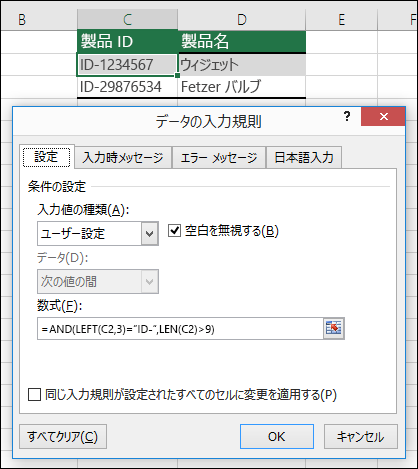
Excelの入力規則のルールを追加する方法は以下の通りです。
入力規則の設定手順
エクセルでは、セルの入力規則を設定することで、データ入力の際に特定の条件を満たす値のみ受け付けることができます。入力規則の設定手順は以下の通りです。
- 規則を設定したいセルまたはセル範囲を選択します。
- データタブのデータツールグループにあるデータのバリデーションをクリックします。
- 設定タブで、許可する値のドロップダウンリストから、条件を選択します。
条件の種類
条件の種類には以下のようなものがあります。
- 整数:整数値のみ入力可
- 小数:小数値を入力可
- リスト:リストから選択して値を入力可
エラーメッセージの設定
入力規則に違反した値が入力された場合に表示されるエラーメッセージをカスタマイズすることができます。
- データのバリデーションダイアログボックスのエラーメッセージタブを開きます。
- タイトルとメッセージを入力して、OKをクリックします。
エクセルでプルダウンの設定を追加するには?
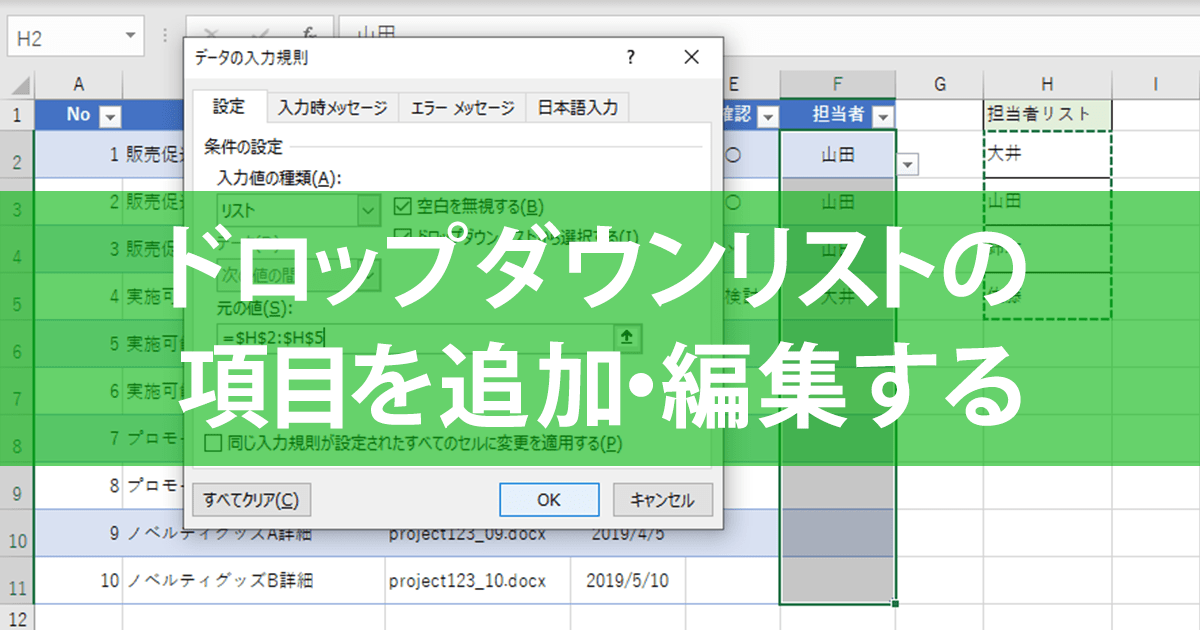
エクセルでプルダウンの設定を追加するには、以下の手順に従ってください。
プルダウンの設定方法
プルダウンリストを設定するには、まずリストに使用するデータを準備し、そのデータを元にしてプルダウンを作成します。
- リストデータの用意: まず、プルダウンに使用するリストデータをエクセルのセルに入力します。これは、連続したセルにリストアイテムを入力します。
- データの選択: プルダウンを設定するセルを選択します。
- データバリデータイプの設定: 「データ」タブの「データツール」グループにある「データバリデータイプ」をクリックし、「リスト」を選択します。
- リストの範囲の指定: 「設定」ボタンをクリックし、先ほど用意したリストデータの範囲を選択します。
- プルダウンの作成: 「OK」をクリックして設定を完了すると、選択したセルにプルダウンが表示されます。
プルダウンリストの編集方法
プルダウンリストを編集するには、元のリストデータを変更し、プルダウン設定を更新します。
- リストデータの変更: まず、元のリストデータを変更します。項目を追加、削除、または変更できます。
- プルダウン設定の更新: プルダウンを設定したセルを選択し、「データ」タブの「データツール」グループにある「データバリデータイプ」をクリックし、「設定」ボタンをクリックします。
- リストの範囲の更新: 変更したリストデータの範囲を再度選択し、「OK」をクリックして設定を更新します。
プルダウンリストの削除方法
プルダウンリストを削除するには、以下の手順に従ってください。
- プルダウンを設定したセルの選択: まず、プルダウンを設定したセルを選択します。
- データバリデータイプの設定解除: 「データ」タブの「データツール」グループにある「データバリデータイプ」をクリックし、「設定」ボタンをクリックします。
- 削除の確認: 「すべて削除」をクリックし、「OK」をクリックして設定を削除します。
プルダウンリストの項目を増やすにはどうすればいいですか?
プルダウンリストの項目を増やす方法は以下の通りです。
まず、プルダウンリストに項目を追加するには、HTMLのタグ内にタグを追加します。タグのvalue属性に項目の値を設定し、タグの内容に表示名を記述します。
次に、JavaScriptを使用して動的に項目を追加することもできます。JavaScriptでは、select要素のoptionsプロパティを使用して、新しい項目を追加できます。
また、サーバーサイド言語(例えばPHPやPython)を使用して、データベースや配列から項目を動的に生成することもできます。この場合、サーバーサイド言語のループ機能を利用して、タグを繰り返し出力します。
HTMLで項目を追加する方法
HTMLのタグ内にタグを追加することで、プルダウンリストの項目を増やすことができます。
- タグ内に新しいタグを追加します。
- タグのvalue属性に項目の値を設定します。
- タグの内容に表示名を記述します。
JavaScriptで項目を動的に追加する方法
JavaScriptを使用することで、プルダウンリストに動的に項目を追加できます。
- select要素を取得します。
- select要素のoptionsプロパティを使用して、新しい項目を追加します。
- option要素のvalue属性とテキストを設定します。
サーバーサイド言語で項目を動的に生成する方法
サーバーサイド言語を使用することで、データベースや配列から項目を動的に生成できます。
- データベースや配列から項目のデータを取得します。
- サーバーサイド言語のループ機能を使用して、<option>タグを繰り返し出力します。
- 出力されたHTMLをブラウザに返します。
エクセルでデータの入力規則はどこで設定できますか?
エクセルでデータの入力規則は、セルの書式設定ダイアログボックスの「データ」タブで設定できます。具体的には、以下の手順で設定できます。
- 規則を設定したいセルまたはセル範囲を選択します。
- 右クリックして「セルの書式設定」を選択するか、ホームタブの「セルスタイル」グループにある「書式設定」の下矢印をクリックして「セルの書式設定」を選択します。
- セルの書式設定ダイアログボックスの「データ」タブをクリックします。
- 「入力規則」のドロップダウンリストから、希望の入力規則を選択します。以下のようなオプションが利用可能です。
日付、時刻、リスト、カスタム など。 - 選択した入力規則に応じて、追加のオプションを設定します。たとえば、リストの場合は、リストに表示する項目を入力します。
- 「OK」をクリックして、設定を適用します。
データの入力規則の種類
エクセルでは、さまざまな入力規則を設定できます。以下は、よく使われる入力規則の種類です。
- 数字: 数値の範囲、整数、小数を制限できます。
- 文字列: 文字数や指定したテキストとの一致を制限できます。
- 日付: 指定した日付範囲内への入力を制限できます。
入力規則の利点
データの入力規則を利用することで、以下のような利点があります。
- データ入力のミスを減らすことができます。
- 一貫性のあるデータを保つことができます。
- データの形式を標準化できます。
入力規則の設定時に注意すべき点
入力規則を設定する際は、以下の点に注意してください。
- 規則が厳しすぎると、ユーザーの入力を制限しすぎることがあります。適切な範囲に設定しましょう。
- 複数のセルに同じ規則を適用する場合、セル範囲を選択してから設定を適用すると効率的です。
- 入力規則は、エクセルのデータの整合性を保つために役立ちますが、悪意のある入力からは完全に保護できないことを理解しておくことが重要です。
よくある質問
Excelでプルダウンリストを追加する方法は何ですか?
Excelでプルダウンリストを追加するには、まずリストに使用するデータをセルに入力します。その後、プルダウンリストを設定したいセル範囲を選択し、データタブのデータの整理グループにあるデータ検証をクリックします。設定タブで、許可する入力値のリストを選択し、参照ボタンをクリックしてリストに使用するデータの範囲を選択します。最後にOKをクリックすることで、プルダウンリストが追加されます。
入力規則を設定することで、どのような利点がありますか?
入力規則を設定すると、データ入力の際に間違いを減らすことができます。また、選択肢が限定されることで、データの整合性が保たれ、データ分析や処理がスムーズに行えます。さらに、ユーザーが直接データを入力する際に、選択肢を事前に提示することで、入力の効率化も期待できます。
プルダウンリストの入力規則を変更するにはどうすればよいですか?
プルダウンリストの入力規則を変更するには、プルダウンリストが設定されているセル範囲を選択し、データタブのデータの整理グループにあるデータ検証をクリックします。設定タブで、変更したい項目を修正し、OKをクリックします。例えば、リストのデータ範囲を変更する場合は、参照ボタンをクリックして新しいデータ範囲を選択します。
プルダウンリストに新しい項目を追加する方法は何ですか?
プルダウンリストに新しい項目を追加するには、まずリストに使用しているデータ範囲に新しい項目を追加します。その後、プルダウンリストが設定されているセル範囲を選択し、データタブのデータの整理グループにあるデータ検証をクリックします。設定タブで、参照ボタンをクリックして、更新されたデータ範囲を選択し、OKをクリックします。これにより、プルダウンリストに新しい項目が反映されます。
Excel プルダウン追加|入力規則設定 に類似した他の記事を知りたい場合は、Excel 書式設定 カテゴリにアクセスしてください。
関連記事