
Excel ロック解除の方法|シート保護とセル保護
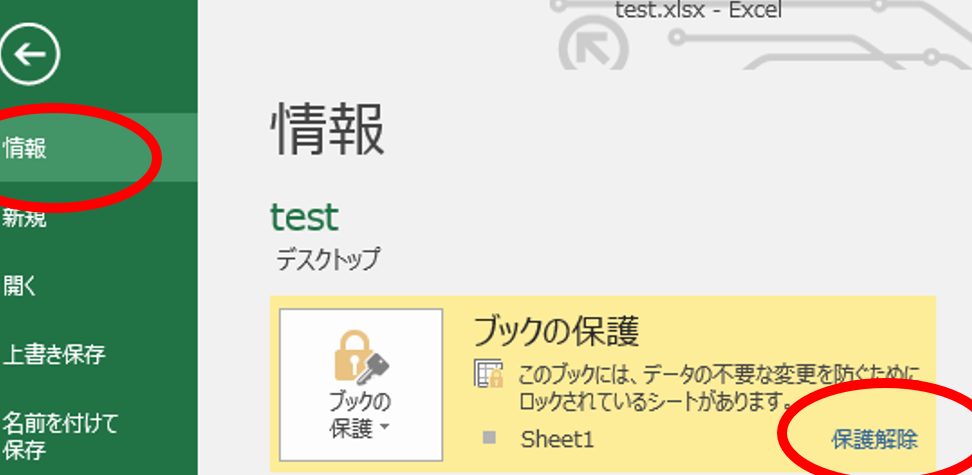
Excelで作成したシートやセルを保護することで、重要なデータの変更や削除を防ぐことができます。しかし、パスワードを忘れてしまった場合や、保護設定を解除する必要が生じた場合はどうすればよいでしょうか。本記事では、Excelのロック解除方法について、シート保護とセル保護の両方を網羅し、わかりやすく解説します。パスワードの入力から設定の変更まで、手順を段階的に追いかけて、安心してデータを扱えるようになりましょう。
Excelのシートの保護を解除するにはどうすればいいですか?
Excelのシート保護には、パスワードや権限による保護があります。そのため、シートの保護を解除するためには、適切な方法を選択する必要があります。
パスワードによるシート保護の解除
パスワードによるシート保護の解除には、パスワードを入力する必要があります。以下は、パスワードによるシート保護の解除の手順です。
この記事が役に立つかもしれません。 Excel 入力規則リストで入力値を制限!
- Excelシートを開きます。
- Reviewタブに移動し、「保護の解除」ボタンをクリックします。
- パスワードを入力し、「OK」ボタンをクリックします。
権限によるシート保護の解除
権限によるシート保護の解除には、管理者権限が必要です。以下は、権限によるシート保護の解除の手順です。
- Excelシートを開きます。
- Reviewタブに移動し、「権限の変更」ボタンをクリックします。
- 管理者権限を選択し、「OK」ボタンをクリックします。
シート保護の解除ツールの使用
シート保護の解除ツールを使用することもできます。以下は、シート保護の解除ツールの使用の手順です。
- シート保護の解除ツールをダウンロードし、インストールします。
- ツールを開き、保護されたシートを選択します。
- 「解除」ボタンをクリックします。
Excelでシートの保護がグレーになっていて解除できません。どうすればいいですか?
シートの保護がグレーになっていて解除できませんということは、シートがパスワードでロックされており、パスワードを忘れてしまったために解除できない状態にあるということです。このような場合、パスワードを探すか、パスワードをリセットする必要があります。
方法1: パスワードの探索
シートのパスワードを探すための方法はいくつかあります。
この記事が役に立つかもしれません。 Excel 固定行で表が見やすい!設定方法と解除方法を解説
- Excelの履歴を確認する:Excelの履歴には、最近使用したパスワードが記録されている場合があります。
- パスワードマネージャーソフトを使用する:パスワードマネージャーソフトには、パスワードを探索する機能が搭載されているものがあります。
- 自分自身の記憶をたどる:自分自身の記憶をたどり、パスワードが思い出せるかもしれません。
方法2: パスワードのリセット
パスワードをリセットする方法はいくつかあります。
- Excelの「ファイル」→「情報」→「保護」→「パスワードのリセット」を選択する
- 外部ツールを使用する:外部ツールには、Excelのパスワードをリセットする機能が搭載されているものがあります。
- IT部門に問い合わせる:IT部門に問い合わせて、パスワードをリセットしてもらうことができます。
方法3: セル保護の解除
セル保護がグレーになっていて解除できませんという場合は、セル保護を解除する必要があります。
- 「ホーム」タブ→「編集」→「セル保護」を選択し、セル保護を解除するチェックボックスにチェックを入れる
- 「レビュー」タブ→「変更の追跡」を選択し、セル保護を解除するチェックボックスにチェックを入れる
- マを使用してセル保護を解除する:マには、セル保護を解除する機能が搭載されているものがあります。
Excel のシート保護とセル保護のロック解除方法
Excelでシートやセルを保護することで、重要なデータの変更や削除を防ぐことができます。しかし、何らかの理由で保護されたシートやセルを解除する必要が出てくる場合があります。ここでは、Excelでシート保護とセル保護のロックを解除する方法を詳しく説明します。
シート保護の解除方法
シート保護を解除するには、以下の手順に従ってください。 1. 保護されたシートを選択します。 2. 「レビュー」タブにある「シート保護」ボタンをクリックします。 3. 表示されるダイアログボックスで、保護解除のためのパスワードを入力し、「OK」をクリックします。 これでシート保護が解除され、セルの編集が可能になります。
この記事が役に立つかもしれません。 Excel 均等割り付け:セル内の文字を美しく整列する方法
セル保護の解除方法
セル保護を解除するには、以下の手順に従ってください。 1. 保護解除したいセルを選択します。 2. 「ホーム」タブにある「セルの書式設定」ボタンをクリックします。 3. 「保護」タブを選択し、「ロック」チェックボックスをオフにします。 4. 「OK」をクリックして、変更を適用します。 これで選択されたセルの保護が解除され、編集が可能になります。
保護されたシートのパスワードを忘れた場合の対処法
保護されたシートのパスワードを忘れてしまった場合、専門のパスワード解除ツールを使用することができます。ただし、使用するツールによっては、データの消失や破損のリスクがあるため、注意して使用してください。
保護されたセルのパスワードを忘れた場合の対処法
保護されたセルのパスワードを忘れてしまった場合も、パスワード解除ツールを使用することができます。ただし、データの消失や破損のリスクがあるため、バックアップを取ってから実行するようにしましょう。
シート保護とセル保護の違い
シート保護は、シート全体の構造やデータを保護する機能です。一方、セル保護は、特定のセルの編集を制限する機能です。シート保護を解除すると、セル保護も解除されるため、必要に応じてセル保護を再設定する必要があります。
この記事が役に立つかもしれません。 Excel 数式表示:計算結果ではなく数式を確認する方法
| 保護の種類 | 対象 | 保護の内容 |
|---|---|---|
| シート保護 | シート全体 | シートの構造やデータの変更を制限 |
| セル保護 | 特定のセル | セルの編集を制限 |
Excelでシート保護したセルのロックを解除するには?
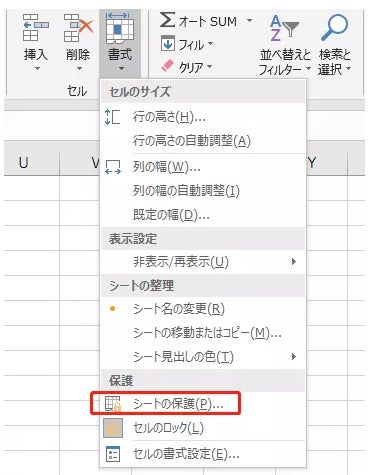
Excelでシート保護したセルのロックを解除するには、以下の手順を実行します。
手順1: シートの保護を解除する
まず、保護されたシートの保護を解除する必要があります。以下の手順で保護を解除してください。
- 保護されたシートを開きます。
- 「ホーム」タブにある「書式」グループの「セルの書式設定」をクリックします。
- 「保護」タブを選択し、「シート保護」ボタンをクリックします。
手順2: セルのロックを解除する
シート保護が解除されたら、次にロックされたセルのロックを解除します。
- ロックを解除したいセルを選択します。
- 「ホーム」タブにある「書式」グループの「セルの書式設定」をクリックします。
- 「保護」タブを選択し、「ロック」チェックボックスのチェックを外します。
手順3: シートを再保護する
セルのロックを解除したら、必要に応じてシートを再保護します。
- 「ホーム」タブにある「書式」グループの「セルの書式設定」をクリックします。
- 「保護」タブを選択し、「シート保護」ボタンをクリックします。
- パスワードを設定し、「OK」をクリックしてシート保護を完了します。
Excelのブックの保護とシートの保護の違いは何ですか?

Excelのブックの保護とシートの保護の違いは、保護の対象範囲が異なることです。ブックの保護は、Excelブック全体を保護する機能であり、シートの保護は、個々のワークシートを保護する機能です。
ブックの保護
ブックの保護は、Excelブック全体に対してパスワードを設定し、ブックの構造やウィンドウのサイズ変更、ブックの削除や名前の変更などを制限します。この保護は、ブック内のすべてのシートに適用されます。
- ブックの保護は、ブックの構造とウィンドウを保護します。
- パスワードを設定すると、ブックの削除や名前の変更が制限されます。
- 一度保護されたブックは、パスワードなしでは保護を解除できません。
シートの保護
シートの保護は、個々のワークシートに対してパスワードを設定し、セルの編集やフォーマットの変更、行や列の追加削除などを制限します。この保護は、指定したシートのみに適用されます。
- シートの保護は、セルの編集やフォーマットの変更を制限します。
- パスワードを設定すると、行や列の追加や削除が制限されます。
- 一度保護されたシートは、パスワードなしでは保護を解除できません。
保護の適用範囲
ブックの保護とシートの保護は、適用範囲が異なります。ブックの保護はExcelブック全体に適用されますが、シートの保護は個々のワークシートに適用されます。
- ブックの保護は、Excelブック全体に適用されます。
- シートの保護は、個々のワークシートに適用されます。
- 保護の目的や範囲に応じて、適切な保護方法を選択することが重要です。
Excelのロックを解除するにはどうすればいいですか?
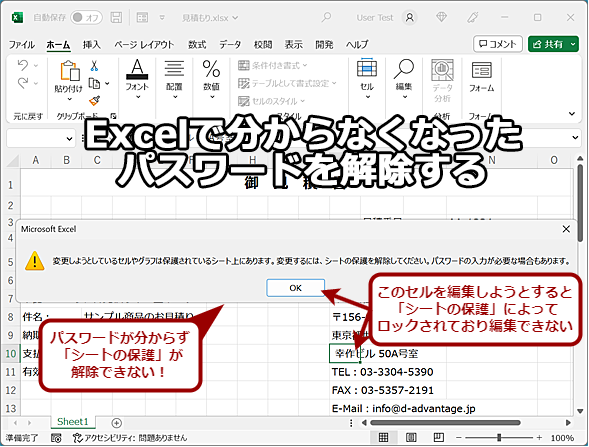
Excelのロックを解除するには、いくつかの方法があります。
パスワードを使用してロックを解除する
ワークシートやワークブックがパスワードで保護されている場合、パスワードを入力してロックを解除することができます。
- 保護されたシートまたはブックを開く
- レビュータブにあるシートの保護解除またはブックの保護解除をクリック
- パスワードを入力し、OKをクリック
VBAを使用してロックを解除する
VBA(Visual Basic for Applications)を使用して、パスワードなしでExcelのロックを解除することができます。
- Alt + F11を押してVBAエディタを開く
- 挿入 > モジュールをクリックして、新しいモジュールを作成
- ロック解除のためのVBAコードを入力し、実行
サードパーティ製ソフトウェアを使用する
パスワードを回復または削除できるサードパーティ製ソフトウェアを使用して、Excelのロックを解除することができます。
- 信頼できるサードパーティ製ソフトウェアをダウンロードしてインストール
- ソフトウェアを開き、パスワードで保護されたExcelファイルを選択
- 画面の指示に従ってパスワードを回復または削除
エクセルでシートを保護するとどうなる?
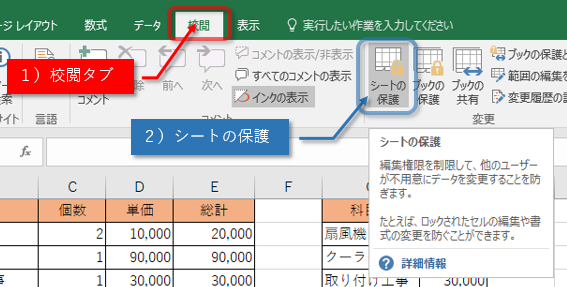
エクセルでシートを保護すると、以下のようなことが発生します。
セルの変更が制限される
保護されたシートでは、セルの変更が制限されます。ユーザーは、保護されたセルに入力したり、変更したりすることができなくなります。これにより、重要なデータや数式が誤って変更されることを防止できます。
- セルのロック:保護されたシートでは、デフォルトですべてのセルがロックされます。
- 変更の許可:必要に応じて、特定のセルに対して保護を解除し、変更を許可することができます。
- パスワード設定:シート保護を解除するために、パスワードを設定することができます。
シートの構造が保護される
シート保護により、シートの構造も保護されます。これには、行や列の追加・削除、セルの 結合・分割、セルの隠し・表示などが含まれます。これにより、シートのレイアウトが維持され、意図しない変更が防止されます。
- 行・列の操作:保護されたシートでは、行や列を追加・削除することができません。
- セルの操作:セルの結合・分割、隠し・表示も制限されます。
- 保護オプション:シート保護のオプションで、特定の操作を許可するかどうかを選択できます。
グラフやピボットテーブルの操作が制限される
シート保護が適用されていると、グラフやピボットテーブルの操作も制限されます。ユーザーは、これらのオブジェクトを変更、移動、削除することができなくなります。これにより、重要なデータの視覚化や分析が保護されます。
- グラフの保護:保護されたシートでは、グラフの変更や移動が制限されます。
- ピボットテーブルの保護:ピボットテーブルのレイアウトや設定の変更も制限されます。
- オブジェクトのロック:シート保護オプションで、オブジェクトのロックを有効にすることができます。
よくある質問
Excelでシート保護を解除する方法は?
Excelでシート保護を解除するには、まず保護されたシートを開きます。その後、「レビュー」タブをクリックし、「シートの保護」ボタンを探します。このボタンをクリックし、表示されるダイアログボックスで「保護の解除」を選択します。もしパスワードが設定されている場合は、正しいパスワードを入力する必要があります。これにより、シートの保護が解除され、編集が可能になります。
セル保護の解除方法は?
セル保護を解除するためには、まず保護されたシートを開き、「ホーム」タブにある「セルの書式設定」ボタンをクリックします。その後、表示されるダイアログボックスで「保護」タブを選択し、「ロック」チェックボックスのチェックを外します。これにより、そのセルは編集可能になります。最後に、「OK」をクリックして変更を適用します。
保護されたExcelシートのパスワードを忘れた場合はどうしたらよいですか?
保護されたExcelシートのパスワードを忘れてしまった場合は、残念ながら Excel 自体にはパスワードを回復する機能はありません。しかし、サードパーティ製のパスワード回復ツールを使用して、パスワードを回復することが可能です。このようなツールは多数存在しますが、使用する前にその信頼性と安全性を十分に確認してください。また、パスワードを忘れないようにしておくことが、最も良い解決策です。
複数のシートを一度に保護解除する方法は?
複数のシートを一度に保護解除するには、まずすべてのシートを選択する必要があります。そのためには、「Ctrl」キーを押しながら、保護解除したい各シートのタブをクリックします。すべてのシートが選択されたら、「レビュー」タブにある「シートの保護」ボタンをクリックし、「保護の解除」を選択します。パスワードが設定されている場合は、正しいパスワードを入力して保護を解除します。これにより、選択されたすべてのシートの保護が解除されます。
Excel ロック解除の方法|シート保護とセル保護 に類似した他の記事を知りたい場合は、Excel 書式設定 カテゴリにアクセスしてください。
関連記事