
Excel 均等割り付け:セル内の文字を美しく整列する方法
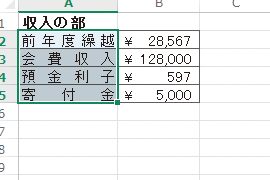
Excelを使用する際、セル内の文字の整列は非常に重要な要素です。美しく整列された文字は、データの可読性を向上させ、見やすい表を作成することができます。この記事では、「均等割り付け」という機能を使用して、セル内の文字を美しく整列する方法を紹介します。均等割り付けは、セル内の文字を均等に分散させ、左右の余白を調整することで、テキストの縦位置や横位置を自動的に整列することができます。この機能を活用することで、 Excelでの表作成がより効率的かつプロフェッショナルなものになります。
セル内の文字を揃えるには?
セル内の文字を揃えるには、Excelのフォーマット機能を使用することができます。まず、並べ替えたいセル範囲を選択し、ホームタブの「揃える」というボタンをクリックします。すると、セル内の文字が揃えられます。
並べ替えの方法
並べ替えの方法はいくつかあります。
この記事が役に立つかもしれません。 Excel 数式表示:計算結果ではなく数式を確認する方法
- 左揃え:左側に揃えることができます。
- 中央揃え:中央に揃えることができます。
- 右揃え:右側に揃えることができます。
揃える位置の指定
揃える位置を指定することもできます。
- 左側:左側に揃えることができます。
- 中央:中央に揃えることができます。
- 右側:右側に揃えることができます。
揃える方法の指定
揃える方法を指定することもできます。
- 自動揃え:自動的に揃えることができます。
- 手動揃え:手動で揃えることができます。
- 固定揃え:固定的に揃えることができます。
Excelで文字の均等割りはどうやって変えますか?
Excelのセル内で文字を均等割り付けするには、文書整形機能を使用します。この機能を使用することで、セル内の文字を美しく整列することができます。
均等割りの基本設定
均等割りの基本設定は、Excelのホームタブで行います。まず、セルを選択し、ホームタブの文字グループにある文書整形ボタンをクリックします。次に、文書整形ダイアログボックスで、均等割りタブを選択し、文字の均等割りチェックボックスにチェックを入れておきます。
この記事が役に立つかもしれません。 Excel 条件付き書式コピー:他のセルにも書式を簡単に適用!
- セルを選択し、ホームタブの文字グループにある文書整形ボタンをクリックします。
- 文書整形ダイアログボックスで、均等割りタブを選択します。
- 文字の均等割りチェックボックスにチェックを入れておきます。
均等割りのカスタマイズ
均等割りのカスタマイズは、文書整形ダイアログボックスの均等割りタブで行います。このタブでは、文字の均等割りの方法や、文字のサイズなどをカスタマイズすることができます。
- 文書整形ダイアログボックスの均等割りタブで、文字の均等割りの方法を選択します。
- 文字のサイズをカスタマイズするには、文字サイズスライダーを使用します。
- 文字のスタイルをカスタマイズするには、文字スタイルドロップダウンメニューを使用します。
均等割りのTips
均等割りのTipsとして、文字の均等割りチェックボックスにチェックを入れた状態で、セル内の文字を編集すると、文字が自動的に均等割り付けされます。また、文書整形ダイアログボックスの均等割りタブで、文字の均等割りの方法を変更することで、文字のレイアウトをカスタマイズすることができます。
- 文字の均等割りチェックボックスにチェックを入れた状態で、セル内の文字を編集します。
- 文書整形ダイアログボックスの均等割りタブで、文字の均等割りの方法を変更します。
- 文字のレイアウトをカスタマイズするには、文字スタイルドロップダウンメニューを使用します。
Excel 均等割り付け:セル内の文字を美しく整列する方法
Excelで作成した表の見やすさを向上させるためには、セル内の文字を美しく整列させることが重要です。ここでは、均等割り付けについて詳しく説明し、セル内の文字を美しく整列する方法を紹介します。
均等割り付けとは
均等割り付けは、Excelのセル内の文字を均等に配置する機能です。この機能を利用することで、セル内の文字が左右均等に配置され、表の見やすさが向上します。
この記事が役に立つかもしれません。 Excel 条件付き書式複数条件:複雑な条件でも色分けを自動化!
均等割り付けの使い方
均等割り付けを利用するには、まず整列させたいセルを選択します。次に、ホームタブの「整列」という項目にある「均等割り付け」ボタンをクリックします。これにより、選択したセル内の文字が均等に配置されます。
| 操作 | 手順 |
|---|---|
| セルの選択 | 整列させたいセルを選択する |
| 均等割り付けの適用 | ホームタブの「整列」→「均等割り付け」をクリック |
均等割り付けの利点
均等割り付けを利用することで、以下のような利点があります。 1. 表の見やすさが向上する:セル内の文字が均等に配置されるため、表全体が整然と見えます。 2. 読みやすさが向上する:文字が均等に配置されることで、各セルの内容が一目で理解しやすくなります。 3. プロフェッショナルな印象を与える:整然とした表は、プロフェッショナルな印象を与えることができます。
均等割り付けの注意点
均等割り付けを利用する際には、以下の点に注意してください。 1. 適用の範囲を確認する:均等割り付けを適用する際は、適用したいセルが正確に選択されていることを確認してください。 2. 適用後の確認:均等割り付けを適用した後は、表全体が見やすくなっていることを確認してください。 3. 必要に応じて調整:均等割り付けを適用しても、表の見やすさが向上しない場合は、手動で調整を行なってください。
均等割り付けの活用例
均等割り付けは、以下のような場面で役立ちます。 1. データの分析:データを表形式で整理し、均等割り付けを適用することで、データの分析がしやすくなります。 2. レポートの作成:レポートに表を挿入する際、均等割り付けを利用することで、見やすい表を作成できます。 3. プレゼンテーション資料の作成:プレゼンテーションで使用する資料に表を挿入する際、均等割り付けを利用して、見やすい表を作成しましょう。 均等割り付けを活用することで、Excelで作成する表の見やすさが大幅に向上し、データの分析やレポート作成、プレゼンテーション資料の作成などで大きな効果を発揮します。
この記事が役に立つかもしれません。 Excel 網掛け:セルに色を付けて見やすく!
エクセルでセルの中の文字をそろえるにはどうすればいいですか?

エクセルでセルの中の文字をそろえるには、以下の手順を実行します。
セル内の文字を左揃えにする
セル内の文字を左揃えにするには、以下の手順に従ってください。
- 整列させたいセルまたはセル範囲を選択します。
- ホームタブの配置グループで、左揃え をクリックします。
セル内の文字を中央揃えにする
セル内の文字を中央揃えにするには、以下の手順に従ってください。
- 整列させたいセルまたはセル範囲を選択します。
- ホームタブの配置グループで、中央揃え をクリックします。
セル内の文字を右揃えにする
セル内の文字を右揃えにするには、以下の手順に従ってください。
- 整列させたいセルまたはセル範囲を選択します。
- ホームタブの配置グループで、右揃え をクリックします。
Excelでセル内の文字を均等に配置するには?
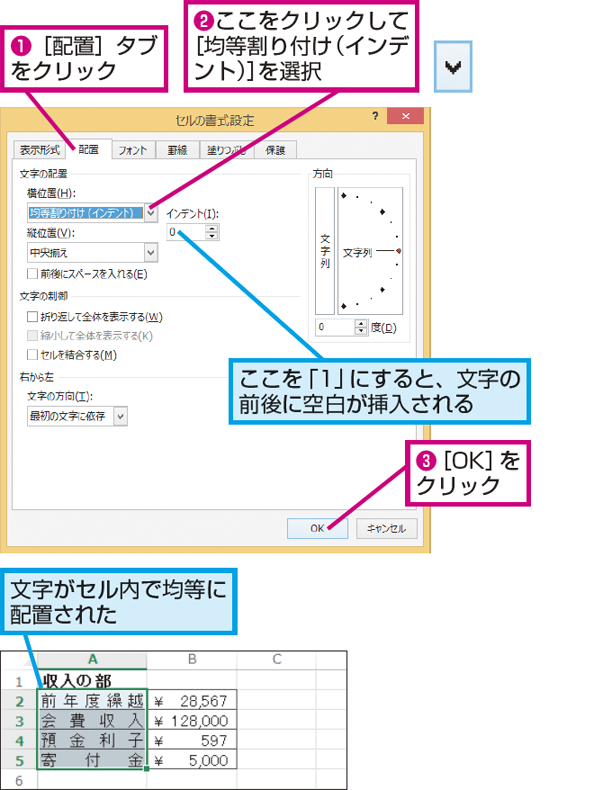
Excelでセル内の文字を均等に配置する方法は以下の通りです。
セル内の文字を中央揃えにする
セル内の文字を均等に配置する最も簡単な方法は、中央揃えにすることです。これは、以下の手順で行います。
- 配置したいセルを選択します。
- ホームタブの「配置」グループにある「中央揃え」ボタンをクリックします。
- これで、選択したセルの文字が縦横に均等に配置されます。
セル内の文字を分布配置にする
分布配置は、セル内の文字を均等に分散させることができます。これは、以下の手順で行います。
- 配置したいセルを選択します。
- ホームタブの「配置」グループにある「分布配置」ボタンをクリックします。
- これで、選択したセルの文字が縦方向に均等に分散されます。
セル内の文字間にスペースを入れる
セル内の文字間にスペースを入れることで、文字と文字の間隔を均等にできます。これは、以下の手順で行います。
- 配置したいセルを選択します。
- セルをダブルクリックし、編集モードに入ります。
- 文字の間にスペースを入れ、均等に配置します。
エクセルでセル内の文字を揃えるには?
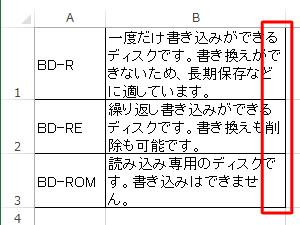
エクセルでセル内の文字を揃えるには、次の手順に従ってください。
セル内の文字を左揃えする
セル内の文字を左揃えにするには、まずセルを選択します。次に、ホームタブの配置グループにある左揃えボタンをクリックします。
セル内の文字を中央揃えする
セル内の文字を中央揃えにするには、まずセルを選択します。次に、ホームタブの配置グループにある中央揃えボタンをクリックします。
セル内の文字を右揃えする
セル内の文字を右揃えにするには、まずセルを選択します。次に、ホームタブの配置グループにある右揃えボタンをクリックします。
- セルを選択する
- ホームタブの配置グループに移動する
- 目的の揃え方のボタンをクリックする
Excelのセル内の文字間隔を調整するには?
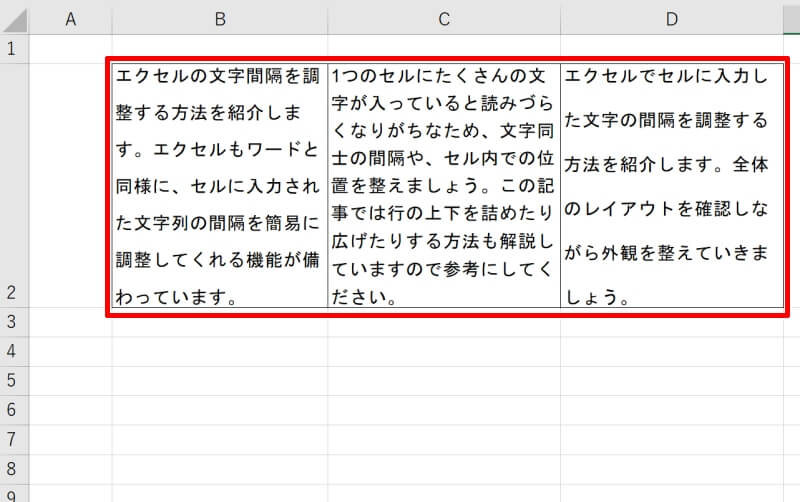
Excelのセル内の文字間隔を調整する方法は以下の通りです。
文字間隔を調整する手順
Excelでセル内の文字間隔を調整するには、以下の手順に従ってください。
- 調整したいセルを選択します。
- ホームタブのフォントグループにあるダイアログボックス起動ボタンをクリックします。
- フォントダイアログボックスの文字間隔タブをクリックします。
- 文字間隔を標準、広げる、または狭めるから選択します。
- 必要に応じて点の値を調整して、文字間隔を微調整します。
- OKをクリックして変更を適用します。
文字間隔の調整オプション
Excelでは、文字間隔を調整するために以下のオプションを利用できます。
- 標準: 文字間隔をデフォルトの設定に戻します。
- 広げる: 文字間隔を広げます。点の値を調整して、広げる量を制御できます。
- 狭める: 文字間隔を狭めます。点の値を調整して、狭める量を制御できます。
文字間隔の調整が有効なケース
Excelで文字間隔を調整することは、以下のようなケースで役立ちます。
- セル内のテキストが長すぎて読みにくい場合、文字間隔を狭めることで可読性を向上させることができます。
- セル内のテキストが短すぎて見にくい場合、文字間隔を広げることで視認性を向上させることができます。
- デザインや見た目の統一感を重視する場合、文字間隔を調整することで、表の見た目を整えます。
よくある質問
Excelで均等割り付け機能を使用する方法は何ですか?
Excelでの均等割り付け機能を使うには、まず整列させたいセルを選択し、ホームタブの 整列 グループにある 文字折り返し アイコンをクリックします。その後、再度 整列 グループ内にある 均等割り付け をクリックします。これにより、セル内の文字が美しく整列されるようになります。
均等割り付けと通常の文字折り返しとの違いは何ですか?
均等割り付けと通常の文字折り返しの主な違いは、文字の配置方法にあります。通常の文字折り返しは、セルの幅に収まるように文字を縦方向に折り返します。一方、均等割り付けは、セルの縦と横のスペースを最大限に活用し、文字を均等に配置します。これにより、セル内の文字の見やすさが向上します。
均等割り付けはどのようなシナリオで最も効果的ですか?
均等割り付けは、セル内に多くの文字が含まれる場合や、データを可視化するために文字を整列させたい場合に特に効果的です。例えば、長い文章や商品説明、コメント欄など、セルに収まりきらない文字列を扱う際に均等割り付けを使用すると、文字が美しく整列され、読みやすさが大幅に改善されます。
Excelの均等割り付けを使用する際の注意点は何がありますか?
均等割り付けを使用する際には、以下の点に注意してください。
- 均等割り付けは、セルの縦横のスペースを最大限に活用するため、セルのサイズが小さすぎると効果が減少します。適切なセルサイズを設定することが重要です。
- 均等割り付けは、セル内に含まれる文字の量や文字の特性によって効果が異なる場合があります。適切な状況で使用することで、最良の結果が得られます。
- 均等割り付けは、縦書きの文字列に対しては適用されません。縦書きの文字を整列させる場合は、別の方法を検討してください。
Excel 均等割り付け:セル内の文字を美しく整列する方法 に類似した他の記事を知りたい場合は、Excel 書式設定 カテゴリにアクセスしてください。
関連記事