
Excel 条件付き書式複数条件:複雑な条件でも色分けを自動化!
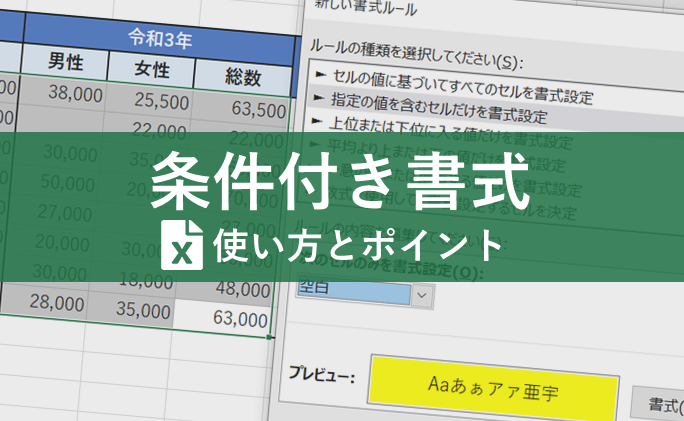
Excelの条件付き書式は、データの見やすさを向上させる機能として広く利用されています。しかし、複数の条件を設定する場合、特に複雑な条件を組み合わせるとなると、設定が難しくなりがちです。本記事では、「」と題し、複数の条件を巧みに組み合わせ、データを視覚的に分かりやすくする方法を詳しく解説します。初心者から上級者まで、誰でも簡単にできるテクニックを紹介していきますので、ぜひお楽しみください。
「複数の条件付き書式を設定する際、最も効率的な条件の優先順位づけの方法は何ですか?」 「複雑な条件での色分けを自動化するために、Excelのどの関数を使用するのが最適ですか?」 「条件付き書式で使用される論理演算子的優先順位はどのように決まりますか?」 「複数の条件に基づく色分けを実現するために、Excelのどの Conditional Formatting ルールを適用するのが最適ですか?」
複数の条件付き書式を設定する際、最も効率的な条件の優先順位づけの方法は何ですか? 複数の条件付き書式を設定する際には、条件の優先順位づけが非常に重要です。効率的な条件の優先順位づけの方法として、以下のような方法があります。
- 条件の重要度:最も重要な条件から、優先順位づけを行う。
- 条件の範囲:条件の範囲が狭いものから、優先順位づけを行う。
- 条件の複雑さ:条件が複雑なものから、優先順位づけを行う。
複数の条件付き書式を設定する際の優先順位づけの注意点
複数の条件付き書式を設定する際には、条件の優先順位づけの注意点として、以下のようなことを考慮する必要があります。
この記事が役に立つかもしれません。 Excel 網掛け:セルに色を付けて見やすく!
- 条件の重複:重複する条件がある場合は、優先順位づけを行う必要があります。
- 条件の相互関係:条件どうしの相互関係を考慮する必要があります。
- 条件の優先順位づけの明示:条件の優先順位づけを明示することで、混同を避けることができます。
複雑な条件での色分けを自動化するために、Excelのどの関数を使用するのが最適ですか? 複雑な条件での色分けを自動化するために、ExcelのINDEXMATCH関数やIFS関数を使用することが最適です。これらの関数を使用することで、複雑な条件での色分けを自動化することができます。
- INDEXMATCH関数:複数の条件に基づく色分けを実現することができます。
- IFS関数:複数の条件に基づく色分けを実現することができます。
- その他の関数: その他の関数、例えばIF関数やOR関数を使用することもできます。
複雑な条件での色分けを自動化するための関数の選択
複雑な条件での色分けを自動化するために、Excelの関数を選択する際には、以下のようなことを考慮する必要があります。
- 条件の複雑さ:条件の複雑さに応じて、適切な関数を選択する必要があります。
- 関数の性能:関数の性能に応じて、適切な関数を選択する必要があります。
- 関数の使用のしやすさ:関数の使用のしやすさに応じて、適切な関数を選択する必要があります。
条件付き書式で使用される論理演算子的優先順位はどのように決まりますか? 条件付き書式で使用される論理演算子的優先順位は、以下のような規則に基づいて決まります。
- NOT演算子:NOT演算子は、最も高い優先順位を持つ。
- AND演算子:AND演算子は、NOT演算子の次に高い優先順位を持つ。
- OR演算子:OR演算子は、AND演算子の次に高い優先順位を持つ。
論理演算子の優先順位の注意点
条件付き書式で使用される論理演算子的優先順位の注意点として、以下のようなことを考慮する必要があります。
この記事が役に立つかもしれません。 Excel 線を引く:罫線で表をきれいに整理!
- 括弧の使用:括弧を使用することで、論理演算子的優先順位を明示することができます。
- 演算子の組み合わせ:演算子の組み合わせに応じて、論理演算子的優先順位が変わるため、注意する必要があります。
- 優先順位の明示:優先順位を明示することで、混同を避けることができます。
複数の条件に基づく色分けを実現するために、ExcelのどのConditional Formattingルールを適用するのが最適ですか? 複数の条件に基づく色分けを実現するために、Excelの新しいルールや複数の条件を適用することが最適です。これらのルールを適用することで、複数の条件に基づく色分けを実現することができます。
- 新しいルール:新しいルールを適用することで、複数の条件に基づく色分けを実現することができます。
- 複数の条件:複数の条件を適用することで、複数の条件に基づく色分けを実現することができます。
- Otherwiseルール:Otherwiseルールを適用することで、複数の条件に基づく色分けを実現することができます。
複数の条件に基づく色分けを実現するためのConditional Formattingルールの選択
複数の条件に基づく色分けを実現するために、ExcelのConditional Formattingルールを選択する際には、以下のようなことを考慮する必要があります。
- 条件の複雑さ:条件の複雑さに応じて、適切なルールを選択する必要があります。
- ルールの性能:ルールの性能に応じて、適切なルールを選択する必要があります。
- ルールの使用のしやすさ:ルールの使用のしやすさに応じて、適切なルールを選択する必要があります。
複数の条件を設定してExcelのデータを効果的に色分けする方法
Excelの条件付き書式を利用すると、複数の条件に基づいてセルの色分けを行うことができます。これにより、データの分析や整理が格段に効率化されます。以下に、複数条件での色分けの設定方法とその効果的な活用法について説明します。
条件付き書式とは何か?
条件付き書式は、Excelでセルの値に応じて自動的に色やスタイルを変更する機能です。例えば、売上データで一定額以上のセルを赤く塗る、成績データで優秀な生徒のセルを緑でハイライトする、などの使い道があります。条件付き書式を活用することで、データの見やすさが大幅に向上します。
この記事が役に立つかもしれません。 Excel 罫線:種類と設定方法をマスター!表を見やすくデザイン
| 条件 | 書式 |
|---|---|
| 売上が10万円以上 | 赤色で塗りつぶし |
| 成績が90点以上 | 緑色でハイライト |
複数条件での色分けの設定方法
複数条件での色分けを設定するには、次の手順を実行します。 1. 色分けを行いたいセル範囲を選択します。 2. 「ホーム」タブの「条件付き書式」>「新しいルール」をクリックします。 3. 「ルールの種類」で「数式を使用して、書式設定するセルを決定」を選択します。 4. 「数式」に条件を入力します。例えば、A1が10万円以上の場合、「=A1>=100000」と入力します。 5. 「書式」ボタンをクリックし、色や文字装飾を設定します。 6. 「OK」をクリックしてルールを適用します。 これを条件の数だけ繰り返すことで、複数条件での色分けが可能になります。
複数条件での色分けの活用例
複数条件での色分けは、以下のようなシーンで効果を発揮します。 1. 売上データの分析:各商品の売上に対して、目標達成度に応じて色分けを行います。 2. 在庫管理:在庫数が少ない商品を赤く、適正在庫の商品を緑でハイライトします。 3. プロジェクト進捗管理:タスクの進捗率に応じて色分けし、一目で進捗状況を把握できます。
| シーン | 条件例 | 効果 |
|---|---|---|
| 売上データの分析 | 売上が目標の80%以上、100%以上 | 目標達成度の把握が容易に |
| 在庫管理 | 在庫数が10個以下、20個以下 | 在庫状況の迅速な把握 |
| プロジェクト進捗管理 | 進捗率が50%以下、80%以上 | 進捗状況のビジュアル化 |
複雑な条件での色分け
Excelの条件付き書式は、ANDやOR gibi複数の条件を組み合わせた複雑な条件でも色分けが可能です。例えば、「売上が100万円以上かつ利益率が20%以上」の場合のように、複数の条件を同時に満たす場合の色分けも設定できます。
注意点・ポイント
複数条件での色分けを行う際には、以下の点に注意してください。 1. 条件の順番:条件が重複する場合、先に設定したルールが優先されます。条件の順番を意識して設定しましょう。 2. ルールの整理:条件が複雑になりすぎる場合は、データを分類して整理することで、色分けの設定が容易になります。 3. パフォーマンス:大量のデータに対して複雑な条件を設定しすぎると、Excelの動作が遅くなることがあります。条件の設定は必要最低限にとどめましょう。
この記事が役に立つかもしれません。 Excel 行の高さ自動調整:セルの内容に合わせて高さを自動で変更!
よくある質問
Excelで条件付き書式を使って複数条件を設定する方法は何ですか?
Excelで条件付き書式を使って複数条件を設定するには、まず条件付き書式のルールを設定するセルや範囲を選択します。それから、ホームタブにある条件付き書式をクリックし、新しいルールを選択します。次に、式を使用して、書式設定するセルを決定するを選び、条件を表す式を入力します。例えば、=AND(A1>10, A1<20)と入力すれば、A1の値が10より大きく、20より小さい場合に条件を満たします。最後に、書式ボタンをクリックして、条件を満たしたときのセルの表示形式を設定し、OKをクリックしてルールを適用します。
複数の条件を設定する際に優先順位はどのように決まりますか?
複数の条件を設定する際、優先順位はルールの追加順によって決まります。つまり、先に追加したルールが後から追加したルールよりも優先的に適用されます。しかし、Excelではルールの管理から優先順位を変更することができます。条件付き書式のルールの管理を選択し、ルールのリストで特定のルールを選択して上へ移動や下へ移動をクリックすることで、優先順位を変更できます。
条件付き書式で複数のセル範囲に同じ条件を適用するにはどうすればよいですか?
条件付き書式で複数のセル範囲に同じ条件を適用するには、まずそれらのセル範囲を同時に選択します。セル範囲を選択する際は、Ctrlキーを押しながら各セル範囲をクリックして選択できます。次に、条件付き書式の設定を行い、ルールを追加します。このようにすることで、選択された複数のセル範囲に同時に同じ条件が適用されます。
条件付き書式を利用して特定の文字列を含むセルを色分けするにはどうしたらよいですか?
条件付き書式を利用して特定の文字列を含むセルを色分けするには、まず色分けしたいセル範囲を選択し、ホームタブから条件付き書式をクリックして新しいルールを選択します。次に、式を使用して、書式設定するセルを決定するを選び、式の入力欄に=ISNUMBER(SEARCH(特定の文字列, A1))と入力します。ここで、特定の文字列は colorify したい文字列に置き換え、A1は検索対象のセル参照です。その後、書式ボタンをクリックして、条件を満たしたときのセルの表示形式を設定し、OKをクリックしてルールを適用します。
Excel 条件付き書式複数条件:複雑な条件でも色分けを自動化! に類似した他の記事を知りたい場合は、Excel 書式設定 カテゴリにアクセスしてください。
関連記事