
Excel 網掛け:セルに色を付けて見やすく!
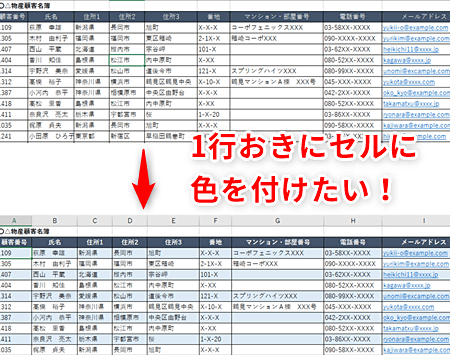
Excelでは、データの分析や管理はもちろん、見やすさや分かりやすさも重要な要素です。そのため、セルに色を付ける「網掛け」機能は非常に便利です。網掛けを活用することで、データの整理や強調、グループ化ができるようになります。また、条件付き書式を使って、特定の条件を満たすセルに自動的に色を付けることも可能です。この記事では、Excelの網掛け機能について詳しく説明し、効果的な使い方を紹介します。是非、お試しください。
エクセルで条件を付けてセルに色を付けたいのですが?
エクセルでは、条件に基づいてセルに色を付けることができます。この機能を使用することで、データの分析や視覚化をより効果的に行うことができます。
条件付きの色付けの方法
条件付きの色付けには、エクセルの「条件付き書式」機能を使用します。この機能では、特定の条件に基づいてセルに色を付けることができます。
この記事が役に立つかもしれません。 Excel 線を引く:罫線で表をきれいに整理!
- 条件付き書式の設定:ホームタブの「 Conditional Formatting」ボタンをクリックし、条件を設定します。
- 色の選択:色を選択するダイアログボックスで、希望する色を選択します。
- 範囲の指定:色を付けるセル範囲を指定します。
色付けの条件の例
色付けの条件には、多くの例があります。以下はその一例です。
- 数値が一定以上の場合:例えば、A列の値が100以上の場合、緑色に設定します。
- 文字列が含まれる場合:例えば、B列に「OK」という文字列が含まれる場合、青色に設定します。
- 日付が一定以内の場合:例えば、C列の日付が今日以内である場合、黄色に設定します。
色付けのTips
色付けには、以下のようなTipsがあります。
- 色の選択:色を選択する際には、目立ちやすい色や、視覚的にわかりやすい色を選択します。
- 条件の複雑さ:条件を複雑にすることで、より詳細な色付けを行うことができます。
- 範囲の指定:色を付けるセル範囲を適切に指定することで、不要なセルには色が付けられません。
Excelで網掛けの色を設定するには?
Excelで網掛けの色を設定するには、以下の手順を踏みます。
網掛けの色を設定する方法
網掛けの色を設定するには、セルを選択し、ホームタブの「数値」グループにある「セルスタイル」をクリックします。
この記事が役に立つかもしれません。 Excel 罫線:種類と設定方法をマスター!表を見やすくデザイン
- セルを選択します。
- ホームタブの「数値」グループにある「セルスタイル」をクリックします。
- 「セルスタイル」ダイアログボックスで、希望の色を選択します。
網掛けの色を設定するためのショートカット
網掛けの色を設定するためのショートカットとして、キー操作を使用する方法があります。
- セルを選択します。
- Alt + H + Fを押します。
- 「フォーマットセル」ダイアログボックスで、希望の色を選択します。
網掛けの色を設定するためのTips
網掛けの色を設定する際には、以下のTipsを活用することができます。
- 連続的に色を設定するには、セルを選択し、Ctrl +ENTERを押します。
- 色をコピーするには、セルを選択し、Ctrl + Cを押します。
- 色を貼り付けるには、セルを選択し、Ctrl + Vを押します。
エクセルで式が入っているセルに色を付けたいのですが?
エクセルで式が入っているセルに色を付けるためには、条件付き書式を使用します。条件付き書式を使用することで、特定の条件に基づいてセルに色を付けることができます。例えば、式が入っているセルに緑色を付けるには、条件付き書式で「=ISFORMULA(A1)」的な条件を設定し、緑色を選択します。
式が入っているセルを検出する方法
式が入っているセルを検出するためには、ISFORMULA 関数や FORMULATEXT 関数を使用します。これらの関数を使用することで、式が入っているセルを検出することができます。
この記事が役に立つかもしれません。 Excel 行の高さ自動調整:セルの内容に合わせて高さを自動で変更!
- ISFORMULA 関数:式が入っているセルを検出するために使用します。
- FORMULATEXT 関数:式のテキストを取得するために使用します。
- 両方の関数を組み合わせることで、式が入っているセルを検出することができます。
条件付き書式の設定方法
条件付き書式の設定方法は、エクセルのホームタブにある条件付き書式ボタンをクリックし、設定する条件を選択します。
- ホームタブにある条件付き書式ボタンをクリックします。
- 設定する条件を選択し、色を選択します。
- 適用する範囲を選択し、OKボタンをクリックします。
式が入っているセルに色を付けるTips
式が入っているセルに色を付けるTipsとして、複数の条件を設定することができます。また、優先順位を設定することで、複数の条件が競合した場合に優先する条件を設定することができます。
- 複数の条件を設定することで、より細やかに色を付けることができます。
- 優先順位を設定することで、複数の条件が競合した場合に優先する条件を設定することができます。
- 条件付き書式を使用することで、エクセルの表をより見やすくすることができます。
Excelで1行おきに色を付けたいのですがフィルターは?
フィルターを使用することで、1行おきに色を付けることができます。具体的には、条件付き書式の
条件付き書式の設定
条件付き書式を設定するには、ホームタブの「条件付き書式」ボタンをクリックし、「新しいルール」を選択します。
この記事が役に立つかもしれません。 Excel 行間:読みやすい文書作成のポイント!
- 「列」で指定する条件
- 「値」で指定する条件
- 「フォーマット」で指定する条件
奇数行や偶数行の指定
奇数行や偶数行を指定するには、「MOD」関数を使用します。MOD関数は、指定された数値を基準にして、剰余を返します。
- 奇数行の指定:=MOD(ROW(),2)=1
- 偶数行の指定:=MOD(ROW(),2)=0
- 行番号を基準にして指定
色の設定
色を設定するには、「フォーマット」タブで指定します。
- 背景色の設定
- 文字色の設定
- 線の色の設定
Excel 網掛け:セルに色を付けて見やすくする方法
Excelで表を扱っていると、データが増えるほど見づらくなることがあります。そのような場合、セルに色を付けることで、視覚的に分かりやすくなります。この記事では、Excelの網掛け機能を使ってセルに色を付け、データを見やすくする方法を説明します。
網掛けの適用方法
Excelでセルに色を付けるためには、「ホーム」タブの「網掛け」機能を使用します。以下の手順で網掛けを適用できます。 1. 色を付けたいセルまたはセル範囲を選択します。 2. 「ホーム」タブにある「網掛け」ボタンをクリックします。 3. 好みの色を選択します。 これで、選択したセルに色が付けられ、データが見やすくなります。
網掛けの解除方法
誤って色を付けたセルから色を削除するには、以下の手順で網掛けを解除できます。 1. 色を削除したいセルまたはセル範囲を選択します。 2. 「ホーム」タブにある「網掛け」ボタンをクリックします。 3. 「なし」を選択します。 これで、選択したセルの色が解除されます。
網掛けのカスタマイズ
Excelでは、既定の色だけでなく、カスタムカラーを使ってセルに色を付けることもできます。以下の手順でカスタムカラーを設定できます。 1. 色を付けたいセルまたはセル範囲を選択します。 2. 「ホーム」タブにある「網掛け」ボタンをクリックします。 3. 「その他の網掛け色...」を選択します。 4. カラーパレットから好みの色を選択するか、RGB値を直接入力してカスタムカラーを作成します。 これで、選択したセルにカスタムカラーが適用されます。
セルの背景色と文字色の組み合わせ
セルに色を付ける際には、背景色と文字色の組み合わせを考慮することが重要です。適切な組み合わせを選択することで、データの可読性が向上します。以下は、背景色と文字色の組み合わせの例です。
| 背景色 | 文字色 |
|---|---|
| 白 | 黒 |
| ライトグレー | 濃いグレー |
| ライトブルー | 白 |
条件付き書式を利用した動的な網掛け
Excelの条件付き書式機能を利用すると、セルの値に応じて自動的に網掛けを適用することができます。この機能を活用することで、データの見やすさがさらに向上します。以下は、条件付き書式を設定する手順の例です。 1. 条件を適用したいセルまたはセル範囲を選択します。 2. 「ホーム」タブにある「条件付き書式」ボタンをクリックします。 3. 「新しいルール」を選択します。 4. 「書式設定ルール」で、「セルの値に基づいて書式設定」を選択します。 5. 適用する条件と書式を設定します。 これで、指定した条件に一致するセルに自動的に網掛けが適用されます。
よくある質問
Q1: Excelでセルに色をつける方法を教えてください。
A1: Excelでセルに色をつけるには、まず色を付けるセルを選択します。その後、ホームタブにあるセルの書式設定グループから塗りつぶし色を選択します。そこから希望の色を選ぶことで、セルに色をつけることができます。また、条件付き書式を利用することで、特定の条件を満たすセルに自動的に色をつけることも可能です。これにより、データをより見やすく整理することができます。
Q2: セルの色を利用してデータを分析する方法はありますか?
A2: はい、あります。Excelでは、セルの色を利用してデータを分析する方法として、条件付き書式があります。条件付き書式を利用することで、データが特定の条件を満たすと自動的にセルの色が変わるよう設定できます。これにより、例えば売上データにおいて、目標を達成したセルには緑色、達成していないセルには赤色を付けることができます。このように、色を利用することでデータの分析が一目でわかるようになります。
Q3: セルの色を元にしたソートやフィルターは可能ですか?
A3: はい、可能です。Excelでは、セルの色を基準にしてデータをソートしたり、フィルターをかけたりすることができます。例えば、セルの色が赤のものだけを表示させたい場合、データを選択してフィルターを適用し、セルの色を選択すると、赤色のセルだけが表示されます。また、ソートも同じくセルの色を基準に実行することができます。これにより、色をつけたセルを簡単に整理することが可能です。
Q4: セルの色を一括で変更する方法はありますか?
A4: はい、あります。複数のセルの色を一括で変更するには、まず変更するセルをすべて選択します。その後、ホームタブにあるセルの書式設定グループから塗りつぶし色を選択し、希望の色を選ぶことで、一括で色を変更することができます。また、検索と置換を利用して、特定の色のセルを別の色に一括で変更することもできます。これにより、効率的にセルの色を変更することが可能です。
Excel 網掛け:セルに色を付けて見やすく! に類似した他の記事を知りたい場合は、Excel 書式設定 カテゴリにアクセスしてください。
関連記事