
Excel 罫線:種類と設定方法をマスター!表を見やすくデザイン
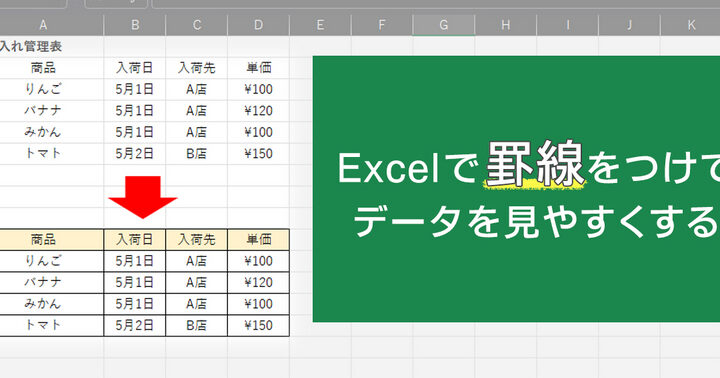
「」について、100文字で紹介します。
Excelを使用して表を作成する際、罫線は非常に重要な要素です。罫線の種類や設定方法をマスターすることで、表をより見やすく、分かりやすいデザインにすることができます。この記事では、Excelで使用できる罫線の種類と、それぞれの設定方法を詳しく解説します。また、実践的なテクニックを交えて、表のデザインを効率的に改善する方法も紹介します。ぜひ、Excelでの表作成がもっと楽になるヒントを得てください。
エクセルの表をおしゃれにするには?
エクセルの表をおしゃれにするには、まず、罫線の種類を理解することが重要です。罫線には、外罫線、内罫線、網罫線の3種類があります。外罫線は、表の周囲に設けられる罫線で、内罫線は、表の中に設けられる罫線です。網罫線は、表全体を網状に罫線で囲むものです。
この記事が役に立つかもしれません。 Excel 行の高さ自動調整:セルの内容に合わせて高さを自動で変更!
罫線の基本設定
罫線の基本設定では、罫線の太さ、色、スタイルを設定することができます。
- 罫線の太さを設定するには、罫線スタイルを選択し、太さを指定する。
- 罫線の色を設定するには、罫線色を選択し、色を指定する。
- 罫線のスタイルを設定するには、罫線スタイルを選択し、スタイルを指定する。
罫線の詳細設定
罫線の詳細設定では、罫線の詳細な部分を設定することができます。
- 罫線のパターンを設定するには、罫線パターンを選択し、パターンを指定する。
- 罫線の角丸を設定するには、罫線角丸を選択し、角丸を指定する。
- 罫線の間隔を設定するには、罫線間隔を選択し、間隔を指定する。
罫線を使用した表デザイン
罫線を使用した表デザインでは、罫線を効果的に使用して、表を視覚的にわかりやすくすることができます。
- 罫線を使用して、表の区切りを明確にする。
- 罫線を使用して、重要なデータを強調する。
- 罫線を使用して、表の配色を統一する。
エクセルの罫線の種類を増やすにはどうすればいいですか?
エクセルでは、罫線の種類を増やすことで、表のデザインをより見やすく、読みやすくすることができます。罫線の種類を増やすには、まず、罫線のスタイルを変更する必要があります。エクセルには、既定の罫線スタイルがありますが、ユーザーが自由に罫線スタイルを設定することもできます。
この記事が役に立つかもしれません。 Excel 行間:読みやすい文書作成のポイント!
罫線スタイルの変更方法
エクセルでは、罫線スタイルを変更するには、まず、罫線のプロパティを変更する必要があります。
- 罫線のプロパティを変更するには、罫線を選択して、右クリックから「罫線のプロパティ」を選択します。
- 「罫線のプロパティ」ウィンドウで、罫線スタイルを選択します。
- 罫線スタイルを選択したら、「OK」をクリックして、変更を保存します。
罫線の種類を増やすためのTips
罫線の種類を増やすためには、以下のTipsを参考にしてください。
- 罫線スタイルを複製して、新しいスタイルを作成します。
- 罫線スタイルにグラデーションを適用します。
- 罫線スタイルにパターンを適用します。
罫線のカスタムスタイルの作成
罫線のカスタムスタイルを作成することで、よりユニークな罫線スタイルを作成することができます。
- 罫線スタイルを新規作成します。
- 罫線スタイルに色や線種を設定します。
- 罫線スタイルに影やエフェクトを適用します。
見やすい表とは何ですか?
見やすい表とは、何ですか? 見やすい表とは、情報を効果的に伝えるために、視覚的にわかりやすく、わかりやすくデザインされた表のことを指します。那には、情報の内容、レイアウト、カラー、フォントサイズなど、多くの要素が関係しています。見やすい表を実現するためには、Excelの罫線機能を効果的に活用することが大切です。
この記事が役に立つかもしれません。 Excel 表見やすい:デザインのコツとテクニックを紹介!
罫線の種類
罫線には、様々な種類があります。以下は、主な罫線の種類です。
- 罫線の太さ:罫線の太さを変更することができます。
- 罫線の色:罫線の色を変更することができます。
- 罫線のスタイル:罫線のスタイルを変更することができます。
罫線の設定方法
罫線の設定方法はいくつかあります。以下は、主な設定方法です。
- 罫線の挿入:罫線を挿入することができます。
- 罫線の削除:罫線を削除することができます。
- 罫線の編集:罫線を編集することができます。
見やすい表デザインのTips
見やすい表デザインには、以下のようなTipsがあります。
- シンプルイズム:シンプルなデザインにこだわりましょう。
- 視覚的バランス:視覚的バランスを取りましょう。
- 情報の整理:情報を整理しましょう。
エクセルシートを見やすくする方法は?
エクセルシートを見やすくする方法は、以下の通りです。 エクセルシートの見やすさを高めるためには、適切な罫線の種類と設定方法をマスターすることが必要です。罫線は、エクセルシートのデザインに大きな影響を与える要素です。適切な罫線を設定することで、エクセルシートの見やすさを高めることができます。
この記事が役に立つかもしれません。 Excel 表示形式:数値、日付、通貨などを分かりやすく表示!
罫線の種類
エクセルシートには、以下の3種類の罫線があります。
- グリッド罫線:エクセルシート全体に罫線を描くことができます。
- 行罫線:行単位で罫線を描くことができます。
- 列罫線:列単位で罫線を描くことができます。
罫線の設定方法
罫線の設定方法は、エクセルシートの「ホーム」タブの「罫線と塗りつぶし」グループにある「罫線」ボタンをクリックすることで行うことができます。
- 罫線のスタイルを選択する:罫線のスタイルを選択することで、罫線の太さや色を変更することができます。
- 罫線の範囲を指定する:罫線を描く範囲を指定することで、罫線を描くセルの範囲を指定することができます。
- 罫線の表示を切り替える:罫線の表示を切り替えることで、罫線を表示するかどうかを切り替えることができます。
エクセルシートのデザイン
エクセルシートのデザインを考慮することで、罫線を効果的に使用することができます。
- シンプルなデザイン:シンプルなデザインで罫線を使用することで、エクセルシートの見やすさを高めることができます。
- 色の使い方:色の使い方を考慮することで、罫線の色を効果的に使用することができます。
- 余白の設定:余白の設定を考慮することで、罫線とセルの余白を適切に設定することができます。
Excel 罫線:種類と設定方法をマスター!表を見やすくデザイン
Excelでは、罫線を使用して表をわかりやすくデザインすることができます。罫線は、セルや範囲を視覚的に区切り、データの整理や見やすさを向上させる重要な要素です。この記事では、Excelの罫線の種類と設定方法をマスターし、表のデザインを効果的に改善する方法を紹介します。
罫線の種類
Excelでは、様々な種類の罫線が用意されており、目的やデザインに合わせて選択することができます。主な罫線の種類は以下のとおりです。
| 罫線の種類 | 説明 |
|---|---|
| 実線 | 連続した直線の罫線です。基本的な罫線で、最もよく使用されます。 |
| 点線 | 点の連続で構成された罫線です。実線よりも薄く、目立たない罫線を求める場合に適しています。 |
| 破線 | 短い線と空白が交互に繰り返される罫線です。区切りを明確にするのに役立ちます。 |
| 二重線 | 二本の線で構成された罫線です。強調したい部分に使用すると効果的です。 |
罫線の設定方法
Excelで罫線を設定するには、以下の手順に従います。 1.罫線を設定するセルや範囲を選択します。 2.「ホーム」タブの「フォント」グループにある「罫線」のドロップダウン矢印をクリックします。 3.表示される罫線メニューから、目的の罫線を選択します。 4.必要に応じて罫線の色や太さを調整します。 これで、選択したセルや範囲に罫線が適用されます。
罫線による表のデザインテクニック
罫線を効果的に使用することで、表の見やすさとデザイン性を向上させることができます。以下に、罫線を活用した表のデザインテクニックをいくつか紹介します。 ヘッダー行の強調 表のヘッダー行には、太い罫線や二重線を使用して強調すると、見やすくなります。 交互に罫線を割り当てる データ行に交互に罫線を割り当てることで、縦方向の視認性が向上します。 外枠罫線でまとめる 表全体を外枠罫線で囲むことで、表が整然と整理された印象になります。
罫線のカスタマイズ
Excelでは、罫線のカスタマイズも可能です。罫線の色や太さを変更したり、罫線のスタイルを組み合わせて独自の罫線を作成することができます。 罫線のカスタマイズには以下の手順を実行します。 1.罫線を設定するセルや範囲を選択します。 2.「ホーム」タブの「フォント」グループにある「罫線」のドロップダウン矢印をクリックします。 3.「罫線と塗りつぶし」を選択して、罫線の設定ダイアログボックスを開きます。 4.必要に応じて罫線の色、太さ、スタイルを設定し、「OK」ボタンをクリックします。 これで、カスタマイズした罫線が適用されます。
罫線の削除方法
適用された罫線を削除する方法は簡単です。罫線を削除する手順は以下の通りです。 1.罫線を削除するセルや範囲を選択します。 2.「ホーム」タブの「フォント」グループにある「罫線」のドロップダウン矢印をクリックします。 3.「罫線なし」を選択します。 これで、選択したセルや範囲から罫線が削除されます。 以上が、Excelの罫線に関する基本的な情報です。罫線の種類や設定方法をマスターし、表のデザインを効果的に改善してください。表の見やすさを向上させることが、データの解析やプレゼンテーションに大きな効果をもたらします。
よくある質問
Excel에서 罫線の種類と設定方法をマスターするには、どうすればよいですか?”
Excelで罫線の種類と設定方法をマスターするためには、まず「罫線」ボタンを探しましょう。これは、「ホーム」タブの「フォント」グループにあります。罫線ボタンをクリックすると、さまざまな罫線の種類が表示されます。例えば、実線、点線、破線などがあります。また、罫線の色や太さも設定できます。罫線を適用するには、セルを選択してから、希望の罫線の種類と設定を選びます。これにより、表が見やすくなり、デザインが向上します。
Excelの表を見やすくデザインするには、どのようなポイントがありますか?”
Excelの表を見やすくデザインするためには、まず罫線を効果的に使います。罫線を用いて、データの区切りを明確にし、視覚的に分かりやすくしましょう。また、セルの背景色を設定して、データの種類や重要度に応じて色分けすることも効果的です。さらに、フォントと文字サイズを適切に設定し、読みやすさを向上させましょう。最後に、条件付き書式を活用して、特定の条件を満たすデータを強調表示することで、表の見やすさをさらに向上させることができます。
Excelで罫線の色や太さを変更する方法を教えてください。”
Excelで罫線の色や太さを変更するには、まず罫線を適用したいセルを選択します。次に、「ホーム」タブの「フォント」グループにある「罫線」ボタンをクリックします。罫線メニューが表示されたら、「罫線の色」や「罫線の太さ」を選択しましょう。色や太さを選択したら、希望の罫線の種類を選び、セルに適用します。これにより、罫線の色や太さが変更され、表のデザインが向上します。
Excelで罫線を一括で削除する方法はありますか?”
Excelで罫線を一括で削除する方法はあります。削除したい罫線が適用されているセルをすべて選択します。次に、「ホーム」タブの「フォント」グループにある「罫線」ボタンをクリックします。罫線メニューが表示されたら、「罫線を削除」を選択しましょう。これにより、選択したセルの罫線が一括で削除されます。ただし、誤って必要な罫線を削除しないように、事前に確認を行うことをお勧めします。
Excel 罫線:種類と設定方法をマスター!表を見やすくデザイン に類似した他の記事を知りたい場合は、Excel 書式設定 カテゴリにアクセスしてください。
関連記事