
Excel 表示形式:数値、日付、通貨などを分かりやすく表示!
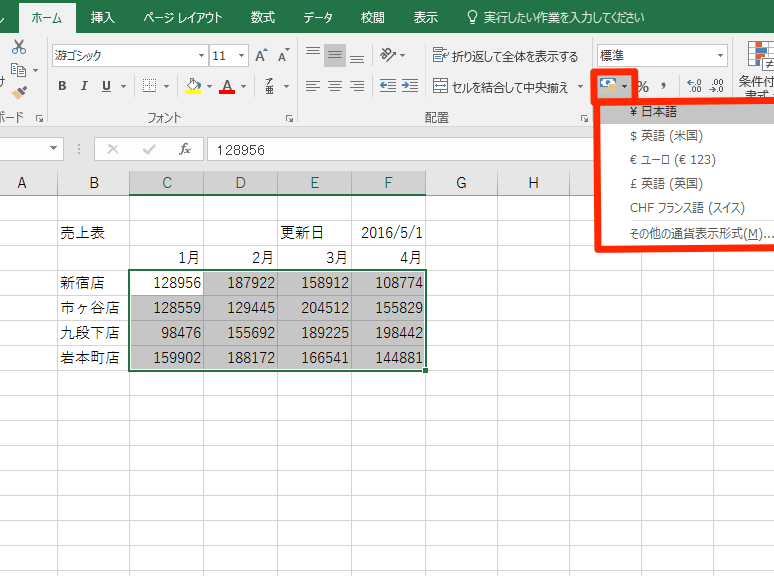
Excelは、数値、日付、通貨などのデータを扱う際、その表示形式を工夫することで、データを分かりやすく表示することができます。この記事では、Excelでの数値、日付、通貨の表示形式の設定方法や、さまざまな表示オプションを活用することで、データの見やすさや分析のしやすさを向上させるコツを紹介します。また、カスタム表示形式を使用して、より柔軟なデータ表示を行う方法も解説しますので、Excelを使いこなして、効率的なデータ分析や報告書作成に役立ててください。
Excelで数値の通貨を表示するには?
Excelで数値の通貨を表示するには、数値を通貨形式に設定する必要があります。 конкретно、セルを選択し、ホームタブの「数字」グループにある「_currency」ボタンをクリックし、「通貨」形式を選択します。また、「桁区切り」や「小数点」などの設定を調整することで、数値をより視認性の高い状態で表示することができます。
通貨形式の設定
通貨形式を設定するには、以下の手順を踏みます。
この記事が役に立つかもしれません。 Excel CSV 文字化け:文字コードを指定して解決!
- セルを選択します。
- ホームタブの「数字」グループにある「currency」ボタンをクリックします。
- 「通貨」形式を選択し、必要に応じて「桁区切り」や「小数点」の設定を調整します。
桁区切りや小数点の設定
桁区切りや小数点の設定を調整することで、数値をより視認性の高い状態で表示することができます。
- ホームタブの「数字」グループにある「桁区切り」ボタンをクリックします。
- 「桁区切り」ダイアログボックスで、区切りの位置や桁の設定を調整します。
- 「小数点」ボタンをクリックし、小数点の位置や桁の設定を調整します。
複数の通貨形式の設定
複数の通貨形式を設定するには、以下の手順を踏みます。
- セルを選択します。
- ホームタブの「数字」グループにある「条件付き書式」ボタンをクリックします。
- 「条件付き書式」ダイアログボックスで、複数の通貨形式を設定します。
Excelで通貨表示形式を適用するには?
Excelで通貨表示形式を適用するには、以下の方法があります。
通貨表示形式の適用方法
通貨表示形式を適用するには、セルにフォーマットを適用する必要があります。まず、対象のセルを選択し、「ホーム」タブの「数字」グループにある「通貨」ボタンをクリックします。次に、「通貨」フォーマット画面で、適用する通貨の種類を選択し、「OK」ボタンをクリックします。
この記事が役に立つかもしれません。 Excel をワードに変換:表やグラフをWordに挿入!
- 対象のセルを選択する
- 「ホーム」タブの「数字」グループにある「通貨」ボタンをクリックする
- 「通貨」フォーマット画面で、適用する通貨の種類を選択し、「OK」ボタンをクリックする
通貨表示形式のカスタマイズ
通貨表示形式をカスタマイズするには、「ホーム」タブの「数字」グループにある「数字形式」ボタンをクリックし、「通貨」タブに移動します。そこで、適用する通貨の種類や小数点以下の桁数などを指定することができます。
- 「ホーム」タブの「数字」グループにある「数字形式」ボタンをクリックする
- 「通貨」タブに移動する
- 適用する通貨の種類や小数点以下の桁数などを指定する
複数の通貨表示形式を適用する
複数の通貨表示形式を適用するには、条件付き書式を使用します。まず、対象のセルを選択し、「ホーム」タブの「条件付き書式」グループにある「新しい規則」ボタンをクリックします。次に、「条件付き書式」画面で、適用する通貨の種類を指定し、「Format」ボタンをクリックします。
- 対象のセルを選択する
- 「ホーム」タブの「条件付き書式」グループにある「新しい規則」ボタンをクリックする
- 「条件付き書式」画面で、適用する通貨の種類を指定し、「Format」ボタンをクリックする
エクセルの日付表示形式には何種類ありますか?
エクセルには、様々な日付表示形式があります。システム設定や地域設定によって異なりますが、一般的には次のような形式があります。短い日付、長い日付、時間込みの日付などです。
短い日付の表示形式
短い日付の表示形式には、次のようなものがあります。
この記事が役に立つかもしれません。 Excel カメラ:ワークシートの一部を画像として貼り付け!
- yy/mm/dd 形式
- yy/mm 形式
- mm/dd 形式
長い日付の表示形式
長い日付の表示形式には、次のようなものがあります。
- yyyy/mm/dd 形式
- yyyy/mm 形式
- yyyy年mm月dd日 形式
時間込みの日付の表示形式
時間込みの日付の表示形式には、次のようなものがあります。
- yyyy/mm/dd hh:mm 形式
- yyyy/mm/dd hh:mm:ss 形式
- yyyy年mm月dd日 hh時mm分ss秒 形式
エクセルの表示形式の分類は?
エクセルの表示形式の分類は、数値、日付、通貨、時刻、文字列、真偽値の6つに分けられます。これらの表示形式を適切に選択することで、Excelのデータをより分かりやすく、効率的に作業することができます。
数値の表示形式
数値の表示形式には、一般、数値、通貨、会計、百分率、分数、科学記数法の7つがあります。
この記事が役に立つかもしれません。 Excel カレンダー作り方:オリジナルのカレンダーを作成!
- 一般: 整数や小数をそのまま表示します。
- 数値: 数値を設定された桁数に丸めることができます。
- 通貨: 通貨記号付きで数値を表示します。
日付の表示形式
日付の表示形式には、短い日付、長い日付、時間、日時、月日の5つがあります。
- 短い日付: 年月日を西暦で表示します。
- 長い日付: 年月日を和暦で表示します。
- 時間: 時刻をHH:MM:SS形式で表示します。
文字列の表示形式
文字列の表示形式には、一般、テキスト、置換の3つがあります。
- 一般: 文字列をそのまま表示します。
- テキスト: 文字列を設定された桁数に丸めることができます。
- 置換: 文字列を置換するための特殊な表示形式です。
Excelの表示形式をマスターする:数値、日付、通貨の表示を最適化
Excelでのデータの表示方法を理解し、数値、日付、通貨などを分かりやすく表示することが重要です。以下では、Excelの表示形式を最適化するための基本的なTipsをご紹介します。
数値の表示形式をカスタマイズする
Excelでは、数値の表示形式をカスタマイズして、データをより分かりやすく表示することができます。例えば、桁区切りを設定したり、小数点以下の表示桁数を指定したりすることができます。また、パーセント表示や指数表示など、特殊な数値の表示形式も設定可能です。
| 表示形式 | 説明 |
|---|---|
| 通貨 | 数値を通貨形式で表示します。 |
| 会計 | 数値を会計形式で表示します。 |
| パーセント | 数値をパーセント表示に変換します。 |
| 指数 | 数値を指数表示で表示します。 |
日付と時刻の表示形式を設定する
Excelでは、日付と時刻の表示形式をカスタマイズすることができます。例えば、YYYY/MM/DDやMM/DD/YYYYなどの日付形式や、HH:MM:SSなどの時刻形式を設定できます。また、曜日や時刻を含めた表示形式も設定可能です。
| 表示形式 | 説明 |
|---|---|
| YYYY/MM/DD | 西暦/月/日で表示します。 |
| MM/DD/YYYY | 月/日/西暦で表示します。 |
| HH:MM:SS | 時:分:秒で表示します。 |
| YYYY年MM月DD日(曜日) | 西暦年月日(曜日)で表示します。 |
通貨の表示形式を選択する
Excelでは、さまざまな通貨の表示形式を設定できます。日本円、米ドル、ユーロなど、主要な通貨の表示形式が用意されています。また、通貨記号や桁区切りをカスタマイズすることも可能です。
| 通貨 | 表示形式 |
|---|---|
| 日本円 | ¥1,000 |
| 米ドル | $1,000.00 |
| ユーロ | €1.000,00 |
条件付き書式を利用する
条件付き書式を利用することで、セルの値に応じて表示形式を変更できます。例えば、売上額が一定額以上の場合に文字色や背景色を変えることで、一目で目立つようにすることができます。
| 条件 | 書式 |
|---|---|
| 売上額が10,000以上 | 文字色を赤、背景色を黄色に設定 |
| 売上額が5,000以上10,000未満 | 文字色を青、背景色を緑に設定 |
カスタム書式を使用する
Excelでは、カスタム書式を使用して、独自の表示形式を作成できます。例えば、数値と文字列を組み合わせた表示形式や、特定の条件に応じて表示を切り替えるような複雑な書式を設定できます。
| カスタム書式 | 説明 |
|---|---|
| 0.00円 | 数値の後に「円」を表示します。 |
| [赤]0.00;[青]-0.00 | 正の数値を赤、負の数値を青で表示します。 |
| 0.00;[赤](0.00) | 負の数値を赤の括弧で表示します。 |
よくある質問
Excelで数roidvalueを分かりやすく表示するにはどうすればよいですか?
Excelでは、数値を分かりやすく表示するために、セルの表示形式を設定することができます。例えば、長い数字を扱う場合、桁区切りを設定して数値をわかりやすくすることができます。また、パーセント表示や通貨表示など、数値の種類に応じて適切な表示形式を選択することが重要です。
日付を表示する際に、曜日まで表示したい場合はどうすればよいですか?
Excelで日付を表示する際に、曜日を含めるには、セルの表示形式をカスタマイズします。表示形式の設定でyyyy/mm/dd(ddd)のように、(ddd)を追加することで、曜日を表示することができます。これにより、日付とともに曜日が表示され、スケジュール管理などで便利です。
通貨を表示する場合、どのように設定すればよいですか?
通貨を表示する際は、セルの表示形式を通貨に設定します。この表示形式では、数値の前に通貨記号が付き、金額として表示されます。また、必要に応じて小数点以下の桁数を設定したり、負の数値の表示方法を選択したりすることができます。
条件付き書式を使って、数値に応じてセルの色を変えることはできますか?
はい、Excelの条件付き書式を使用することで、数値に応じてセルの色を変えることができます。条件付き書式の設定では、数値が一定の条件を満たす場合に、セルの背景色や文字色を変更するルールを設定できます。これにより、例えば売上額が目標を達成した場合にセルを緑色にする、などの視覚的な表現が可能になります。
Excel 表示形式:数値、日付、通貨などを分かりやすく表示! に類似した他の記事を知りたい場合は、Excel 書式設定 カテゴリにアクセスしてください。
関連記事