
Excel 計算式反映されない?!原因と解決策を解説
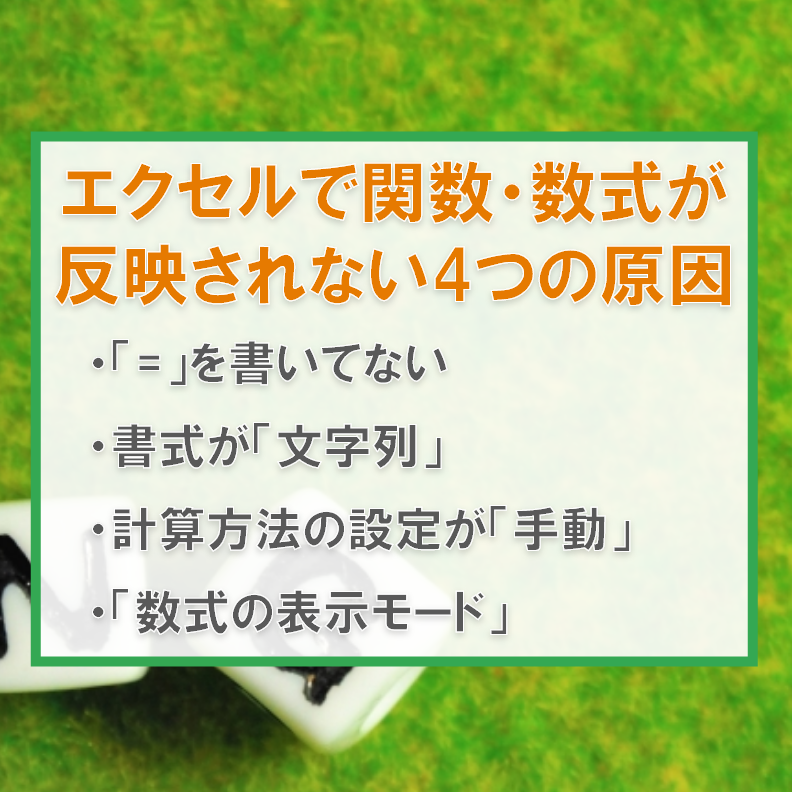
Excelで計算式を使用している際に、結果が反映されない問題が発生することがあります。この問題は、多くのユーザーが直面する典型的な問題であり、さまざまな要因によって引き起こされることがあります。この記事では、Excelの計算式が反映されない原因と、効果的な解決策について詳しく解説します。また、計算式のトラブルシューティングのポイントや、問題を回避するためのベストプラクティスも紹介しますので、ぜひ参考にしてください。
Excelで計算式が反映されない原因と解決策
Excelで計算式が反映されない問題は、多くのユーザーが直面する一般的な問題です。この問題は、数式の入力ミス、セルの書式設定、またはExcelの設定が原因である場合があります。この記事では、計算式が反映されない主な原因と、それぞれの解決策を詳しく説明します。
計算式の入力ミス
計算式が反映されない最も一般的な原因は、計算式の入力ミスです。たとえば、セル参照が間違っている場合や、計算式にスペルミスがある場合があります。このような場合は、計算式を再度チェックし、誤りがあれば修正してください。
この記事が役に立つかもしれません。 Excel 開けない?!ファイルが破損した時の対処法
セルの書式設定
セルの書式設定が「テキスト」に設定されている場合、計算式が反映されないことがあります。この場合、セルの書式設定を「一般」または適切な数値書式に変更する必要があります。
Excelの計算オプション
Excelの計算オプションが「手動」に設定されている場合、計算式が自動的に更新されません。この場合は、Excelのオプションから「計算」タブを開き、「自動計算」を選択してください。
循環参照
循環参照は、計算式が自分自身を参照している場合に発生します。この場合、Excelはエラーを表示し、計算式が反映されません。循環参照を解決するには、計算式を修正して循環を解除する必要があります。
外部データの更新
Excelが外部データソースからデータを取得している場合、データが古い場合があります。この場合、データを最新の情報に更新する必要があります。データソースに接続し、最新のデータを取得してください。
この記事が役に立つかもしれません。 Excel 開業:独立開業に必要なExcel活用術!
| 原因 | 解決策 |
|---|---|
| 計算式の入力ミス | 計算式を再度チェックし、誤りを修正する |
| セルの書式設定 | セルの書式設定を「一般」または適切な数値書式に変更する |
| Excelの計算オプション | Excelのオプションから「計算」タブを開き、「自動計算」を選択する |
| 循環参照 | 計算式を修正して循環を解除する |
| 外部データの更新 | データソースに接続し、最新のデータを取得する |
よくある質問
Excel で計算式が反映されないのはなぜですか?
Excel で計算式が反映されない場合、その原因は複数考えられます。最もよくある原因は、計算モードが「自動計算」に設定されていないことです。Excel では、標準では自動計算がオンになっていますが、何らかの理由で「手動計算」に設定されていると、計算式が自動的に更新されません。この場合は、計算モードを「自動計算」に変更することで、計算式が反映されるようになります。また、セルに直接数式が入力されている場合や、数式にエラーがある場合にも、計算式が反映されないことがあります。
Excel の計算式が反映されない問題を解決する方法はありますか?
Excel の計算式が反映されない問題を解決するには、まず 計算モードを「自動計算」に設定することを試してください。これは、「フォーミュラス」タブの「計算オプション」から行えます。また、数式が正しく入力されているかも確認してください。数式にエラーがあると、計算式が反映されないことがあります。その場合は、数式を修正することで問題が解決します。また、セルに直接数式が入力されている場合には、数式の前に「=」を付けることをお忘れなく。
Excel の計算モードを変更する方法を教えてください。
Excel の計算モードを変更するには、以下の手順を行ってください。 1. 「フォーミュラス」タブをクリックします。 2. 「計算オプション」ボタンをクリックします。 3. 「自動計算」を選ぶことで、計算モードが自動計算に変更されます。 これにより、数式が自動的に計算されるようになり、計算式が反映されるようになります。
Excel で数式のエラーを確認する方法はありますか?
Excel で数式のエラーを確認するには、「式の監査」機能を利用します。これは、「フォーミュラス」タブの「式の監査」グループからアクセスできます。ここで、「数式の評価」または「式の監査」を選ぶことで、数式のエラーを確認することができます。数式の評価では、数式をステップバイステップで評価することができ、式の監査では、数式の各部分が正確かどうかをチェックすることができます。これらの機能を利用することで、数式のエラーを見つけることができます。
この記事が役に立つかもしれません。 Excel 非表示解除:隠れたシートや列を再表示!
Excel 計算式反映されない?!原因と解決策を解説 に類似した他の記事を知りたい場合は、Excel 基礎操作 カテゴリにアクセスしてください。
関連記事