
Excel 開けない?!ファイルが破損した時の対処法
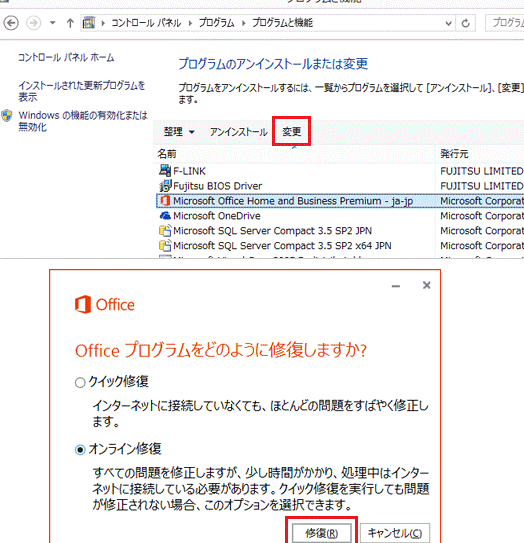
Excelのファイルが開けない事態に直面したことはありませんか?これは、データの破損やシステムの不具合が原因である場合が多いです。しかし、心配する必要はありません。この記事では、Excelファイルが破損した時にできる対処法を詳しく解説します。データ復旧ソフトの利用方法から、Excelの自修復機能の活用、さらには専門家に依頼する方法まで、さまざまな解決策をご紹介します。この記事を読めば、 Excelのファイルが開けないという問題を素早く解決できるようになるでしょう。
Excel 開けない?!ファイルが破損した時の対処法
Excel ファイルが開けない、または破損してしまった場合、重要なデータが失われることを心配するでしょう。しかし、慌てる前に、いくつかの対処法を試してみることで、ファイルの復旧が可能な場合があります。以下に、Excel ファイルが開けないまたは破損したときの対処法を詳しく紹介します。
対処法1: Excel の自動復旧機能を利用する
Excel には、自動復旧機能が備わっています。この機能を利用することで、破損したファイルを復旧できる場合があります。Excel を起動し、[ファイル] -> [開く] と進み、破損したファイルを選択します。Excel がファイルの復旧を試みるので、復旧が成功すれば、データを取り戻すことができます。
この記事が役に立つかもしれません。 Excel 開業:独立開業に必要なExcel活用術!
対処法2: ファイルのバックアップを利用する
定期的にバックアップを取る習慣がある場合、破損したファイルのバックアップがあるかもしれません。バックアップからデータを復元することで、破損したファイルの代わりに使用することができます。
対処法3: 外部のファイル修復ツールを利用する
インターネット上には、Excel ファイルを修復するための専用ツールが多数存在します。これらのツールを利用することで、破損したファイルを復旧できる場合があります。ただし、無料のものでもあったとしても、信頼できるツールを選択することが重要です。
対処法4: Excel のサポートに連絡する
Excel のサポートに連絡し、破損したファイルの復旧方法について尋ねることができます。Microsoft の専門家が、アドバイスやガイダンスを提供してくれるでしょう。
対処法5: 破損したファイルを手動で修復する
最後の手段として、破損したファイルを手動で修復することができます。ただし、この方法は技術的な知識が必要であり、データが完全に失われるリスクがあります。自分に自信がない場合は、専門家に依頼することをお勧めします。
この記事が役に立つかもしれません。 Excel 非表示解除:隠れたシートや列を再表示!
| 対処法 | 説明 |
|---|---|
| 自動復旧機能を利用する | Excel の自動復旧機能を使用してファイルを復旧する |
| ファイルのバックアップを利用する | バックアップからデータを復元する |
| 外部のファイル修復ツールを利用する | 信頼できるファイル修復ツールを使用してファイルを復旧する |
| Excel のサポートに連絡する | Microsoft の専門家にアドバイスやガイダンスを求める |
| 破損したファイルを手動で修復する | 技術的な知識を活用してファイルを手動で修復する(リスクが伴う) |
これらの対処法を試してみることで、Excel ファイルが開けない または 破損した 場合でも、データの復旧 が可能な場合があります。ただし、最も重要なことは、定期的なバックアップを取ることで、予期せぬ事態に備えることができます。
よくある質問
Excelファイルが開けない理由は何ですか?
Excelファイルが開けない理由には、いくつかの可能性が考えられます。まずは、ファイルが破損しているかもしれないことが挙げられます。また、ファイルの形式が古いバージョンで、現在使用しているExcelでサポートされていない場合も開けなくなることがあります。その他にも、コンピュータのウイルスやマルウェアによってファイルが破損している可能性も考えられます。
Excelファイルが破損した場合の対処法は何ですか?
Excelファイルが破損した場合、まずはExcelの修復機能を使ってみることをお勧めします。Excelを起動し、「ファイル」→「開く」を選択し、破損したファイルを選択して開く前に「開く」ボタンの横の矢印をクリックし、「開く」メニューから「修復」を選択します。これでファイルが開く場合があります。また、バックアップがある場合、それを使用してデータを復元することもできます。
Excelファイルが開けない場合は、データを復旧できる方法はありますか?
データを復旧できる可能性はあります。まず、Excelの修復機能を試してみてください。それでも開けない場合、外部のデータ復旧ソフトウェアを使ってみることも選択肢の一つです。しかし、これらのソフトウェアはデータの完全な復旧を保証するものではないため、使用する前に十分に注意してください。また、定期的なバックアップを取ることで、このような状況を予防できます。
この記事が役に立つかもしれません。 Macbook Excel:MacでExcelを使うための基礎知識!
Excelファイルの破損を防ぐには、どういった対策が効果的ですか?
Excelファイルの破損を防ぐためには、いくつかの対策が効果的です。まず、コンピュータにウイルス対策ソフトウェアをインストールし、常に最新の状態に保つことが重要です。また、Excelファイルを扱う際は、正当なソースからダウンロードし、不明な添付ファイルは開かないようにしましょう。その他にも、Excelファイルを定期的にバックアップすることで、万が一の場合にもデータを失わないよう対策することができます。
Excel 開けない?!ファイルが破損した時の対処法 に類似した他の記事を知りたい場合は、Excel 基礎操作 カテゴリにアクセスしてください。
関連記事