
Excel 非表示解除:隠れたシートや列を再表示!
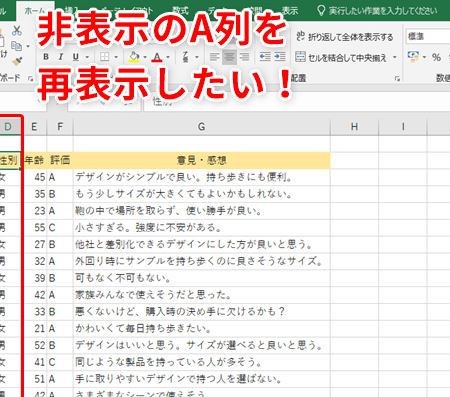
Excelを使用していると、シートや列が突然非表示になってしまうことがあります。これは、ユーザーが意図しない操作を行ってしまったり、データを整理しようとして非表示にしてしまったりすることが原因です。しかし、心配いりません。この記事では、Excelで非表示になっているシートや列を再表示する方法を詳しく解説します。隠れたシートや列を簡単に復元できるため、これからはストレスなくExcelを使用できます。この記事を読めば、 Excelの非表示解除に関する知識が身につき、仕事や学業でのExcel操作がスムーズになることでしょう。
Excel 非表示解除:隠れたシートや列を再表示する方法
Excelでは、シートや列、行を非表示にする機能がありますが、再表示する方法を知らないと、重要なデータにアクセスできなくなります。この記事では、Excelで非表示になっているシートや列、行を再表示する方法を詳しく解説します。
シートを再表示する方法
シートが非表示になっていると、シートの一覧からそのシートが消えてしまいます。非表示になっているシートを再表示する方法は以下の通りです。 1. 「ホーム」タブにある「書式」をクリックします。 2. 「シート」をクリックします。 3. 「非表示のシートを再表示」を選びます。 4. 表示されたダイアログボックスで、再表示させたいシートを選んで「OK」をクリックします。
この記事が役に立つかもしれません。 Macbook Excel:MacでExcelを使うための基礎知識!
列を再表示する方法
列が非表示になっていると、その列は見えなくなります。非表示になっている列を再表示する方法は以下の通りです。 1. 非表示になっている列の左右の列を選択します。 2. 右クリックして、「非表示を解除」をクリックします。
行を再表示する方法
行が非表示になっていると、その行は見えなくなります。非表示になっている行を再表示する方法は以下の通りです。 1. 非表示になっている行の上下の行を選択します。 2. 右クリックして、「非表示を解除」をクリックします。
複数の非表示シートを一括で再表示する方法
複数のシートが非表示になっている場合、一括で再表示する方法もあります。 1. 「VBA」を利用して、以下のマを実行します。 vba Sub UnhideAllSheets() Dim ws As Worksheet For Each ws In ThisWorkbook.Sheets ws.Visible = xlSheetVisible Next ws End Sub
非表示になっているシートを特定する方法
非表示になっているシートを特定して、選択的に再表示させる方法もあります。 1. 「VBAエディター」を開きます。 2. 「プロジェクト」ウィンドウで、対象のワークブックを選択します。 3. 「Microsoft Excel オブジェクト」フォルダーを開き、非表示のシートを探します。非表示のシートはアイコンが薄暗くなっています。 4. 目的のシートを見つけたら、そのシートを選択し、「プロパティ」ウィンドウで「Visible」プロパティを「-1 - xlSheetVisible」に変更します。
この記事が役に立つかもしれません。 Excel 2019:新機能と使い方を徹底解説!
| 項目 | 説明 |
|---|---|
| シートの再表示 | 非表示になっているシートを再表示させる方法 |
| 列の再表示 | 非表示になっている列を再表示させる方法 |
| 行の再表示 | 非表示になっている行を再表示させる方法 |
| VBAを利用した一括再表示 | VBAマを利用して、複数の非表示シートを一括で再表示させる方法 |
| VBAエディターで非表示のシートを特定 | VBAエディターを利用して、非表示になっているシートを特定し、選択的に再表示させる方法 |
よくある質問
Excelでシートを非表示にする方法は?
Excelでシートを非表示にするには、非表示にしたいシートを選択し、ホームタブにある書式グループのシートの表示/非表示をクリックします。その後、シートの非表示をクリックすれば、そのシートは非表示になります。
非表示にしたシートを再表示する方法は?
非表示にしたシートを再表示するには、ホームタブにある書式グループのシートの表示/非表示をクリックします。その後、シートの表示をクリックし、表示をしたいシートを選択してOKをクリックします。これで、非表示にしたシートが再表示されます。
Excelで列を非表示にする方法は?
Excelで列を非表示にするには、非表示にしたい列を選択し、ホームタブにある書式グループのセルの表示/非表示をクリックします。その後、列の非表示をクリックすれば、その列は非表示になります。
非表示にした列を再表示する方法は?
非表示にした列を再表示するには、非表示にした列の前の列と次の列を選択し、ホームタブにある書式グループのセルの表示/非表示をクリックします。その後、列の表示をクリックすれば、非表示にした列が再表示されます。
この記事が役に立つかもしれません。 Excel になる:ファイル形式を変換する方法
Excel 非表示解除:隠れたシートや列を再表示! に類似した他の記事を知りたい場合は、Excel 基礎操作 カテゴリにアクセスしてください。
関連記事