
Excel 開発タブ:VBAやマクロを使うために必須!
Excelの開発タブは、VBAやマを活用する上で不可欠な機能です。開発タブを使用することで、Excelの機能を拡張し、複数の作業を自動化することが可能になります。この記事では、開発タブの活用方法や、VBAやマを効果的に使うためのコツを紹介します。初心者から上級者まで、誰でも簡単に学ぶことができる内容になっていますので、ぜひご一読ください。
マクロやVBAは必要ですか?
マやVBAは必要ですか? マやVBAは、Excelの開発タブにおいて非常に重要な存在です。これらのツールを使用することで、Excelの機能を大幅に向上させ、業務効率化や自動化を実現することができます。特に、複雑なデータ処理や大規模なデータ分析において、マやVBAは欠かせない存在です。
マやVBAの有効活用
マやVBAを有効活用することで、以下のようなメリットを得ることができます。
この記事が役に立つかもしれません。 Excel AI:人工知能で作業を効率化!
- 業務効率化:マやVBAを使用することで、繰り返し作業を自動化し、業務効率を向上させることができます。
- データ分析の高速化:大規模なデータ分析において、マやVBAを使用することで、分析速度を大幅に向上させることができます。
- カスタマイズの自由度:マやVBAを使用することで、Excelの機能を自由にカスタマイズし、業務ニーズに応じたツールを作成することができます。
マやVBAの基本的な使い方
マやVBAの基本的な使い方として、以下のような方法があります。
- マの録画:マを録画することで、繰り返し作業を自動化することができます。
- VBAのプログラミング:VBAを使用して、プログラムを書くことで、カスタマイズされたツールを作成することができます。
- マやVBAの管理:マやVBAを適切に管理することで、セキュリティーの向上やトラブルシューティングを実現することができます。
マやVBAの活用例
マやVBAの活用例として、以下のような例があります。
- 会計システムの自動化:マやVBAを使用して、会計システムの自動化を実現することができます。
- データ分析ツールの作成:VBAを使用して、データ分析ツールを作成し、業務ニーズに応じた分析を実現することができます。
- ビジネスインテリジェンスツールの開発:マやVBAを使用して、ビジネスインテリジェンスツールを作成し、業務の効率化を実現することができます。
ExcelのVBAはいつ廃止になりますか?
Microsoftは、ExcelのVBA(Visual Basic for Applications)を廃止する計画はないと発表しています。むしろ、VBAはExcelの強みの一つであり、多くのユーザーが業務に活用しています。ただし、Microsoftは、新しい技術やツールの開発に焦点を当てているため、VBAの開発速度は遅くなっています。
VBAの将来
VBAの将来について、Microsoftは明確な計画を発表していません。ただし、Office 365やSharePointなどの新しいプラットフォームでは、VBAは徐々に置き換えられつつあります。例えば、Office 365では、Power Automate(旧称Microsoft Flow)を使用して、ワークフローを自動化できます。
この記事が役に立つかもしれません。 Excel VBA とは:プログラミングでExcelを自動化!
- Power Automateを使用してワークフローを自動化
- SharePointにVBAの機能を移行
- Office 365の新しい機能にVBAを統合
VBAの代替技術
VBAの代替技術として、Power AppsやPower Automate、JavaScriptなどが挙げられます。これらの技術は、新しいプラットフォームでの開発に適しています。ただし、VBAと比べると、学習コストが高くなる可能性があります。
- Power Appsを使用してビジネスアプリケーションを開発
- Power Automateを使用してワークフローを自動化
- JavaScriptを使用してExcelの機能を拡張
VBAの活用方法
VBAを活用する方法はいくつかあります。例えば、マを作成してワークフローを自動化したり、ユーザーインターフェースをカスタマイズしたりできます。また、VBAを使用して、データの分析や可視化を行うこともできます。
- マを作成してワークフローを自動化
- ユーザーインターフェースをカスタマイズ
- データの分析や可視化を行う
ExcelでVBAは必要ですか?
VBA(Visual Basic for Applications)は、Excelのマ機能を実現するためのプログラミング言語です。Excelを開いて、開発タブを有効にすることで、VBAエディターにアクセスでき、マの作成や編集を行うことができます。VBAを使用することで、Excelの自動化やカスタマイズが可能になり、仕事の効率化や生産性向上に役立ちます。
VBAの利点
VBAを使用することで、以下のような利点があります。
この記事が役に立つかもしれません。 Excel VBA ファイルを開く:マクロを実行する方法
- 自動化:繰り返し作業を自動化し、時間的コスト削減やエラーの減少を実現できます。
- カスタマイズ:Excelのユーザーインターフェースをカスタマイズし、より使いやすくすることができます。
- 生産性向上:VBAを使用することで、仕事の効率化や生産性向上を実現できます。
VBAを学ぶためのTips
VBAを学ぶためのTipsとして、以下のような点に注意しておく必要があります。
- 基本的なプログラミング知識:VBAを学ぶ前に、基本的なプログラミング知識を身に付けましょう。
- Excelの機能:Excelの機能を理解し、VBAを使用することでどのように自動化やカスタマイズを実現できるかを理解しましょう。
- 実践:VBAを学ぶために、実際にマを作成し、テストを実施しましょう。
VBAの使用例
VBAの使用例として、以下のような例があります。
- データの自動入力:VBAを使用することで、データの自動入力を実現できます。
- レポートの自動作成:VBAを使用することで、レポートの自動作成を実現できます。
- ワークフローの自動化:VBAを使用することで、ワークフローの自動化を実現できます。
エクセルのマクロは開発タブで使えますか?
エクセルのマは開発タブで使えますか? エクセルのマは、開発タブで作成・実行することができます。開発タブは、VBA(Visual Basic for Applications)環境でマを開発するためのインターフェースを提供し、マの作成、実行、デバッグを行うことができます。
開発タブのメリット
開発タブを使用することで、マの開発効率が向上します。以下は、そのメリットの一例です。
この記事が役に立つかもしれません。 Excel バーコード作成:商品管理などに便利!
- 高速開発: 開発タブでは、VBAコードの記述、実行、デバッグを高速に行うことができます。
- エラーの少ないコード: 開発タブのデバッグ機能により、エラーの少ないコードを書くことができます。
- マの再利用: 開発タブでは、マを再利用することができます。
開発タブでのマの作成
開発タブでのマの作成は、以下の手順に従います。
- 新しいモジュールの作成: 開発タブで、新しいモジュールを作成します。
- VBAコードの記述: 作成されたモジュールに、VBAコードを記述します。
- マの実行: 記述されたVBAコードを実行し、マを動作させます。
開発タブでのマのトラブルシューティング
開発タブでのマのトラブルシューティングは、以下の方法で行います。
- エラーメッセージの確認: マがエラーとなった場合、エラーメッセージを確認します。
- ブレークポイントの設定: エラーが発生した箇所にブレークポイントを設定し、デバッグを行います。
- ステップ実行: マをステップ実行し、エラーの原因を突き止めます。
Excel 開発タブ:VBAやマを使うために必須!
Excelの開発タブは、VBA(Visual Basic for Applications)やマを使用する上で不可欠な機能です。このタブを使用することで、Excelの機能を拡張し、独自の処理を自動化することができます。以下では、開発タブの重要な機能について詳しく説明します。
VBA(Visual Basic for Applications)
VBAは、Excelに搭載されているプログラミング言語です。VBAを使用することで、Excelの機能を拡張し、複雑な処理を自動化することができます。例えば、データの入力や計算、フォーマットの設定などを自動化することで、作業の効率を大幅に上げることが可能です。
マ
マは、Excelで繰り返し行う操作を記録し、再生する機能です。マを使用することで、定型的な作業を自動化し、時間と労力の削減が可能です。マはVBAを使用して記録されるため、VBAの知識があれば、より複雑な処理を記録することができます。
開発タブの有効化
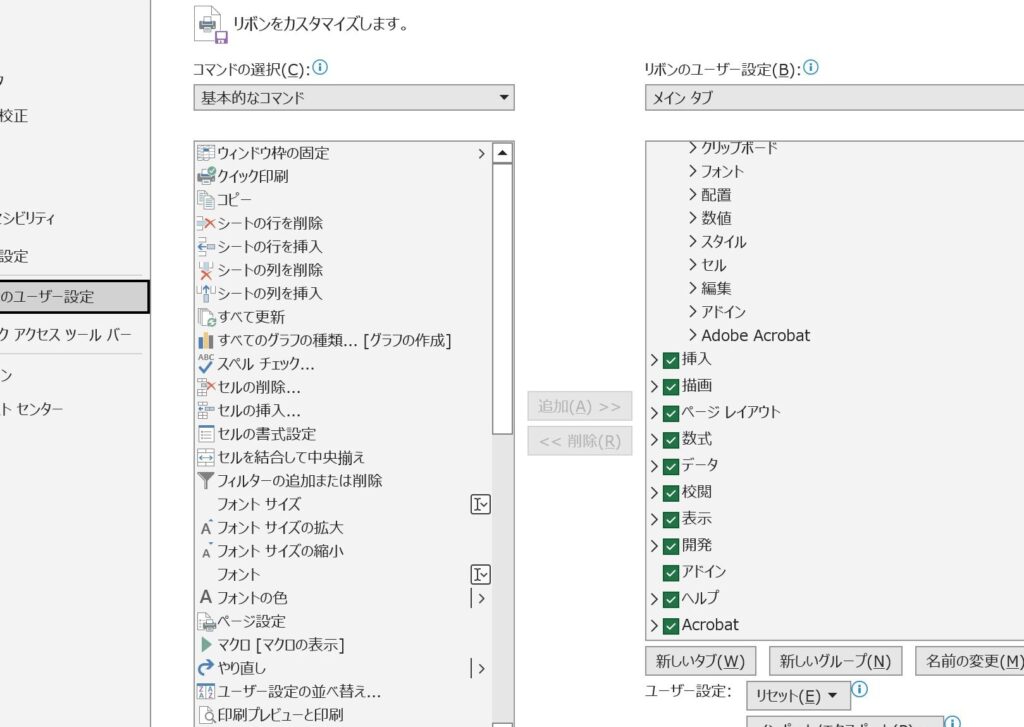
開発タブは、初期状態ではExcelで表示されていません。開発タブを使用するためには、Excelのオプションから開発タブを有効にする必要があります。開発タブを有効にすると、VBAエディタやマの記録/再生など、さまざまな機能が使用できるようになります。
フォームコントロール
開発タブから使用できるフォームコントロールは、Excelにボタンやチェックボックス、リストボックスなどのUI要素を追加することができます。これらのコントロールを使用することで、ユーザーがデータを入力しやすいフォームを作成することが可能です。
アドイン
開発タブからアドインを管理することができます。アドインは、Excelの機能を拡張するプログラムで、独自の機能を追加することができます。アドインを使用することで、Excelの機能をより柔軟に拡張し、効率的な作業が可能になります。
| 機能 | 説明 |
|---|---|
| VBA | Excelの機能を拡張するプログラミング言語 |
| マ | 繰り返し行う操作を記録・再生する機能 |
| 開発タブの有効化 | Excelのオプションから開発タブを有効にする |
| フォームコントロール | ExcelにUI要素を追加する機能 |
| アドイン | Excelの機能を拡張するプログラム |
よくある質問
Excelの開発タブは何のために使用されますか?
Excelの開発タブは、VBA(Visual Basic for Applications)やマを使用して、Excelの機能を拡張するためのものです。開発タブを使うことで、ユーザーはカスタム関数を作成し、繰り返しの作業を自動化することができます。また、開発タブを利用することで、ユーザーフォームやコントロールを追加して、独自のアドインを作成することも可能です。
ExcelでVBAやマを使用するために、開発タブを有効にする方法は何ですか?
Excelで開発タブを有効にするためには、以下の手順を実行します。
- Excelを開き、ファイルタブをクリックします。
- オプションを選択して、Excelのオプションダイアログボックスを開きます。
- リボンのユーザー設定をクリックし、右側のパネルにある開発チェックボックスにチェックを入れます。
- OKをクリックして設定を確定します。
これにより、開発タブがリボンに表示され、VBAやマを使用できるようになります。
VBAを使用してExcelマを作成する方法は?
ExcelでVBAを使用してマを作成する手順は以下の通りです。
- 開発タブでマを選択します。
- マ名を入力し、作成をクリックしてVBAエディタを開きます。
- VBAエディタで、コードを入力してマを記述します。例えば、セルの値を変更するマを作成する場合は、以下のようなコードを記述します。
Sub Macro1() Range(A1).Value = Hello, World! End Sub
- マの記述が終わったら、VBAエディタを閉じてExcelに戻ります。
これで、マを実行できるようになります。マを実行するには、開発タブのマを選択し、作成したマを選択して実行をクリックします。
Excelマの実行に問題があり、エラーが発生した場合はどうすればよいですか?
Excelマの実行中にエラーが発生した場合は、以下の手順でトラブルシューティングを行ってください。
- マのコードを確認して、誤った構文やタイプミスがないか確認してください。
- コード内で参照しているセルや範囲が正しいか確認してください。
- マをステップ実行して、エラーが発生する箇所を特定してください。ステップ実行を行うには、VBAエディタでデバッグメニューからステップ実行を選択します。
- エラーが発生する箇所を特定したら、エラー処理を追加して問題を解決してください。例えば、エラーが発生する可能性のあるコードを
On Errorステートメントで囲み、エラー処理を行うようにします。
これらの手順を実行しても問題が解決しない場合は、Excelのサポート資料やオンラインフォーラムで情報を検索するか、専門家に相談してください。
Excel 開発タブ:VBAやマクロを使うために必須! に類似した他の記事を知りたい場合は、Excel 自動化 カテゴリにアクセスしてください。
関連記事