
Excel バーコード作成:商品管理などに便利!
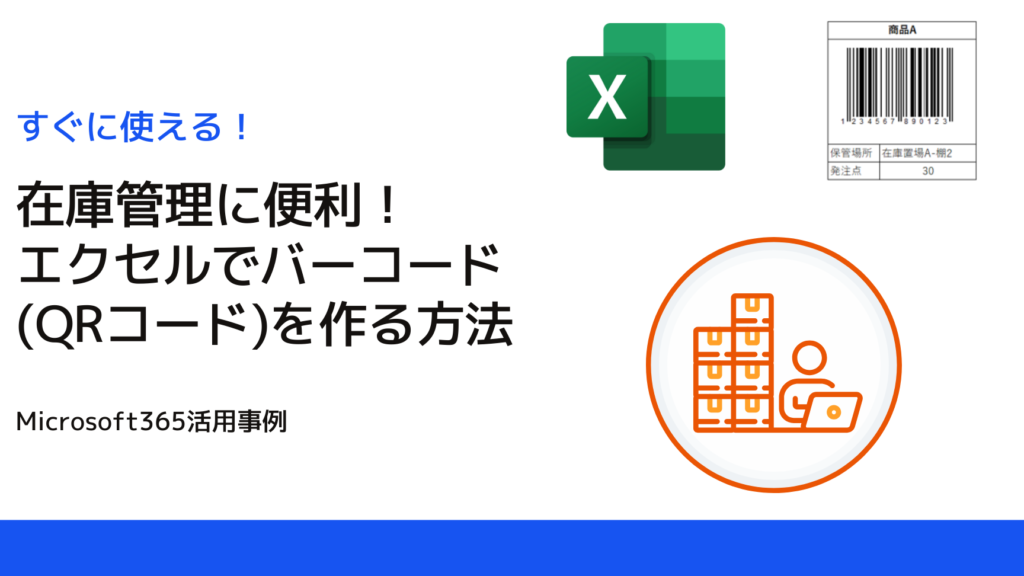
Excelはビジネスで広く使われている表計算ソフトですが、その機能のひとつにバーコード作成があります。この機能を活用することで、商品管理や在庫管理などが格段に効率化されます。本記事では、Excelを利用したバーコードの作成方法と、その便利な活用方法について詳しく解説します。初心者でも簡単にできる手順を紹介しているので、是非ご活用ください。
バーコード管理のメリットは?
バーコード管理のメリットは、商品管理や在庫管理、物流管理などにおいて、効率化やコスト削減を実現することです。Excel バーコード作成を活用することで、バーコード管理をより効果的に行うことができます。
高速化と自動化
バーコード管理を導入することで、商品の出入庫や在庫管理を高速化し自動化することができます。特に、Excel バーコード作成を使用することで、バーコードの生成や印刷を簡単に実現することができます。
この記事が役に立つかもしれません。 Excel パワークエリ:データクレンジングと変換を自動化!
- バーコードの自動生成
- 高速な印刷機能
- エラーの少ない入力処理
コスト削減と生産性向上
バーコード管理を導入することで、コスト削減や生産性向上を実現することができます。Excel バーコード作成を使用することで、バーコードの作成や管理にかかる時間とコストを削減することができます。
- 時間的コスト削減
- 人的コスト削減
- 生産性向上
品質向上とリスクミニマイズ
バーコード管理を導入することで、品質向上やリスクミニマイズを実現することができます。Excel バーコード作成を使用することで、バーコードの正確性や安全性を高めることができます。
- バーコードの正確性
- 安全性向上
- リスクの少ない管理
Excelでバーコードを作成するには?
Excelでバーコードを作成するには、以下の手順に従ってください。
基本的なバーコード作成方法
基本的なバーコード作成方法は、フォントを使用して作成する方法です。この方法では、Excelのセルにバーコードの文字列を入力し、フォントを設定することでバーコードを表示することができます。
この記事が役に立つかもしれません。 Excel ボタン:マクロを実行するためのボタンを作成!
- まず、バーコードの文字列を作成するために必要なデータを用意します。
- 次に、Excelのセルにバーコードの文字列を入力します。
- 最後に、フォントを設定してバーコードを表示します。
バーコードaddonsを使用したバーコード作成
また、バーコードaddonsを使用してバーコードを作成することもできます。この方法では、addonsをインストールして、 Excelのツールバーからバーコードを生成することができます。
- まず、addonsをインストールします。
- 次に、Excelのツールバーからバーコード生成ツールを選択します。
- 最後に、バーコードの設定を行って生成します。
マを使用したバーコード自動生成
さらに、マを使用してバーコードを自動生成することもできます。この方法では、VBAを使用してバーコードを生成するマを作成し、Excelのセルに自動的にバーコードを生成することができます。
- まず、マを作成するためにVBAを使用します。
- 次に、バーコードの生成ロジックをマに設定します。
- 最後に、Excelのセルに自動的にバーコードを生成します。
バーコードを使った在庫管理の仕組みは?
バーコードを使った在庫管理の仕組みは、商品の管理や出荷、棚卸しなどの流れを効率化するためのシステムです。このシステムでは、バーコードを使用して商品の情報を管理し、在庫の状況をリアルタイムで把握することができます。
バーコードの作成と読み取り
バーコードを作成するには、Excelなどのソフトウェアを使用して、商品の情報を入力し、バーコードを生成します。このバーコードを、商品に貼付することで、在庫管理システムに登録することができます。
この記事が役に立つかもしれません。 Excel マクロブロック解除:セキュリティ設定を変更する方法
- 商品情報の入力:商品名、型番、数量などを入力します。
- バーコードの生成:Excelなどのソフトウェアを使用して、バーコードを生成します。
- バーコードの貼付:生成されたバーコードを商品に貼付します。
在庫管理システムの仕組み
在庫管理システムでは、バーコードを使用して商品の情報を管理します。このシステムでは、棚卸しや出荷の際には、バーコードを読み取り、在庫の状況をリアルタイムで把握することができます。
- バーコードの読み取り:棚卸しや出荷の際には、バーコードを読み取ります。
- 在庫の状況の把握:バーコードを読み取り、在庫の状況をリアルタイムで把握します。
- 在庫の管理:在庫の状況に応じて、商品の追加や削除を行います。
バーコードを使った在庫管理の利点
バーコードを使った在庫管理システムには、多くの利点があります。例えば、棚卸しの時間を短縮したり、在庫の状況をリアルタイムで把握することができます。
- 棚卸しの時間短縮:バーコードを使用して棚卸しを行うことで、時間を短縮することができます。
- 在庫の状況のリアルタイム把握:バーコードを使用して在庫の状況を把握することで、リアルタイムで状況を把握することができます。
- 誤り防止:バーコードを使用して商品の情報を管理することで、誤りを防止することができます。
バーコードを導入するにはいくら費用がかかる?
バーコードを導入するためには、必要な機器やソフトウェアの費用、設置や設定の費用、教育やトレーニングの費用など、様々な費用がかかる。具体的には、バーコードスキャナー、プリンター、ラベルメーカーなどの機器の費用や、バーコード作成ソフトウェアの費用、設置や設定の時間的費用などがかかる。
機器の費用
バーコードを導入するために必要な機器の費用は、以下の通り。
この記事が役に立つかもしれません。 Excel マクロ編集:VBAでコードを修正!
- バーコードスキャナー:5,000円〜50,000円
- プリンター:10,000円〜100,000円
- ラベルメーカー:5,000円〜20,000円
ソフトウェアの費用
バーコード作成ソフトウェアの費用は、以下の通り。
- 基本的なバーコード作成ソフトウェア:5,000円〜20,000円
- 高度なバーコード作成ソフトウェア:20,000円〜50,000円
- カスタムソフトウェア:50,000円〜100,000円
人件費
バーコードを導入するために必要な人件費は、以下の通り。
- 設置や設定の時間的費用:10,000円〜50,000円
- 教育やトレーニングの時間的費用:5,000円〜20,000円
- 運用や管理の時間的費用:5,000円〜20,000円
Excel バーコード作成:商品管理などに便利!
Excelを利用してバーコード作成を行うことで、商品管理や在庫管理などが格段に効率化されます。本記事では、Excelでのバーコード作成方法と、その活用法について詳しく解説していきます。
バーコードとは何か?
バーコードとは、商品の情報を表すために使用される特殊な記号です。一般的には、縦棒や数字の組み合わせで表現され、バーコードリーダーで読み取ることができます。商品の管理や流通の効率化に寄与している重要な技術です。
Excelでバーコードを作成する利点
Excelを利用してバーコードを作成することができるようになると、以下のような利点があります。 1. コスト削減:専用のバーコード作成ソフトを購入する必要がなく、Excelだけで作成できるため、コストを削減できます。 2. 効率化:Excel上で商品情報を管理し、バーコードを作成することで、商品管理が効率化されます。 3. カスタマイズ:Excelの機能を活用して、バーコードのデザインやサイズを自由にカスタマイズできます。
Excelでのバーコード作成手順
Excelでバーコードを作成する手順は以下の通りです。 1. 必要な情報をExcelに入力 2. バーコードフォントをインストール 3. バーコード文字列を生成 4. バーコードフォントを適用 この手順に従って作成したバーコードを、商品管理や在庫管理などに活用しましょう。
Excelバーコード作成の活用例
Excelで作成したバーコードは、以下のような場面で活用できます。 - 商品管理:商品にバーコードを貼り付け、在庫管理や販売管理を行うことができます。 - 倉庫管理:倉庫内の商品にバーコードを貼り付け、在庫の把握や出荷管理を行うことができます。 - 資料管理:書籍や資料にバーコードを貼り付け、蔵書管理や貸し出し管理を行うことができます。
注意点・まとめ
Excelでのバーコード作成は非常に便利ですが、いくつかの注意点があります。 - バーコードフォントの選定:適切なバーコードフォントを選択し、読み取り性を確保してください。 - データの整合性:バーコードに記録された情報と実際の商品情報が一致していることを確認してください。 これらの点に留意し、Excelでのバーコード作成を活用して、より効率的な商品管理を実現しましょう。
| 項目 | 内容 |
|---|---|
| バーコード作成 | Excelを利用してバーコードを作成できます |
| 利点 | コスト削減、効率化、カスタマイズが可能 |
| 活用例 | 商品管理、倉庫管理、資料管理など |
| 注意点 | 適切なバーコードフォントの選定、データの整合性確認 |
よくある質問
Excelでバーコードを作成する方法は?
Excelでバーコードを作成するには、まずバーコードフォントをダウンロードしてインストールする必要があります。次に、商品の番号や情報をExcelのセルに入力し、バーコードフォントを適用します。これにより、商品管理や在庫管理などで便利なバーコードが作成できます。
Excelで作成したバーコードを印刷する方法は?
Excelで作成したバーコードを印刷するには、バーコードが入力されたセルを選択し、印刷範囲の設定を行います。その後、印刷プレビューでレイアウトやサイズを確認し、適切な印刷設定で印刷します。バーコードは、レーザープリンターやインクジェットプリンターで印刷可能です。
Excelのバーコード作成で注意すべき点は?
Excelでバーコードを作成する際には、データの整合性に注意しましょう。バーコードに使用する番号や情報に誤りがあると、商品管理や在庫管理に支障をきたすことがあります。また、バーコードのタイプやサイズも、読み取り装置との互換性を考慮して選択することが重要です。
Excelで作成したバーコードを読み取る方法は?
Excelで作成したバーコードを読み取るには、バーコードスキャナーやバーコードリーダーが必要です。これらの機器を使用してバーコードを読み取り、商品情報や在庫データを迅速に取得できます。バーコードリーダーは、USB接続やBluetooth接続でパソコンやスマートフォンに接続でき、さまざまなアプリケーションと連携できます。
Excel バーコード作成:商品管理などに便利! に類似した他の記事を知りたい場合は、Excel 自動化 カテゴリにアクセスしてください。
関連記事