
Excel マクロブロック解除:セキュリティ設定を変更する方法
Excelマブロック解除は、Excelユーザーがマを使用する際に直面する一般的な問題です。マは、繰り返しのタスクを自動化し、作業効率を向上させるために役立ちますが、セキュリティ上の理由から、Excelはデフォルトでマをブロックします。この記事では、Excelのセキュリティ設定を変更してマブロックを解除する方法を詳しく説明します。手順を慎重に実行することで、安全なマを実行できるようになり、作業の効率化が期待できます。
マクロのセキュリティブロックを解除するには?
マのセキュリティブロックを解除するには、Excelのセキュリティ設定を変更する必要があります。デフォルトでは、Excelはマをブロックして、セキュリティを高めるために設計されています。この設定を変更することで、マを有効にすることができます。
セキュリティセンターの設定変更
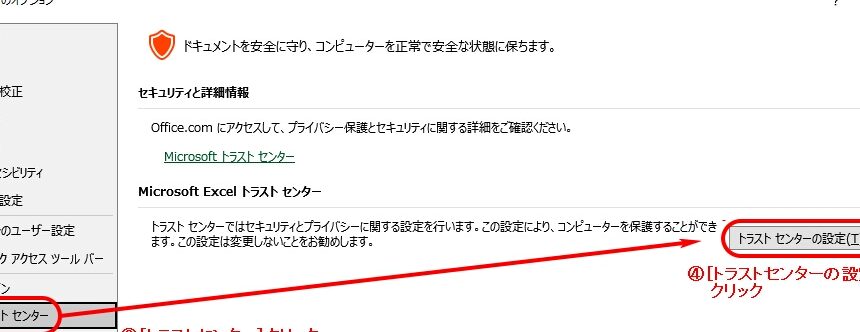
Excelのセキュリティセンターで、マのセキュリティ設定を変更することができます。
この記事が役に立つかもしれません。 Excel マクロ編集:VBAでコードを修正!
- ファイル > オプション > セキュリティセンター を選択します。
- セキュリティセンター ウィンドウで、マのセキュリティ を選択します。
- マのセキュリティ ウィンドウで、マを有効にする オプションを選択します。
信頼される場所の追加
マを含むファイルを信頼される場所に追加することで、マのセキュリティブロックを解除することができます。
- ファイル > オプション > セキュリティセンター を選択します。
- セキュリティセンター ウィンドウで、信頼される場所 を選択します。
- 信頼される場所 ウィンドウで、マを含むファイルの場所を追加します。
マの署名検証
マにデジタル署名を追加することで、マのセキュリティブロックを解除することができます。
- ファイル > オプション > セキュリティセンター を選択します。
- セキュリティセンター ウィンドウで、マの署名検証 を選択します。
- マの署名検証 ウィンドウで、デジタル署名を追加します。
Excelのセキュリティブロックを解除するには?
Excelのセキュリティブロックを解除するには、以下の手順を踏みます。
マの信頼できるソースの設定
マの信頼できるソースを設定することで、Excelのセキュリティブロックを解除することができます。
この記事が役に立つかもしれません。 Web Excel:ブラウザでExcelを操作!
- Excelを起動し、ファイルタブをクリックして「オプション」を選択します。
- 左側のメニューから「トラストセンター」を選択し、「トラストセンターの設定」をクリックします。
- 「マの設定」を選択し、「信頼できるソース」を追加します。
マのセキュリティレベルの変更
マのセキュリティレベルを変更することで、Excelのセキュリティブロックを解除することができます。
- Excelを起動し、ファイルタブをクリックして「オプション」を選択します。
- 左側のメニューから「トラストセンター」を選択し、「トラストセンターの設定」をクリックします。
- 「マの設定」を選択し、「セキュリティレベル」を変更します。警告: 低セキュリティレベルに設定すると、セキュリティリスクが高まります。
マを有効にするための登録
マを有効にするための登録を行うことで、Excelのセキュリティブロックを解除することができます。
- Excelを起動し、「デベロッパー」タブをクリックします。
- 「Visual Basic」をクリックし、「ツール」を選択します。
- 「マのセキュリティ」を選択し、「有効にする」をクリックします。
エクセルのマクロ警告を解除するには?
エクセルのマ警告を解除するには、セキュリティ設定を変更する必要があります。マは、エクセルに含まれるプログラムであり、ワークブックやシートの自動化やカスタマイズを行うために使用されます。ただし、マにはセキュリティーのリスクがあり、悪意のあるマがワークブックに含まれていると、システムに害を与える可能性があります。以下は、エクセルのマ警告を解除するための手順です。
エクセルのセキュリティ設定の変更
エクセルのセキュリティ設定を変更することで、マの実行を許可することができます。
この記事が役に立つかもしれません。 Excel Copilot:AIが作業をサポート!
- ファイル > オプション > セキュリティセンター > マのセキュリティを選択します。
- マのセキュリティ画面で、マの実行を許可にチェックを入れてください。
- 変更内容を保存するために、OKをクリックします。
信頼されたソースからのマの許可
信頼されたソースからのマを許可することで、マの警告を解除することができます。
- ファイル > オプション > セキュリティセンター > マのセキュリティを選択します。
- マのセキュリティ画面で、信頼されたソースにチェックを入れてください。
- 信頼されたソースに追加するには、追加をクリックし、ソースを選択します。
マのデジタル署名
マにデジタル署名を付けることで、マの警告を解除することができます。
- マの作者が、デジタル証明書を取得します。
- マにデジタル署名を付けるには、Visual Basic Editorを開き、ツール > デジタル署名を選択します。
- デジタル証明書を選択し、署名をクリックします。
エクセルのセキュリティの警告を解除するには?
エクセルのセキュリティの警告を解除するには、Excelの設定を変更する必要があります。エクセルには、マの実行をブロックする機能があり、これにより、不要なマの実行を防ぐことができます。ただし、この機能によって、必要なマもブロックされてしまう場合があります。そんな場合、エクセルの設定を変更することで、マのブロックを解除することができます。
マの信頼できるソースを追加する
マの信頼できるソースを追加することで、エクセルがマをブロックしないように設定することができます。
この記事が役に立つかもしれません。 Excel チェックボックス 連動:チェックボックスで値を切り替える
- エクセルを開き、「ファイル」タブをクリックします。
- 「オプション」をクリックし、「トラストセンター」設定画面を開きます。
- 「トラストされたロケーション」をクリックし、信頼できるソースを追加します。
マのセキュリティ設定を変更する
マのセキュリティ設定を変更することで、エクセルがマをブロックしないように設定することができます。
- エクセルを開き、「ファイル」タブをクリックします。
- 「オプション」をクリックし、「トラストセンター」設定画面を開きます。
- 「マの設定」をクリックし、マのセキュリティレベルを変更します。
マを有効にする
マを有効にすることで、エクセルがマをブロックしないように設定することができます。
- エクセルを開き、「ファイル」タブをクリックします。
- 「オプション」をクリックし、「トラストセンター」設定画面を開きます。
- 「マを有効にする」をクリックし、マの実行を許可します。
Excel マブロック解除:セキュリティ設定を変更する方法
Excelでマがブロックされる問題は、セキュリティ設定が原因であることが多いです。この記事では、Excelのセキュリティ設定を変更し、マを解除する方法を詳しく解説します。
マとは何か、そしてなぜブロックされるのか
マは、Excelで繰り返し行う作業を自動化するための小さなプログラムです。しかし、マは悪意のあるコードを含むことがあるため、Excelでは初期状態ではマがブロックされるようなセキュリティ設定がされています。
Excelのセキュリティ設定を変更する方法
Excelでマを有効にするには、以下の手順でセキュリティ設定を変更します。 1. Excelを開き、[ファイル] > [オプション]をクリックします。 2. [セキュリティセンター]をクリックし、[セキュリティセンターの設定]をクリックします。 3. [マの設定]を選択し、[すべてのマを有効にする]を選択します。
| 設定項目 | 変更前 | 変更後 |
|---|---|---|
| マの設定 | 無効 | すべてのマを有効にする |
マが含まれるファイルを開く際の注意点
マが含まれるファイルを開く際は、必ず信頼できるソースからのファイルであることを確認してください。悪意のあるマは、コンピュータに深刻な損害を与える可能性があります。
マの使用後にセキュリティ設定を元に戻す方法
マの使用が終わった後は、セキュリティ設定を元に戻すことをお勧めします。設定を元に戻す手順は、変更時と同様です。 1. [ファイル] > [オプション] > [セキュリティセンター] > [セキュリティセンターの設定]をクリックします。 2. [マの設定]を選択し、[無効]または[Disable all macros with notification]を選択します。
マを安全に使用するためのベストプラクティス
マを安全に使用するためには、以下のベストプラクティスに従ってください。 - 信頼できるソースからのファイルのみを開く。 - 不明なマは実行しない。 - マの使用が終わった後は、セキュリティ設定を元に戻す。 これらのステップに従って、Excelのマを安全に使用しましょう。
よくある質問
Excelマブロック解除について
Excelマブロック解除は、Excelでマがブロックされた場合に、そのブロックを解除するための方法です。マは、自動化や効率化のためにExcelで使用されるプログラムですが、セキュリティ上の理由から、デフォルトでブロックされることがあります。そのため、セキュリティ設定を変更してマを実行できるようにする必要があります。
セキュリティ設定を変更する方法は?
セキュリティ設定を変更するためには、まずExcelを開き、ファイルタブをクリックします。その後、オプションを選択し、セキュリティセンターをクリックします。セキュリティセンターで、セキュリティセンターの設定をクリックし、マの設定を選択します。ここで、すべてのマを有効にするを選択することで、マのブロックが解除されます。
マをブロック解除する際の注意点は?
マをブロック解除する際には、セキュリティリスクに注意する必要があります。マはコンピュータに悪影響を及ぼす可能性があるため、信頼できるソースから取得されたマのみを実行することが重要です。また、ブロック解除後に不審な動作が見られた場合は、すぐにマを無効にすることをお勧めします。
マのブロック解除ができない場合の対処法は?
マのブロック解除ができない場合、まずはExcelのバージョンや更新状況を確認してください。古いバージョンのExcelや、更新が必要な場合、マのブロック解除ができないことがあります。また、管理者権限が必要な場合がありますので、管理者としてExcelを実行してみてください。それでも解除できない場合は、専門家に相談することをお勧めします。
Excel マクロブロック解除:セキュリティ設定を変更する方法 に類似した他の記事を知りたい場合は、Excel 自動化 カテゴリにアクセスしてください。
関連記事