
Excel ボタン:マクロを実行するためのボタンを作成!
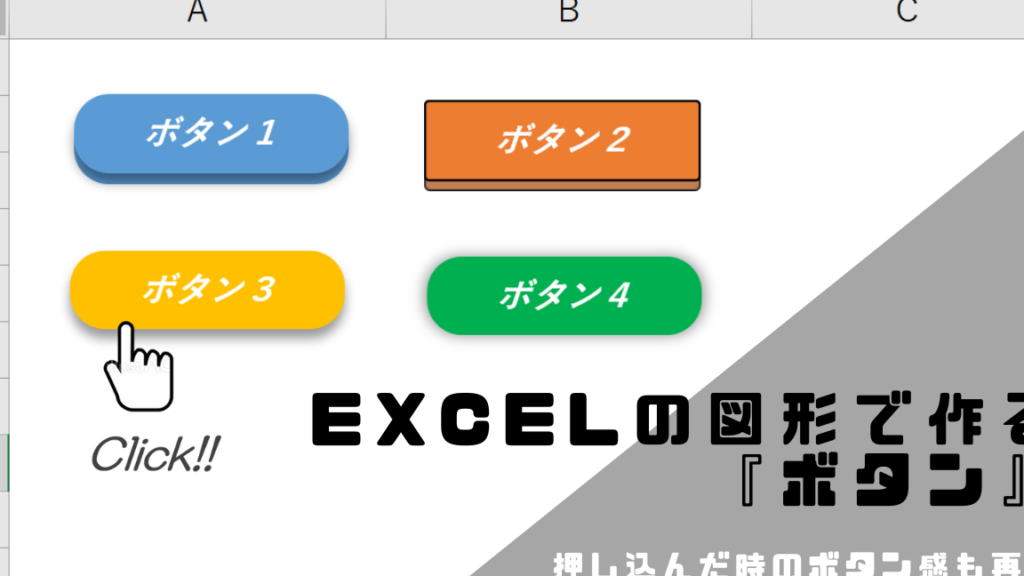
Excelマの機能を最大限に活用するためには、ボタンを作成してマを実行する方法が非常に効果的です。この記事では、Excelボタンを使用してマを実行するためのボタンを作成する方法を詳しく解説します。手順を追って説明することで、初心者でも簡単にボタンを作成できるようになります。また、ボタンの作成に伴うヒントやコツも紹介するので、効率的にマを実行できるようになるでしょう。是非、Excelの機能を更に広げるために、本記事を参考にしてみてください。
Excelでマクロを実行ボタンを作成するには?
Excelでマを実行ボタンを作成するには、マを実行するためのボタンを作成する必要があります。このボタンを作成することで、マを簡単に実行できるようになります。
マを実行するためのボタンの作成手順
マを実行するためのボタンを作成するには、以下の手順を踏みます。
この記事が役に立つかもしれません。 Excel マクロブロック解除:セキュリティ設定を変更する方法
- Developerタブを開き、「Insert」ボタンをクリックします。
- 「Form Controls」セクションから、「Button」ボタンを選択します。
- マを実行するためのボタンを作成したら、「Assign Macro」ボタンをクリックし、マを選択します。
マを実行するためのボタンのデザイン
マを実行するためのボタンには、適切なデザインが必要です。
- ボタンの色やサイズを変更することで、視覚的に際立つボタンを作成できます。
- ボタンのテキストを変更することで、分かりやすいボタンを作成できます。
- ボタンの配置を変更することで、ワークシートのレイアウトを改善できます。
マを実行するためのボタンの利点
マを実行するためのボタンを作成することで、以下のような利点があります。
- 簡単な操作:マを簡単に実行できるようになります。
- ワークシートの改善:ワークシートのレイアウトを改善し、視覚的に際立つボタンを作成できます。
- 効率的な作業:マを実行する時間を短縮し、効率的な作業ができます。
エクセルでボタンにマクロを紐づける方法は?
エクセルでボタンにマを紐づける方法は、以下の手順に従って実現できます。
マの作成
まず、実行したい処理をマとして作成する必要があります。マを作成するには、エクセルの開発者タブにあるビジュアル Basicボタンをクリックし、新しいモジュールを作成します。そこに、実行したい処理をVBAのコードとして記述します。
この記事が役に立つかもしれません。 Excel マクロ編集:VBAでコードを修正!
ボタンの作成
次に、ボタンを作成します。エクセルの挿入タブにある図形ボタンをクリックし、ボタンの形を選択します。ボタンを配置するセルを選択し、右クリックして名前の設定を選択します。ボタンの名前を指定し、OKボタンをクリックします。
マの紐付け
最後に、作成したマをボタンに紐づけます。ボタンを選択し、右クリックしてマの割り当てを選択します。割り当てるマを選択し、OKボタンをクリックします。次は、ボタンをクリックすると、マが実行されます。
- マを作成する
- ボタンを作成する
- マをボタンに紐づける
エクセルのマクロを「クリック」で実行するには?
エクセルのマを「クリック」で実行するには、マ搭載ボタンを作成する必要があります。まず、エクセルにマを登録する必要があります。その後、ボタンを作成し、マを割り当てる必要があります。
マの登録方法
マを登録するには、以下の手順を踏みます。
この記事が役に立つかもしれません。 Web Excel:ブラウザでExcelを操作!
- エクセルを開き、「デベロッパー」タブに移動します。
- 「Visual Basic」ボタンをクリックし、Visual Basic Editorを開きます。
- 「Insert」メニューから、「モジュール」を選択し、マを作成します。
ボタンの作成方法
ボタンを作成するには、以下の手順を踏みます。
- エクセルを開き、「挿入」タブに移動します。
- 「図形」グループから、「ボタン」を選択し、ボタンを作成します。
- ボタンに名前を付けるために、「プロパティ」ウィンドウを開き、「名前」フィールドに名前を入力します。
マの割り当て方法
マをボタンに割り当てるには、以下の手順を踏みます。
- ボタンにカーソルを置き、「右クリック」メニューから、「割り当て」を選択します。
- 「マ」を選択し、登録したマを選択します。
- OK ボタンをクリックして、変更を保存します。
マクロボタンをツールバーに作成するには?
マボタンをツールバーに作成するには、まず、マを作成する必要があります。マとは、Excelの自動化機能で、繰り返し作業を自動化するために使用することができます。マを作成したら、ツールバーにボタンを作成し、マを実行するためのボタンを作成します。
マの作成
マを作成するには、以下の手順を踏みます。
この記事が役に立つかもしれません。 Excel Copilot:AIが作業をサポート!
- デベロッパー タブに移動し、Visual Basic ボタンをクリックします。
- Visual Basic Editor が開きますそこで、マを作成するためのコードを記述します。
- マのコードを記述したら、保存 ボタンをクリックして、マを保存します。
ツールバーの作成
ツールバーを作成するには、以下の手順を踏みます。
- リボン タブに移動し、ツールバー ボタンをクリックします。
- ツールバーのカスタマイズ ウィンドウが開きますそこで、新しいツールバーを作成するための設定を行います。
- ツールバーの名前を指定し、OK ボタンをクリックして、ツールバーを作成します。
マボタンの作成
マボタンを作成するには、以下の手順を踏みます。
- ツールバー に移動し、ボタン ボタンをクリックします。
- ボタンのプロパティ ウィンドウが開きますそこで、マを実行するための設定を行います。
- マを選択し、OK ボタンをクリックして、マボタンを作成します。
Excel ボタン:マを実行するためのボタンを作成する方法
Excelでマを実行するためのボタンを作成する方法について説明します。マは、繰り返し行う作業を自動化するための手段として非常に便利です。ボタンを追加することで、マの実行がさらに簡単になります。
マの記録
まずはマを記録する必要があります。Excelでは、以下の手順でマを記録できます。 1. 「表示」タブの「マ」をクリック。 2. 「マの記録」を選択。 3. マの名前とショートカットキーを設定。 4. 作業を実行し、「マの記録停止」をクリック。 マを記録したら、それを実行するボタンを作成します。
ボタンの追加
ボタンを追加するには、以下の手順に従います。 1. 「開発」タブを開く。 2. 「挿入」から「ボタン(フォームコントロール)」を選択。 3. シート上にボタンを配置。 これで、ボタンがシート上に追加されました。
マの割り当て
追加したボタンにマを割り当てるには、以下の手順を実行します。 1. ボタンを右クリックし、「マの割り当て」を選択。 2. 記録したマを選択し、「OK」をクリック。 これで、ボタンをクリックするとマが実行されるようになります。
ボタンのカスタマイズ
ボタンの見た目をカスタマイズすることができます。以下の手順で行います。 1. ボタンを右クリックし、「フォーマットコントロール」を選択。 2. 「プロパティ」タブで、ボタンの名前や表示テキストを変更。 3. 「色と線」タブで、ボタンの色や線のスタイルを変更。 これで、ボタンの見た目をカスタマイズできました。
ボタンの配置とサイズ変更
ボタンの配置やサイズを変更するには、以下の手順に従います。 1. ボタンをクリックして選択。 2. ボタンの端をドラッグしてサイズを変更。 3. ボタンをドラッグして配置を変更。 これで、ボタンの配置やサイズを変更できました。
| 手順 | 内容 |
|---|---|
| 1 | マの記録 |
| 2 | ボタンの追加 |
| 3 | マの割り当て |
| 4 | ボタンのカスタマイズ |
| 5 | ボタンの配置とサイズ変更 |
以上の手順で、Excelでマを実行するためのボタンを作成し、カスタマイズできました。これにより、マの実行が簡単になり、作業の効率化が期待できます。
よくある質問
Excelでマを実行するボタンを作成する方法は何ですか?
Excelでマを実行するためのボタンを作成するには、まず開発タブを開き、インサートボタンをクリックしてフォームコントロールからボタンを選択します。次に、ワークシート上にボタンを配置し、マを割り当てダイアログボックスで実行したいマを選択します。これにより、ボタンをクリックすることでマが実行されるようになります。
マを実行するボタンのデザインは変更できますか?
はい、マを実行するボタンのデザインは変更することができます。ボタンを右クリックしてフォーマットコントロールを選択し、プロパティタブでボタンのサイズや色、テキストを変更することができます。これにより、ボタンを目立たせたり、使いやすくしたりすることができます。
マボタンを他のワークシートにコピーする方法は?
マボタンを他のワークシートにコピーするには、ボタンを選択してコピーし、他のワークシートで貼り付けします。ただし、ボタンのマの割り当てはコピーされないので、貼り付けた先で再度マを割り当てる必要があります。これにより、同じマを複数のワークシートで実行できるようになります。
Excelのマボタンを作成する際の注意点は何ですか?
Excelのマボタンを作成する際の注意点は、マが有効になっていることを確認することと、セキュリティ設定でマが実行できるように設定することです。また、ボタンを配置する際は、邪魔にならない場所に配置し、十分なサイズとわかりやすいラベルを付けることが重要です。これにより、ユーザーが誤ってマを実行することを防ぐことができます。
Excel ボタン:マクロを実行するためのボタンを作成! に類似した他の記事を知りたい場合は、Excel 自動化 カテゴリにアクセスしてください。
関連記事