
Web Excel:ブラウザでExcelを操作!
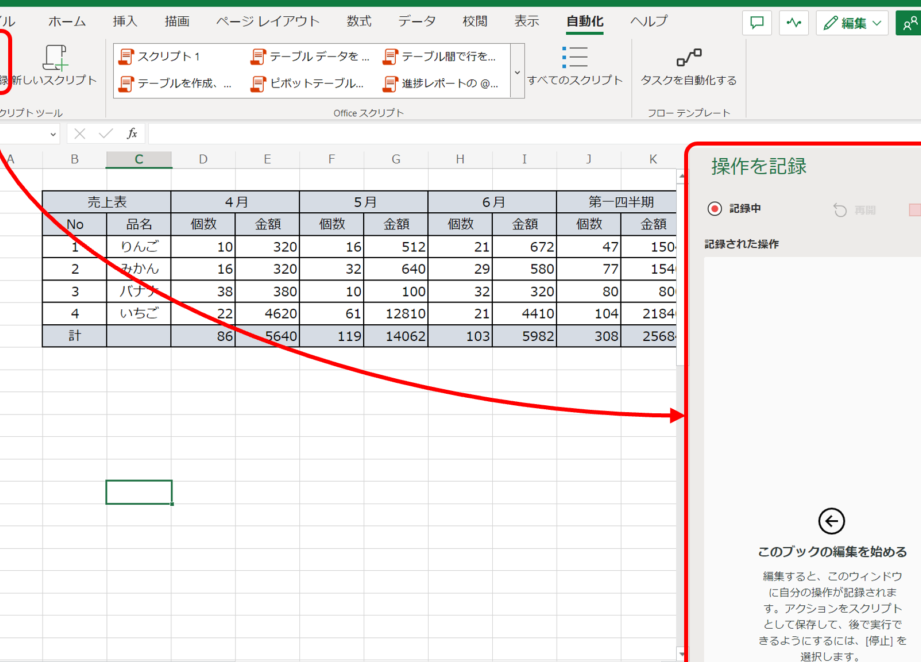
「」最近、オンラインでExcelを使用するニーズが高まっています。そんな中、Web Excelはブラウザ上でExcelファイルを簡単に操作できる便利なツールです。この記事では、Web Excelの基本的な使い方から、便利な機能やgbaの活用方法まで詳しく解説します。また、オフラインで作業する際の利点や、データの安全性についても触れます。是非、Web Excelを活用して、仕事や学習の効率を上げてみてください。
Web版Excelでできないことは?
Web版Excelでできないことは、ブラウザ上でExcelを操作する際の制限や不可能なことです。以下は、Web版Excelでできないことの例です。
基本的な操作の制限
Web版Excelでは、基本的な操作の一部が制限されています。
この記事が役に立つかもしれません。 Excel Copilot:AIが作業をサポート!
- マの作成:Web版Excelでは、マの作成や編集ができません。
- アドインのインストール:Web版Excelでは、アドインのインストールやアンインストールができません。
- プログラミング言語の使用:Web版Excelでは、プログラミング言語(VBAなど)を使用することができません。
ファイル形式の制限
Web版Excelでは、ファイル形式の一部が制限されています。
- ファイルサイズの制限:Web版Excelでは、ファイルサイズが一定以上になる場合、保存できません。
- ファイル形式の互換性:Web版Excelでは、一部のファイル形式(例えば、XLSX 以外の形式)を保存できません。
- 画像やグラフの埋め込み:Web版Excelでは、画像やグラフを埋め込むことができません。
セキュリティー関連の制限
Web版Excelでは、セキュリティー関連の制限があります。
- パスワード保護:Web版Excelでは、パスワード保護を設定することができません。
- アクセス権限の設定:Web版Excelでは、アクセス権限の設定ができません。
- 暗号化:Web版Excelでは、暗号化することができません。
Web上でExcelを編集するにはどうすればいいですか?
Web上でExcelを編集するためには、Office OnlineやGoogle Sheetsなどのクラウドベースのスプレッドシートツールを使用することができます。これらのツールを使用することで、ブラウザ上でExcelファイルを編集することができます。
Web上でのExcel編集のメリット
- どこでも編集可能:インターネット接続があれば、どこでもExcelファイルを編集することができます。
- リアルタイムコラボレーション:複数人で同時にExcelファイルを編集することができます。
- 自動保存:編集内容が自動的に保存されるため、データの損失を心配する必要がありません。
Web上でのExcel編集の方法
- Office Online:Microsoftが提供するOffice Onlineを使用して、Web上でExcelファイルを編集します。
- Google Sheets:Googleが提供するGoogle Sheetsを使用して、Web上でExcelファイルを編集します。
- その他のWebベースのスプレッドシートツール:他のWebベースのスプレッドシートツール、 such as Zoho SheetやLibreOffice Onlineなどを使用して、Web上でExcelファイルを編集します。
Web上でのExcel編集の注意点
- セキュリティー:Web上でのExcel編集では、セキュリティーに注意する必要があります。
- ファイル形式:Web上でのExcel編集では、ファイル形式が異なる場合、データの損失や破損の可能性があります。
- インターネット接続:Web上でのExcel編集では、インターネット接続が必要です。
ExcelのWeb版でできることは?
Web Excel:ブラウザでExcelを操作! ExcelのWeb版でできることは、ブラウザ上でExcelファイルを直接操作することができます。どこにいてもインターネットにアクセスできる環境があれば、Excelファイルを編集や閲覧することができます。
この記事が役に立つかもしれません。 Excel チェックボックス 連動:チェックボックスで値を切り替える
リアルタイムコラボレーション
Web Excelを使用することで、リアルタイムでコラボレーションを行うことができます。複数人で同期してExcelファイルを編集することができ、コミュニケーションをスムーズに行うことができます。
- 複数人での同時編集が可能
- リアルタイムでのコラボレーションが可能
- 自動保存機能で、最新状態を保持
セキュリティーとバックアップ
Web Excelでは、セキュリティーとバックアップ機能が充実しています。暗号化されたサーバー上にファイルを保存することで、情報漏洩のリスクを低減します。
- 暗号化されたサーバー上でのファイル保存
- 自動バックアップ機能で、ファイルを復元可能
- アクセス制御機能で、許可されたユーザーのみがファイルを閲覧可能
mobilityとアクセシビリティー
Web Excelでは、mobilityとアクセシビリティーが高まります。ブラウザを使用することで、どこにいてもExcelファイルを閲覧や編集することができます。
- ブラウザ上でのExcelファイル閲覧や編集が可能
- モバイルデバイスでもExcelファイルを閲覧や編集することができます
- どこにいても、インターネットにアクセスできる環境があれば、Excelファイルを閲覧や編集することができます
Excelのシートをブラウザでどうやったら見れるの?
Excelのシートをブラウザで見るためには、Web Excelという技術を使用する必要があります。Web Excelは、Excelのシートをブラウザ上で表示し、編集できる機能を提供します。ブラウザ上でExcelを操作することで、どこからでもアクセス可能になり、共同作業やデータの共有も簡単になります。
この記事が役に立つかもしれません。 Excel プルダウン連動:プルダウンで別のセルの値を変更
エクセルシートのブラウザでの表示方法
エクセルシートをブラウザで表示するためには、次の手順を踏みます。
- エクセルシートをOneDriveやGoogle Driveなどのクラウドストレージにアップロードします。
- ブラウザでOffice OnlineやGoogle SheetsなどのWebアプリケーションにアクセスします。
- アップロードされたエクセルシートをブラウザ上で開き、編集や閲覧を開始します。
Web Excelのメリット
Web Excelを使用することで、次のようなメリットが得られます。
- どこからでもアクセス可能:インターネットに接続さえしていれば、どこからでもエクセルシートにアクセス可能になります。
- リアルタイムでの共同作業:複数人で同時にエクセルシートを編集できるため、共同作業の効率が向上します。
- 自動的なバックアップ:クラウドストレージに保存されるため、エクセルシートのデータは自動的にバックアップされます。
Web Excelの応用例
Web Excelを応用することで、次のようなシーンで利用できます。
- 遠隔地での会議:遠隔地にいるチームメンバーとエクセルシートを共有し、会議の効率を向上します。
- データの共有:複数の部署やチームでエクセルシートを共有し、データの統合を図ります。
- マーケティングでの分析:Web Excelを使用して、マーケティングデータを分析し、インサイトを得ます。
Web Excel:ブラウザでExcelを操作する利点
Web Excelは、ブラウザ上でExcelファイルを操作できる便利なツールです。特に、以下のような利点があります。 1. インストールが不要:特定のソフトウェアをインストールする必要がなく、ブラウザさえあればどこでもExcelファイルを扱うことができます。 2. クラウドとの連携:クラウドストレージとの連携が容易で、データの共有やバックアップが簡単に行えます。 3. リアルタイム共有:複数人で同時に同じファイルを編集できるため、チームワークが促進されます。 4. セキュリティ:クラウド上のデータは自動的に暗号化されるため、セキュリティ面でも安心して使用できます。 5. いつでもどこでも:インターネットに接続さえできれば、オフィスや自宅以外でも作業ができるようになります。
この記事が役に立つかもしれません。 Excel 自動入力:入力候補を表示
Web Excelの基本操作
Web Excelでの基本的なファイル操作は、デスクトップ版Excelと非常に似ています。セルの入力方法やデータの整理、数式の使用など、基本的な操作はほとんど同じです。しかし、Web版では一部の高度な機能は制限される場合があります。
Web Excelの共有と同時編集
Web Excelの最大の利点の一つが、ファイルの共有と同時編集のしやすさです。ファイルを共有することで、チームでの作業効率が大幅に向上します。また、同時編集機能により、複数人がリアルタイムで同じファイルを編集することが可能です。これにより、チームでの作業がスムーズに行えます。
Web Excelのデータのバックアップと復元
Web Excelでは、データは自動的にクラウド上に保存されるため、バックアップが簡単です。また、過去のバージョンを復元することも可能です。これにより、データの損失に対するリスクが大幅に軽減されます。
Web Excelのセキュリティ
Web Excelでは、データはクラウド上に保存され、自動的に暗号化されます。このため、データのセキュリティ面でも安心して使用できます。
Web Excelの利便性
Web Excelは、ブラウザ上で動作するため、特別なソフトウェアのインストールが不要です。また、クラウドとの連携が容易であるため、データの共有やバックアップが簡単に行えます。さらに、インターネットに接続さえできれば、オフィスや自宅以外でも作業ができるようになります。
| 特徴 | 説明 |
|---|---|
| インストールが不要 | 特定のソフトウェアをインストールする必要がなく、ブラウザさえあればどこでもExcelファイルを扱うことができます。 |
| クラウドとの連携 | クラウドストレージとの連携が容易で、データの共有やバックアップが簡単に行えます。 |
| リアルタイム共有 | 複数人で同時に同じファイルを編集できるため、チームワークが促進されます。 |
| セキュリティ | クラウド上のデータは自動的に暗号化されるため、セキュリティ面でも安心して使用できます。 |
| いつでもどこでも | インターネットに接続さえできれば、オフィスや自宅以外でも作業ができるようになります。 |
よくある質問
「Web Excel」を使用するにはどのような要件がありますか?
「Web Excel」を使用するためには、まずMicrosoft 365のサブスクリプションが必要です。また、ブラウザはMicrosoft Edge、Internet Explorer、Chrome、Firefoxなど、最新バージョンのものが推奨されています。さらに、安定したインターネット接続が必要です。これらの要件を満たせば、どこからでも手軽にExcelファイルを操作することが可能です。
「Web Excel」では、デスクトップ版のExcelと同じ機能がすべて使用できますか?
「Web Excel」は、デスクトップ版のExcelの主要な機能の多くをサポートしていますが、一部の高度な機能は利用できないことがあります。例えば、VBAマや、複数のシートにまたがるような高度なデータ分析ツールは利用できません。しかし、基本的なデータ入力や計算、シートの作成・編集、グラフの挿入など、日常的なタスクは問題なく行うことができます。
「Web Excel」で作成したファイルは、デスクトップ版のExcelで開くことができますか?
はい、「Web Excel」で作成したファイルはデスクトップ版のExcelで開くことができます。逆もまた同様で、デスクトップ版で作成したExcelファイルを「Web Excel」で開くことが可能です。この互換性により、ワークフローの柔軟性が維持され、ユーザーは自分の好みのデバイスや環境で作業を続けることができます。
「Web Excel」を使用すると、複数の人と同時に同じファイルを操作できますか?
「Web Excel」はリアルタイムの共同作業をサポートしています。これにより、複数のユーザーが同時に同じExcelファイルを操作することが可能です。各ユーザーは自分の変更を即座に反映させ、他のユーザーの変更もリアルタイムで確認することができます。これは、チームでの作業効率を大幅に向上させる機能です。
Web Excel:ブラウザでExcelを操作! に類似した他の記事を知りたい場合は、Excel 自動化 カテゴリにアクセスしてください。
関連記事