
Excel VLOOKUP関数:表から値を検索!
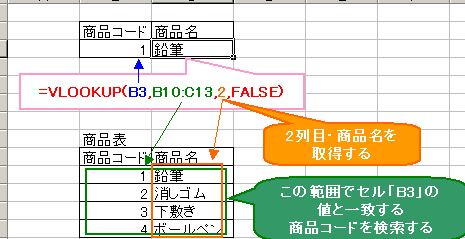
VLOOKUP関数は、表から特定の値を検索するためのExcelの機能です。これは、業務や研究、学習など、多くの場面で活用される重要な関数のひとつです。VLOOKUP関数を使用することで、データの整理や分析が効率化され、時間と労力の削減が期待できます。本記事では、VLOOKUP関数の基本的な使い方から、応用的な使用方法まで詳しく解説します。また、関数の使い方に関するよくある間違いや、その解決方法も紹介しますので、Excelを活用してデータ分析を行うすべての人の参考にしてください。
VLOOKUPとindex matchのどちらを使うべきですか?
VLOOKUPとINDEX MATCHのどちらを使うべきですか? VLOOKUP関数は、Excelの基本的な関数の1つで、指定された値を検索して、対応する値を返すという機能を提供します。一方、INDEX MATCH関数は、VLOOKUP関数と似た機能を提供しますが、より高機能で、柔軟性があります。本稿では、VLOOKUPとINDEX MATCHのどちらを使うべきかについて説明します。
検索速度の違い
VLOOKUP関数は、検索速度が遅いという課題があります。これは、VLOOKUP関数が検索するときに、検索範囲全体をスキャンするため、データの量が多い場合は時間がかかります。一方、INDEX MATCH関数は、検索速度が速いという利点があります。これは、INDEX関数が検索するときに、指定された範囲のみをスキャンするため、検索速度が速くなります。
この記事が役に立つかもしれません。 Excel 円の数:COUNTIF関数で簡単にカウント!
- VLOOKUP関数は、検索速度が遅い
- INDEX MATCH関数は、検索速度が速い
- データの量が多い場合はINDEX MATCH関数を使用する
検索範囲の制限
VLOOKUP関数は、検索範囲が制限されるという課題があります。これは、VLOOKUP関数が検索するときに、左側の列しか検索できないため、右側の列を検索することができないという制限があります。一方、INDEX MATCH関数は、検索範囲が制限されないという利点があります。これは、INDEX関数が検索するときに、指定された範囲を自由に選択できるため、左側の列や右側の列を検索することができます。
- VLOOKUP関数は、左側の列しか検索できない
- INDEX MATCH関数は、指定された範囲を自由に選択できる
- 右側の列を検索する場合はINDEX MATCH関数を使用する
エラーハンドリングの違い
VLOOKUP関数とINDEX MATCH関数では、エラーハンドリングの方法が異なります。VLOOKUP関数は、検索結果が見つからない場合に、N/A エラーを返します。一方、INDEX MATCH関数は、検索結果が見つからない場合に、VALUE! エラーを返します。また、INDEX MATCH関数では、IFERROR関数を使用することで、エラーハンドリングをカスタマイズすることができます。
- VLOOKUP関数は、N/A エラーを返す
- INDEX MATCH関数は、VALUE! エラーを返す
- IFERROR関数を使用することで、エラーハンドリングをカスタマイズする
エクセルのVLOOKUP関数で、検索値を空白にするにはどうしたら?
VLOOKUP関数では、検索値を指定する必要がありますが、検索値を空白にする場合、エラーメッセージ「N/A」が返されることがあります。これは、VLOOKUP関数が検索値を空白として認識できないためです。 しかし、検索値を空白にする必要がある場合、以下の方法で対応することができます。
検索値を空白にする方法
この方法では、IFERROR関数とIFBLANK関数を組み合わせて、検索値を空白にすることができます。
この記事が役に立つかもしれません。 Excel 乱数:ランダムな数値を生成!
- VLOOKUP関数の検索値に、IFBLANK関数を適用します。
- IFBLANK関数では、検索値が空白の場合には、指定された値を返します。
- IFERROR関数では、VLOOKUP関数のエラーメッセージをキャッチし、代わりに指定された値を返します。
検索値を空白に置き換える方法
この方法では、検索値を空白に置き換えることで、VLOOKUP関数の検索をスキップすることができます。
- 検索値のセルに、IFBLANK関数を適用します。
- IFBLANK関数では、検索値が空白の場合には、指定された値(例えば「」)を返します。
- VLOOKUP関数では、検索値が「」の場合には、検索をスキップします。
検索値を省く方法
この方法では、VLOOKUP関数の検索値を省くことで、検索値を空白にすることができます。
- VLOOKUP関数の検索値を省き、代わりに、 IndexMatch 関数を使用します。
- IndexMatch 関数では、検索値を省くことができます。
- 検索値を省くことで、検索値が空白の場合にもエラーメッセージが返されません。
Excelで特定の値を検索するには?
Excelで特定の値を検索するには、VLOOKUP関数を使用することができます。VLOOKUP関数は、指定された値を基にして、対応する値を検索し、返します。
検索の基本的な使い方
VLOOKUP関数の基本的な使い方は、次の通りです。
この記事が役に立つかもしれません。 Excel 同じ値:重複を探す方法
- 検索する値を指定します。
- 検索する範囲を指定します。
- 検索結果の列番号を指定します。
検索のオプション
VLOOKUP関数には、検索のオプションがあります。
- exact_match:検索値と完全に一致する場合のみ検索結果を返します。
- range_lookup:検索範囲を指定します。
- if_not_found:検索結果が見つからない場合の返却値を指定します。
検索の例
例えば、あるテーブルに「名前」と「電話番号」が含まれている場合、VLOOKUP関数を使用して、特定の「名前」に対応する「電話番号」を検索することができます。
- =VLOOKUP(A2, A:B, 2, FALSE)
- A2には、検索する「名前」が含まれています。
- A:Bには、検索する範囲が含まれています。
VLOOKUP関数で検索値を決める決まりは?
VLOOKUP関数で検索値を決める決まりは、検索する値の範囲を指定することです。検索する値の範囲は、Lookup_value、Table_array、Col_index_numの3つの引数に分けられます。
VLOOKUP関数の基本構文
VLOOKUP関数の基本構文は、VLOOKUP(Lookup_value, Table_array, Col_index_num, [Range_lookup])です。
この記事が役に立つかもしれません。 Excel 平均値:AVERAGE関数で簡単に計算!
- Lookup_value:検索する値を指定します。
- Table_array:検索範囲を指定します。
- Col_index_num:検索結果の列番号を指定します。
- Range_lookup:検索方法を指定します(省略可能)。
検索範囲の指定方法
検索範囲は、Table_array引数に指定します。検索範囲には、行ヘッダーや列ヘッダーを含めることができます。
- 行ヘッダーを含める場合:検索範囲は、行ヘッダーを含めた範囲になります。
- 列ヘッダーを含める場合:検索範囲は、列ヘッダーを含めた範囲になります。
- 行ヘッダーと列ヘッダーを含める場合:検索範囲は、行ヘッダーと列ヘッダーを含めた範囲になります。
検索結果の取得方法
検索結果は、Col_index_num引数に指定された列番号から取得されます。
- Col_index_numが1の場合:左から1番目の列の値が取得されます。
- Col_index_numが2の場合:左から2番目の列の値が取得されます。
- Col_index_numが3の場合:左から3番目の列の値が取得されます。
VLOOKUP関数:Excelで表からデータを検索する方法
VLOOKUP関数は、Excelで表から特定の値を検索するために使用される非常に便利な関数です。この関数を使用すると、指定した値に基づいて別のセルからデータを取得できます。VLOOKUP関数は、縦方向の表でデータを検索する場合に特に役立ちます。この記事では、VLOOKUP関数の使い方や、その便利な機能について詳しく説明します。
VLOOKUP関数の基本構文
VLOOKUP関数の基本構文は以下のとおりです。
| =VLOOKUP(検索値, 検索範囲, 列インデックス番号, 範囲検索) |
- 検索値:検索したい値です。 - 検索範囲:検索する表の範囲です。 - 列インデックス番号:検索値が見つかった行の、返す値が格納されている列の番号です。 - 範囲検索:検索方法を指定します。TRUEの場合、近似検索となり、FALSEの場合、完全一致検索となります。
VLOOKUP関数の使用例
次のような表があるとします。
| 社員番号 | 社員名 | 部署 |
| 1001 | 山田太郎 | 営業部 |
| 1002 | 鈴木花子 | 経理部 |
社員番号から社員名を検索したい場合、以下のようにVLOOKUP関数を使用します。
| =VLOOKUP(1002, A2:C3, 2, FALSE) |
この場合、結果は「鈴木花子」となります。
VLOOKUP関数のエラーメッセージ
VLOOKUP関数を使用する際に、以下のようなエラーメッセージが表示されることがあります。 - N/A:検索値が見つからない場合に表示されます。 - REF!:検索範囲が無効な場合に表示されます。 - VALUE!:列インデックス番号が不正な場合に表示されます。
VLOOKUP関数の注意点
VLOOKUP関数を使用する際には、以下の点に注意してください。 - 検索する表の左端の列に検索値が含まれている必要があります。 - 検索範囲は絶対参照で指定することをお勧めします。 - 範囲検索をTRUEにすると、検索範囲の左端の列は昇順に並んでいる必要があります。
VLOOKUP関数の代替案
VLOOKUP関数は非常に便利ですが、場合によってはINDEX関数とMATCH関数を組み合わせて使用することで、より柔軟性のある検索が可能になります。INDEX関数とMATCH関数を組み合わせることで、検索値が表のどの列にもあっても正常に検索できるようになります。
よくある質問
VLOOKUP関数とは何ですか?
VLOOKUP関数は、Excelで使用される関数の一つで、縦方向の表から特定の値を検索して返すことができます。この関数は、検索キーに一致する値を表の指定した列から検索し、対応する値を返します。VLOOKUP関数は、データの整理や分析において非常に便利な機能です。
VLOOKUP関数の基本的な書式はどのようなものですか?
VLOOKUP関数の基本的な書式は、=VLOOKUP(検索キー, 表の範囲, 返す値の列番号, 範囲内で探索するか)です。ここで、検索キーは検索したい値、表の範囲は検索対象の表の範囲、返す値の列番号は検索キーが見つかった行のどの列の値を返すかを指定し、範囲内で探索するかはTRUEまたはFALSEを指定します。
VLOOKUP関数で検索キーが見つからない場合はどのような結果になりますか?
VLOOKUP関数で検索キーが見つからない場合は、N/Aエラーが返されます。このエラーは、検索キーが表の中に見つからないことを示しています。検索キーが表に存在することを確認し、もし必要であれば、検索キーを修正するか、表にデータを追加してください。
VLOOKUP関数で範囲内で探索するオプションをどのように使用しますか?
VLOOKUP関数で範囲内で探索するオプションは、TRUEまたはFALSEを指定します。TRUEを指定すると、検索キーが表内に存在しない場合に、近似値が返されます。この近似値は、検索キー以下の最大の値となります。一方、FALSEを指定すると、検索キーが表内に見つからない場合、N/Aエラーが返されます。このオプションは、データの性質に応じて適切に設定してください。
Excel VLOOKUP関数:表から値を検索! に類似した他の記事を知りたい場合は、Excel 関数 カテゴリにアクセスしてください。
関連記事