
Excel 乱数:ランダムな数値を生成!
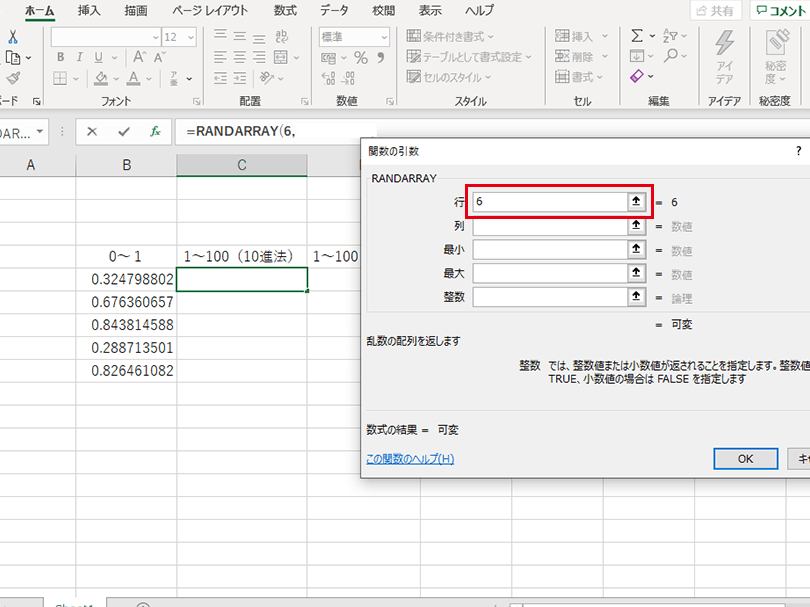
Excelの乱数生成機能を利用することで、ランダムな数値を簡単に生成することができます。この機能は、統計解析やシミュレーション、ゲームの開発など、さまざまな場面で活用できます。Excelの乱数生成機能を理解し、効果的に活用することで、作業の効率化や創造的なアイデアの実現が期待できます。本記事では、Excelの乱数生成機能について詳しく解説し、実際に乱数を生成する方法を紹介します。
Excelでランダムな数字を生成するには?
ランダムな数字を生成するための主要な方法は、RAND関数やRANDBETWEEN関数を使用することです。RAND関数は0以上1未満のランダムな数字を生成し、RANDBETWEEN関数は指定された範囲内のランダムな数字を生成します。
RAND関数の基本的な使い方
RAND関数は、0以上1未満のランダムな数字を生成します。この関数を使用することで、ランダムな数字を生成することができます。
この記事が役に立つかもしれません。 Excel 同じ値:重複を探す方法
- RAND関数を入力するセルを選択します。
- =MAND()と入力し、Enterキーを押します。
- ランダムな数字が生成されます。
RANDBETWEEN関数の基本的な使い方
RANDBETWEEN関数は、指定された範囲内のランダムな数字を生成します。この関数を使用することで、指定された範囲内のランダムな数字を生成することができます。
- RANDBETWEEN関数を入力するセルを選択します。
- =RANDBETWEEN(最小値, 最大値)と入力し、Enterキーを押します。
- 指定された範囲内のランダムな数字が生成されます。
ランダムな数字を生成するためのTips
ランダムな数字を生成するためのTipsとして、F9キーを押すことで、ランダムな数字を再生成することができます。また、RAND関数やRANDBETWEEN関数を組み合わせることで、より複雑なランダムな数字を生成することができます。
- F9キーを押すことで、ランダムな数字を再生成することができます。
- RAND関数やRANDBETWEEN関数を組み合わせることで、より複雑なランダムな数字を生成することができます。
- ランダムな数字を生成するために、 seed値を設定することができます。
エクセルでランダムに数字を生成して固定するには?
エクセルでランダムに数字を生成して固定するには、RAND関数やRANDBETWEEN関数を使用することができます。RAND関数は0以上1以下のランダムな数値を生成し、RANDBETWEEN関数は指定された範囲内のランダムな数値を生成します。これらの関数を使用して、エクセルでランダムに数字を生成し、固定することができます。
RAND関数を使用してランダムな数値を生成
RAND関数は、0以上1以下のランダムな数値を生成します。この関数を使用して、エクセルでランダムな数値を生成することができます。
この記事が役に立つかもしれません。 Excel 平均値:AVERAGE関数で簡単に計算!
- RAND関数を使用するには、セルに「=RAND()」と入力します。
- Enterキーを押すと、0以上1以下のランダムな数値が生成されます。
- この数値を固定するためには、数式を固定する必要があります。
RANDBETWEEN関数を使用してランダムな数値を生成
RANDBETWEEN関数は、指定された範囲内のランダムな数値を生成します。この関数を使用して、エクセルでランダムな数値を生成することができます。
- RANDBETWEEN関数を使用するには、セルに「=RANDBETWEEN(最小値、最大値)」と入力します。
- 最小値と最大値を指定して、Enterキーを押すと、指定された範囲内のランダムな数値が生成されます。
- この数値を固定するためには、数式を固定する必要があります。
ランダムな数値を固定する方法
エクセルでランダムな数値を生成した後、数式を固定する必要があります。数式を固定することで、ランダムな数値が固定されます。
- ランダムな数値を生成したセルを選択します。
- 「コピー」ボタンをクリックして、セルをコピーします。
- 「ペースト」ボタンをクリックし、「値に貼り付け」を選択します。
Randbetween関数は、負の値の乱数も生成できますか?
Randbetween関数は、Excelのbuiltin関数の1つで、指定された範囲内の乱数を生成することができます。ただし、Randbetween関数は、デフォルトでは0以上の整数値を生成します。そのため、負の値の乱数を生成するためには、少し工夫が必要です。
負の値の乱数を生成する方法
Randbetween関数を使用して負の値の乱数を生成するためには、以下の方法があります。
この記事が役に立つかもしれません。 Excel 年齢算出:生年月日から年齢を求める!
- Randbetween関数に負の値を指定する:例えば、Randbetween(10, 10)と指定することで、10以上10以下の整数値を生成することができます。
- 生成された乱数に負の値を加算する:例えば、Randbetween(1, 10)と指定し、生成された乱数に10を加算することで、9以上0以下の整数値を生成することができます。
- 生成された乱数を置き換える:例えば、Randbetween(1, 10)と指定し、生成された乱数が奇数の場合は1を、偶数の場合は1を掛けることで、負の値の乱数を生成することができます。
Randbetween関数の注意点
Randbetween関数を使用する際には、以下の点に注意する必要があります。
- 整数値のみを生成:Randbetween関数は、整数値のみを生成します。小数点以下の値は生成されません。
- 指定された範囲内でのみ生成:Randbetween関数は、指定された範囲内でのみ乱数を生成します。那以外の値は生成されません。
- 再計算される:Randbetween関数は、再計算されるたびに異なる値を生成します。
Randbetween関数の応用例
Randbetween関数は、様々なシナリオで応用することができます。
- サイコロのシミュレーション:Randbetween関数を使用して、サイコロの出目をシミュレートすることができます。
- ゲームのランダムイベント:Randbetween関数を使用して、ゲーム内のランダムイベントを実現することができます。
- データのサンプリング:Randbetween関数を使用して、データのサンプリングを行うことができます。
エクセルで乱数を生成するにはどうすればいいですか?
エクセルでは、ランダムな数値を生成することができます。RAND 関数や RANDBETWEEN 関数を使用することで、乱数を生成することができます。
RAND 関数を使用する
RAND 関数は、0 以上 1 未満のランダムな数値を生成します。
この記事が役に立つかもしれません。 Excel 文字列分割:特定の文字で区切ってセルを分割!
- RAND 関数を使用するには、セルに「=RAND()」と入力します。
- Enter を押すと、ランダムな数値が生成されます。
- この関数を使用することで、0 以上 1 未満のランダムな小数値を生成することができます。
RANDBETWEEN 関数を使用する
RANDBETWEEN 関数は、指定された範囲内でランダムな整数値を生成します。
- RANDBETWEEN 関数を使用するには、セルに「=RANDBETWEEN(最小値、最大値)」と入力します。
- 最小値と最大値を指定することで、指定された範囲内でランダムな整数値を生成します。
- 例えば、「=RANDBETWEEN(1,10)」と入力すると、1 以上 10 以下のランダムな整数値を生成します。
乱数の種類を変更する
エクセルでは、乱数の種類を変更することができます。RAND 関数と RANDBETWEEN 関数を組み合わせることで、異なる種類の乱数を生成することができます。
- RAND 関数と RANDBETWEEN 関数を組み合わせることで、異なる種類の乱数を生成することができます。
- 例えば、「=RANDBETWEEN(1,10)RAND()」と入力すると、1 以上 10 以下のランダムな小数値を生成します。
- このように、エクセルでは、乱数の種類を変更することができます。
Excel 乱数:ランダムな数値を生成する方法
Excelでランダムな数値を生成する方法について説明します。Excelには、ランダムな数値を生成するための関数が用意されており、さまざまな場面で利用できます。
RAND関数を使用する
RAND関数は、0以上1未満のランダムな数値を生成する関数です。以下のように入力します。
=RAND()
この関数を使用すると、セルに0以上1未満のランダムな数値が表示されます。
RANDBETWEEN関数を使用する
RANDBETWEEN関数は、指定した範囲内のランダムな整数を生成する関数です。以下のように入力します。
=RANDBETWEEN(下限, 上限)
例えば、1から10までのランダムな整数を生成する場合は、以下のように入力します。
=RANDBETWEEN(1, 10)
ランダムな日付を生成する
ランダムな日付を生成するには、DATE関数とRANDBETWEEN関数を組み合わせて使用します。以下のように入力します。
=DATE(年, 月, RANDBETWEEN(1, 31))
例えば、2023年1月のランダムな日付を生成する場合は、以下のように入力します。
=DATE(2023, 1, RANDBETWEEN(1, 31))
ランダムな文字列を生成する
ランダムな文字列を生成するには、CHAR関数とRANDBETWEEN関数を組み合わせて使用します。以下のように入力します。
=CHAR(RANDBETWEEN(65, 90))
この式を入力すると、AからZまでのランダムな英大文字が生成されます。
複数のランダムな数値を生成する
複数のランダムな数値を生成するには、RANDARRAY関数を使用します。以下のように入力します。
=RANDARRAY(行数, 列数, 最小値, 最大値, 整数かどうか)
例えば、5行3列のランダムな整数を生成する場合は、以下のように入力します。
=RANDARRAY(5, 3, 1, 100, TRUE)
| 関数 | 説明 |
|---|---|
| RAND | 0以上1未満のランダムな数値を生成する |
| RANDBETWEEN | 指定した範囲内のランダムな整数を生成する |
| CHAR | 指定した文字コードに対応する文字を返す |
| RANDARRAY | 複数のランダムな数値を生成する |
よくある質問
Excelでランダムな数値を生成する方法は何ですか?
Excelでランダムな数値を生成するには、RAND関数を使用します。この関数は、0以上1未満のランダムな数値を返します。例えば、=RAND()と入力すれば、セルにランダムな数値が表示されます。また、特定の範囲内のランダムな整数を生成するには、RANDBETWEEN関数を使用します。例えば、1から10までのランダムな整数を生成するには、=RANDBETWEEN(1, 10)と入力します。
生成されたランダムな数値を固定する方法はありますか?
生成されたランダムな数値を固定するには、値を貼り付け機能を使います。まず、ランダムな数値を生成するセルを選択し、コピーします。次に、同じセルを選択し、右クリックして「値を貼り付け」を選択します。これにより、ランダムな数値が固定され、以後の計算に影響されません。
Excelのランダムな数値を特定の範囲内に制限するにはどうすればよいですか?
特定の範囲内に制限するには、RAND関数とROW関数を組み合わせて使用します。例えば、1から100までのランダムな整数を生成するには、以下の式を使用します:=RANDBETWEEN(1, 100)。この式は、1から100までの整数の中からランダムに一つを選択します。
ランダムな数値を生成する際に、特定の数を除外する方法はありますか?
特定の数を除外するには、IF関数とRAND関数を組み合わせて使用します。例えば、1から10までのランダムな整数を生成するが、5を除外する場合は、以下の式を使用します:=IF(RANDBETWEEN(1, 9) < 5, RANDBETWEEN(1, 4), RANDBETWEEN(6, 10))。この式は、1から9までの整数を生成し、その数が5未満の場合、1から4までの整数を生成します。そうでない場合は、6から10までの整数を生成します。
Excel 乱数:ランダムな数値を生成! に類似した他の記事を知りたい場合は、Excel 関数 カテゴリにアクセスしてください。
関連記事