
Excel 保護ビュー解除:信頼できるファイルを開く方法
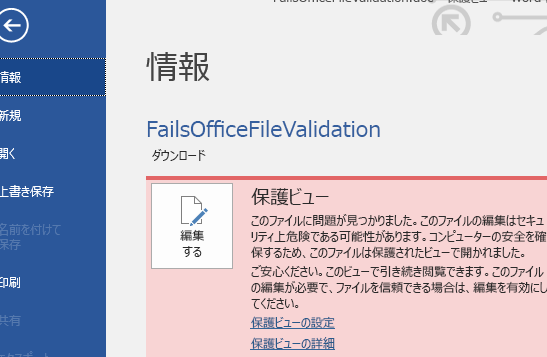
Excelの保護ビューは、不明なソースからのファイルを開く際にセキュリティを確保する重要な機能です。しかし、信頼できるファイルでも保護ビューが解除されない場合、作業の効率が大幅に低下します。この記事では、Excelの保護ビューを解除し、信頼できるファイルを開く方法を詳しく紹介します。手順を正確に従えば、保護ビューによる制限を簡単に解除し、作業をスムーズに行えるようになります。
Excel 保護ビュー解除:信頼できるファイルを開く方法
Excelの保護ビューは、PCに対する潜在的な脅威からユーザーを保護するための機能です。しかし、信頼できるファイルを保護ビューで開くと、編集が制限されます。そこで、保護ビューを解除し、信頼できるファイルを開く方法を詳しく解説します。
保護ビューとは何か
保護ビューは、ExcelやWordなどのOfficeアプリケーションで、インターネットからダウンロードした文書や、メールの添付ファイルを開く際に自動的に有効になるセキュリティ機能です。この機能は、ファイルが悪意のあるコードを含んでいる可能性がある場合に、ユーザーが意図せず実行することを防ぐためのものです。
この記事が役に立つかもしれません。 Excel 値貼り付けショートカット:書式を削除して値だけを貼り付け!
保護ビューの解除方法
保護ビューを解除するには、以下の手順を実行します。 1. 保護ビューで開かれたExcelファイルを選択します。 2. リボンメニューの「ファイル」をクリックします。 3. 「情報」を選択し、「保護ビューの設定」をクリックします。 4. 「保護ビューを有効にする」のチェックを外します。 これにより、保護ビューが解除され、ファイルを編集できるようになります。
信頼できるファイルの設定
信頼できるファイルを保護ビューで開かないように設定することもできます。 1. Excelの「ファイル」メニューを開き、「オプション」を選択します。 2. 「セキュリティセンター」をクリックし、「セキュリティセンターの設定」を選択します。 3. 「信頼できる場所」を選択し、「新しい場所の追加」ボタンをクリックします。 4. 信頼できるファイルを保存するフォルダを選択し、「OK」をクリックします。 これにより、選択したフォルダに保存されたファイルは、保護ビューで開かれなくなります。
マが含まれたファイルの開き方
マが含まれたExcelファイルを開く際は、特別な注意が必要です。マは悪意のあるコードを実行する可能性があるため、信頼できるファイルのみに制限して開くようにしましょう。
保護ビューの利点
保護ビューは、悪意のあるコードがPCに損害を与えることを防ぐ重要な機能です。保護ビューを解除する際は、ファイルの信頼性を慎重に確認し、必要な場合のみ解除するようにしましょう。
この記事が役に立つかもしれません。 Excel 入力フォーム:データ入力を簡単にする方法
| 機能 | 詳細 |
|---|---|
| 保護ビュー | PCを悪意のあるコードから守る機能 |
| 信頼できる場所 | 保護ビューで開かないように設定できるフォルダ |
| マ | Excelファイルに含まれることがある、悪意のあるコードを実行する可能性のある機能 |
よくある質問
Excel 保護ビューとは何ですか?
Excel 保護ビューは、Microsoft Excel で開かれる可能性のあるファイルからの潜在的な脅威からユーザーを保護するためのセキュリティ機能です。この機能は、Excelがインターネットや他の信頼できないソースからダウンロードされたファイルを開く際に自動的に有効になります。保護ビューで開かれたファイルは読み取り専用であり、編集や保存ができない状態になります。これにより、悪意のあるコードやマが実行されることを防止します。
保護ビューを解除してファイルを編集できるようにするにはどうすればよいですか?
保護ビューを解除してファイルを編集できるようにするには、以下の手順に従ってください。
- Excel で保護ビューで開かれたファイルの上部に表示される「編集を許可」ボタンをクリックします。
- 次に表示されるダイアログボックスで、「このファイルの編辑を許可」をクリックします。
これにより、保護ビューが解除され、ファイルを編集できるようになります。ただし、ファイルが信頼できるものであり、害を及ぼす可能性がない場合のみ、この操作を行ってください。
ファイルが信頼できるものかどうかを確認するにはどうすればよいですか?
ファイルが信頼できるものかどうかを確認するには、次の点に注意してください。
この記事が役に立つかもしれません。 Excel 共有 やり方:複数人でファイルを編集!
- ファイルが信頼できるソースから取得されたか確認してください。知人の送信したファイルや、公式ウェブサイトからダウンロードしたファイルは一般的に信頼できます。
- ファイルに予期せぬマや不明なコードが含まれていないか確認してください。マやコードが含まれている場合は、その内容を確認し、安全であることを確認してください。
- ファイルを開く前に、ウイルス対策ソフトウェアを使用してファイルをスキャンすることをお勧めします。
これらの点を確認して、ファイルが安全であることを確信できたら、保護ビューを解除して編集を行ってください。
保護ビューを完全に無効にする方法はありますか?
保護ビューはExcelの重要なセキュリティ機能であり、完全に無効にすることは推奨されません。しかし、特定の状況で保護ビューを無効にする必要がある場合は、Excelの設定を変更して無効にすることができます。以下の手順に従ってください。
- Excel で「ファイル」メニューを開き、「オプション」をクリックします。
- 「セキュリティセンター」をクリックし、「セキュリティセンターの設定」ボタンをクリックします。
- 「保護ビュー」セクションで、必要に応じて保護ビューの設定を変更します。
ただし、保護ビューを無効にすると、悪意のあるファイルからの脅威にさらされるリスクが高まるため、注意して操作を行ってください。
この記事が役に立つかもしれません。 Excel 再表示できない:画面の更新方法
Excel 保護ビュー解除:信頼できるファイルを開く方法 に類似した他の記事を知りたい場合は、Excel 基礎操作 カテゴリにアクセスしてください。
関連記事