
Excel 値貼り付けショートカット:書式を削除して値だけを貼り付け!
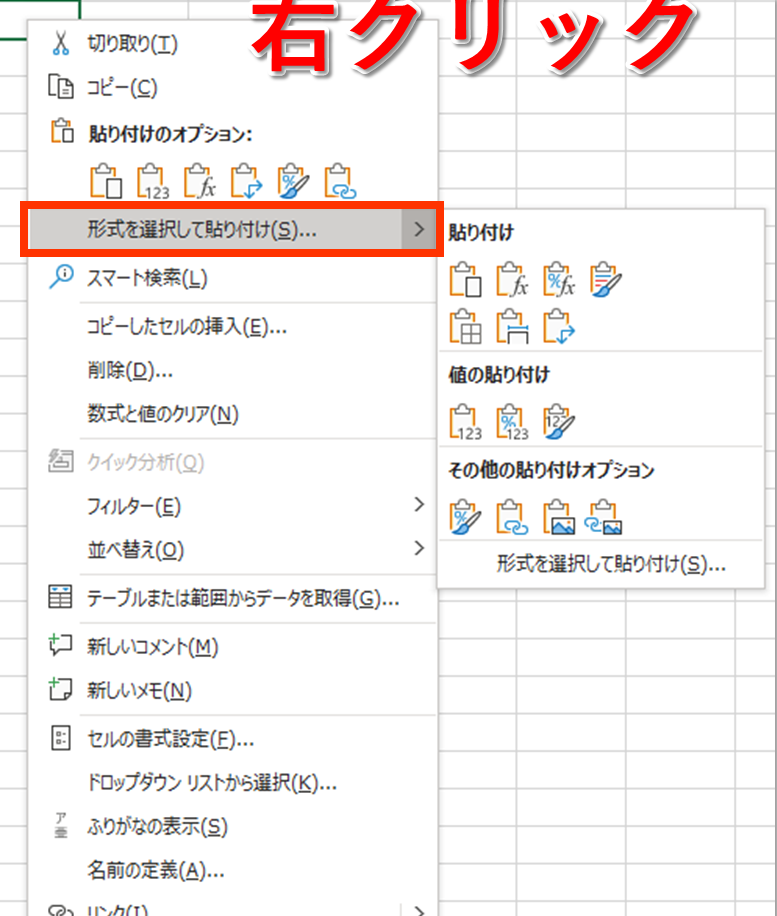
Excelで作業を行っている際、セルの書式設定を維持したまま値だけを貼り付けるという作業は非常によくあります。ただ、通常の貼り付け機能では、元のセルの書式も一緒に転送されてしまい、望まぬ結果になることがあります。そこで、今回はExcelにおける値貼り付けのショートカット機能を紹介します。この機能を使うことで、書式を削除して値だけを貼り付けることが可能となり、作業効率が大幅に向上します。また、ショートカットキーを利用することで、マウス操作を一切行わず、スピーディーに作業を進めることもできます。この記事では、値貼り付けのショートカットの使い方や、活用方法について詳しく解説していきますので、ぜひご一読ください。
Excel 値貼り付けショートカット:書式を削除して値だけを貼り付け!
1. 値貼り付けショートカットの利点
値貼り付けショートカットを使用することで、書式設定を維持せずに数値だけを貼り付けることができます。これにより、セルの書式が変わることなく、数値だけを正確にコピー・アンド・ペーストすることが可能になります。
| 利点 | 説明 |
|---|---|
| 時間節約 | ショートカットを使って迅速に行えるため、作業効率が向上 |
| ミスの減少 | 書式設定を気にすることなく、数値だけを正確に貼り付け可能 |
2. 値貼り付けショートカットの使い方
値貼り付けショートカットを使用するには、以下の手順に従ってください。 1. コピーしたいセルを選択し、Ctrl + Cでコピーします。 2. 貼り付け先のセルを選択し、Ctrl + Alt + Vを押します。 3. 表示される「貼り付けの選択」ウィンドウで、「値」を選んでEnterを押します。 これにより、書式を維持せずに値だけが貼り付けられます。
この記事が役に立つかもしれません。 Excel 入力フォーム:データ入力を簡単にする方法
3. 書式を維持したい場合の貼り付け方法
書式も含めて貼り付けたい場合は、通常の貼り付け方法を使用します。以下の手順で行ってください。 1. コピーしたいセルを選択し、Ctrl + Cでコピーします。 2. 貼り付け先のセルを選択し、Ctrl + Vで貼り付けます。 これにより、数値と書式の両方が貼り付けられます。
4. 値貼り付けの注意点
値貼り付けを行う際には、以下の点に注意してください。
| 注意点 | 説明 |
|---|---|
| 数式の貼り付け | 数式を含むセルを値貼り付けすると、計算結果が貼り付けられるのでご注意ください |
| リンクの貼り付け | リンクを含むセルを値貼り付けすると、リンクはテキストとして貼り付けられるのでご了承ください |
5. ショートカットを活用した効率的なExcel操作
Excelには、値貼り付け以外にも様々なショートカットがあります。これらを活用することで、作業効率が大幅に上がります。よく使うショートカットを覚えて、Excel操作を効率化しましょう。
| ショートカット | 機能 |
|---|---|
| Ctrl + Z | 元に戻す |
| Ctrl + Y | やり直す |
| Ctrl + F | 検索 |
| Ctrl + H | 置換 |
よくある質問
Excelで値貼り付けショートカットを使用する方法は何ですか?
Excelで値貼り付けショートカットを使用する方法は非常に簡単です。まず、コピーしたいセルの範囲を選択し、Ctrl + Cを押してコピーします。そして、貼り付ける場所に移動し、Alt + E S Vと押します。これにより、書式を削除して値だけを貼り付けることができます。このショートカットは、Excelの価値を最大限に活用するための強力なツールです。
この記事が役に立つかもしれません。 Excel 共有 やり方:複数人でファイルを編集!
書式を保持したまま値を貼り付ける方法はありますか?
はい、書式を保持したまま値を貼り付ける方法があります。そのためのショートカットは、Alt + E S Tです。このショートカットを使用すると、値と書式の両方が貼り付けられます。これは、データの整形や分析を行う際に、元の書式を保持しておきたい場合に非常に便利です。
値貼り付けショートカットは他のMicrosoft Officeアプリケーションでも使用できますか?
はい、値貼り付けショートカットは他のMicrosoft Officeアプリケーションでも使用できます。例えば、WordやPowerPointでも同様のショートカットを使用して、書式を削除して値だけを貼り付けることができます。しかし、これらのアプリケーションでは、ショートカットが若干異なる場合がありますので、各アプリケーションのヘルプを参照してください。
値貼り付け時に数式を保持する方法はありますか?
はい、値貼り付け時に数式を保持する方法があります。そのためのショートカットは、Alt + E S Fです。このショートカットを使用すると、数式がそのまま貼り付けられ、計算結果が反映されます。これは、数式を別の場所にコピーしたいが、数式自体を保持しておきたい場合に非常に便利です。
この記事が役に立つかもしれません。 Excel 再表示できない:画面の更新方法
Excel 値貼り付けショートカット:書式を削除して値だけを貼り付け! に類似した他の記事を知りたい場合は、Excel 基礎操作 カテゴリにアクセスしてください。
関連記事