
Excel 共有 やり方:複数人でファイルを編集!
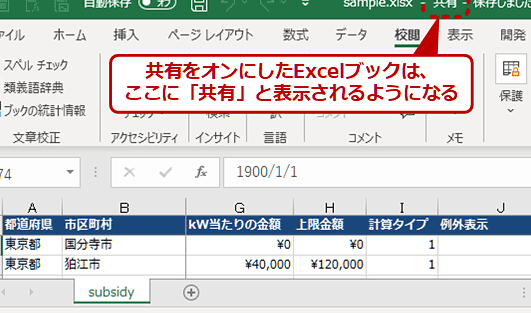
Excelは、ビジネスや学術分野で広く使われている表計算ソフトウェアです。複数人で同時にファイルを編集できる共有機能は、チームでの作業効率を大幅に向上させることができます。この記事では、Excelの共有機能を活用し、複数人でファイルを編集する方法を詳しく解説します。共有設定の方法から、同時編集時の注意点まで、わかりやすく説明していますので、是非ご一読ください。
Excel 共有 やり方:複数人でファイルを編集するためのステップ
Excelの共有機能を使って、複数人が同時にファイルを編集する方法を詳しく解説します。以下の5つのステップで、効率的にファイルを共有し、共同作業を行うことができます。
ステップ1: Excelファイルを開く
まず、共有したいExcelファイルを開きます。ファイルは、ローカルストレージやクラウドストレージに保存されているものを選択できます。
この記事が役に立つかもしれません。 Excel 再表示できない:画面の更新方法
ステップ2: 共有オプションを開く
Excelファイルを開いたら、右上隅にある「共有」ボタンをクリックします。これにより、共有オプションが表示されます。
ステップ3: 共有リンクを作成する
共有オプションで、「リンクで共有」を選択し、共有リンクを作成します。このリンクを共有することで、他のユーザーがファイルにアクセスできるようになります。
ステップ4: 共有リンクを送る
作成した共有リンクを、共同作業を行いたい人たちに送ります。メールやチャットアプリ、SNSなど、様々な方法でリンクを共有できます。
ステップ5: 複数人でファイルを編集する
共有リンクを受け取ったユーザーは、リンクをクリックしてExcelファイルを開き、同時に編集を行うことができます。編集内容はリアルタイムで反映されるため、効率的な共同作業が可能です。
この記事が役に立つかもしれません。 Excel 列番号:アルファベットと数字の関係
| ステップ | 内容 |
|---|---|
| ステップ1 | Excelファイルを開く |
| ステップ2 | 共有オプションを開く |
| ステップ3 | 共有リンクを作成する |
| ステップ4 | 共有リンクを送る |
| ステップ5 | 複数人でファイルを編集する |
このように、Excelの共有機能を活用することで、複数人でファイルを同時に編集することが可能になります。共同作業を効率化し、スムーズなコラボレーションを実現しましょう。
よくある質問
Excelの共有機能を利用するにはどのような手順が必要ですか?
Excelの共有機能を利用するには、まず共有したいExcelファイルを開きます。そして、右上の[共有]ボタンをクリックして、共有画面を開きます。そこに、共有を受ける人のメールアドレスを入力し、[送信]ボタンを押すと、その人とファイルが共有されます。その後、その人が共有されたファイルを開くと、リアルタイムで編集が可能になります。
共有されたExcelファイルを編集するにはどうすればよいですか?
共有されたExcelファイルを編集するには、まず共有者から送られてきた共有リンクをクリックするか、共有されたファイルを自分のOneDriveで開きます。その後、ファイルを開くと、自動的に共同編集モードになり、複数人が同時にファイルを編集できるようになります。編集者が行った変更は、リアルタイムで反映されるため、効率的な作業が可能です。
共有されたExcelファイルの変更履歴を確認する方法は?
共有されたExcelファイルの変更履歴を確認するには、Excelファイルを開いた状態で右上の[ファイル]をクリックし、[情報]を選択します。その後、[バージョン履歴]をクリックすると、これまでの変更履歴が表示されます。ここから、以前のバージョンを選択して開くことができるため、必要に応じて元に戻すことも可能です。
この記事が役に立つかもしれません。 Excel 名前の定義 削除:不要な定義を削除する方法
Excelの共有機能を使う際の注意点は何ですか?
Excelの共有機能を使う際の注意点は、同時編集ができるため、データの整合性に注意する必要があります。また、共有される情報が機密性の高いものである場合、共有相手の権限設定を適切に行うことが重要です。さらに、インターネット接続が必要なため、接続状況に左右されることがあります。これらの点に注意して、効率的に共有機能を活用しましょう。
Excel 共有 やり方:複数人でファイルを編集! に類似した他の記事を知りたい場合は、Excel 基礎操作 カテゴリにアクセスしてください。
関連記事