
Excel 再表示できない:画面の更新方法
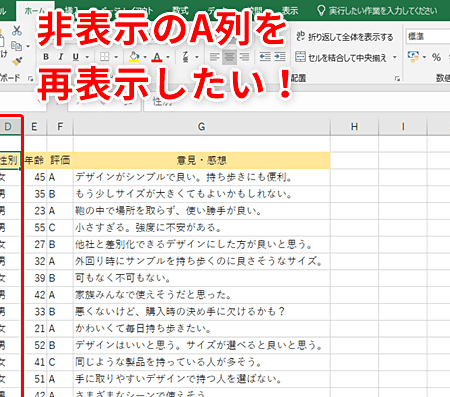
Excelを使用していると、突然画面が表示されなくなり、再表示できない状況に遭遇することがあります。この問題は、Excelの画面がフリーズしたり、応答しなくなったりした場合に発生することが多く、ユーザーにとって非常に困惑するものです。しかし、心配はいりません。この記事では、Excelの画面が再表示できない場合の対処方法を詳しく説明し、画面の更新方法をマスターすることで、スムーズに作業を進めることができるようになります。
Excel 再表示できない:画面の更新方法
Excelでは、時々、画面が再表示されない問題が発生します。この問題は、Excelがフリーズしたり、応答がなくなったりした場合に起こり得ます。この記事では、Excelの画面を再表示させる方法を詳しく説明します。
理由1: Excelがフリーズした場合の対処法
Excelがフリーズした場合、以下の手順で画面を再表示させることができます。 1. Ctrl + Alt + Deleteキーを同時に押して、タスクマネージャーを開きます。 2. プロセスタブで、Excelを選択し、タスクの終了をクリックします。 3. Excelを再起動して、ファイルを再度開きます。
この記事が役に立つかもしれません。 Excel 列番号:アルファベットと数字の関係
| 手順 | 操作 |
|---|---|
| 1 | Ctrl + Alt + Deleteキーを同時に押す |
| 2 | プロセスタブでExcelを選択し、タスクの終了をクリック |
| 3 | Excelを再起動して、ファイルを再度開く |
理由2: Excelの画面が応答しない場合の対処法
Excelの画面が応答しない場合、以下の手順で画面を再表示させることができます。 1. Alt + Tabキーを押して、Excel以外のアプリケーションに切り替えます。 2. Alt + Tabキーを再度押して、Excelに戻ります。 3. 画面が再表示されない場合は、Windows + Dキーを押して、デスクトップを表示させてから、Excelを再度開きます。
| 手順 | 操作 |
|---|---|
| 1 | Alt + Tabキーを押して、Excel以外のアプリケーションに切り替える |
| 2 | Alt + Tabキーを再度押して、Excelに戻る |
| 3 | Windows + Dキーを押して、デスクトップを表示させてから、Excelを再度開く |
理由3: Excelの絶妙なバグが原因の場合
Excelには、絶妙なバグが原因で画面が再表示されない場合があります。この場合、以下の手順で解決することができます。 1. ファイルメニューを開き、オプションをクリックします。 2. 詳細設定カテゴリを開き、表示セクションまでスールします。 3. ビジュアルスタイルでフォントを滑らかに表示するオプションをオフにします。
| 手順 | 操作 |
|---|---|
| 1 | ファイルメニューを開き、オプションをクリック |
| 2 | 詳細設定カテゴリを開き、表示セクションまでスール |
| 3 | ビジュアルスタイルでフォントを滑らかに表示するオプションをオフにする |
理由4: アドインが原因の場合
アドインがExcelの画面が再表示されない原因となることがあります。アドインを無効にすることで、問題が解決する可能性があります。 1. ファイルメニューを開き、オプションをクリックします。 2. アドインカテゴリを選択します。 3. Excelアドインの横にある変更ボタンをクリックします。 4. 利用可能なアドインの一覧から、アドインを選択し、無効にするをクリックします。
| 手順 | 操作 |
|---|---|
| 1 | ファイルメニューを開き、オプションをクリック |
| 2 | アドインカテゴリを選択 |
| 3 | Excelアドインの横にある変更ボタンをクリック |
| 4 | 利用可能なアドインの一覧から、アドインを選択し、無効にするをクリック |
理由5: Excelの修復が必要な場合
Excel自体に問題がある場合、修復が必要になることがあります。Officeの修復機能を使って、Excel を修復することができます。 1. コントロールパネルを開きます。 2. プログラムと機能をクリックします。 3. Microsoft Officeを選択し、変更ボタンをクリックします。 4. クイック修復を選択し、修復ボタンをクリックします。
この記事が役に立つかもしれません。 Excel 名前の定義 削除:不要な定義を削除する方法
| 手順 | 操作 |
|---|---|
| 1 | コントロールパネルを開くよくある質問Excel で再表示できないエラーが表示される理由は何ですか?Excel で再表示できないエラーが表示される主な理由は、画面の更新が正常に行われていないことです。この問題は、Excel のデータが更新されていない場合や、Excel 自体の動作が遅くなっている場合に発生することがあります。また、コンピュータのリソースが不足している場合にも、この問題が発生することがあります。 Excel の画面更新を手動で行う方法はありますか?はい、Excel の画面更新を手動で行う方法があります。まず、キーボードの F9 キーを押すことで、Excel の画面を強制的に更新することができます。また、「形式」メニューから 「セルの書式設定」 を選択し、「保護」 タブにある 「隠す」 チェックボックスをオンにすると、非表示になっているセルを再表示することができます。 Excel の画面更新を自動化する方法はありますか?はい、Excel の画面更新を自動化する方法があります。VBA (Visual Basic for Applications) を使用すれば、特定の条件を満たすと自動的に画面が更新されるように設定することができます。例えば、一定時間ごとに画面を更新するマを作成することができます。 Excel の画面更新が頻繁に必要になる場合、どのような対策が効果的ですか?Excel の画面更新が頻繁に必要になる場合、コンピュータのリソースを増強することが効果的です。また、Excel のデータ量を減らすことで、画面更新の速度を向上させることができます。さらに、Excel のオプション設定で、「計算」 タブにある 「自動計算」 を 「手動」 に変更することで、画面更新の回数を減らすことができます。これにより、必要なときにのみ画面が更新されるようになります。 Excel 再表示できない:画面の更新方法 に類似した他の記事を知りたい場合は、Excel 基礎操作 カテゴリにアクセスしてください。 |
関連記事