
Excel 入力フォーム:データ入力を簡単にする方法
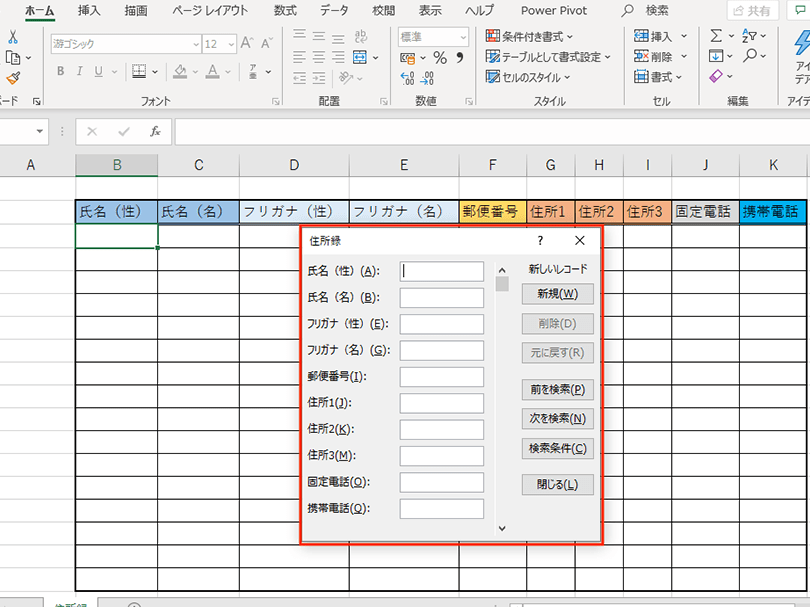
Excelを使用する際、データ入力は重要な作業の一つです。しかし、入力ミスや効率の悪さは生産性を低下させる要因となります。この記事では、Excelの入力フォームを活用し、データ入力を簡単に行う方法を紹介します。入力フォームの作成方法やカスタマイズのポイント、さらにはデータの整理や分析を効率化するためのテクニックを解説しています。これらの手法を活用することで、データ入力の時間を大幅に削減し、作業の生産性を向上させることができます。
Excel入力フォーム:データ入力を効率化するテクニック
Excel入力フォームは、データの入力を簡単に行うことができる機能です。この機能を利用することで、データ入力の効率を大幅に向上させることが可能です。また、入力フォームを使用することで、入力ミスの減少も期待できます。この記事では、Excel入力フォームの活用方法や、データ入力を効率化するためのテクニックを詳しく解説します。
入力フォームの作成方法
入力フォームを作成するためには、まず、テーブルの作成が必要です。テーブルを作成したら、「開発」タブの「フォーム」から「入力フォーム」を選択します。これにより、データの入力ができるフォームが作成されます。
この記事が役に立つかもしれません。 Excel 共有 やり方:複数人でファイルを編集!
入力フォームのカスタマイズ
入力フォームは、カスタマイズすることができます。例えば、項目の追加や削除、項目の並べ替えなどが可能です。カスタマイズを行うことで、自分に最適な入力フォームを作成することができます。
データの入力方法
入力フォームを使用してデータを入力するには、フォーム上の各フィールドにデータを入力し、「OK」ボタンをクリックします。これにより、データがテーブルに反映されます。
データの編集と削除
入力フォームを使用して、既存のデータを編集または削除することができます。データを編集するには、編集したいレコードを選択し、フォーム上でデータを変更して「OK」ボタンをクリックします。データを削除するには、「削除」ボタンをクリックします。
一覧表の作成
入力したデータを一覧表として表示することができます。一覧表を作成するには、「挿入」タブの「テーブル」を選択し、データの範囲を指定します。これにより、データが一覧表として表示されます。
この記事が役に立つかもしれません。 Excel 再表示できない:画面の更新方法
| 機能 | 説明 |
|---|---|
| 入力フォームの作成 | データ入力用のフォームを作成します。 |
| フォームのカスタマイズ | 項目の追加・削除、並べ替えなどができます。 |
| データの入力 | フォームを使用してデータを入力します。 |
| データの編集・削除 | 既存のデータを編集または削除します。 |
| 一覧表の作成 | 入力したデータを一覧表として表示します。 |
Excel入力フォームを活用することで、データ入力を効率化し、入力ミスを減らすことができます。また、カスタマイズ機能を使用することで、自分に最適な入力フォームを作成することが可能です。データの編集や削除、一覧表の作成も簡単に行えるため、仕事の生産性向上につながります。
よくある質問
Excel入力フォームとは何ですか?
Excel入力フォームは、Excelでデータ入力を効率化するための機能です。フォームを使用すると、データの入力が簡単になり、入力ミスを減らすことができます。特に、大量のデータを入力する場合や、複数の人によってデータ入力が行われる場合に役立ちます。
Excel入力フォームを使用する利点は何ですか?
Excel入力フォームを使用する主な利点は、データ入力の効率化と入力ミスの減少です。また、フォームを使用することで、データ入力の一貫性を保つことができます。例えば、選択肢から選択する形式のフィールドを設定すると、入力者の間での入力の/std::variantのにバラツキを防ぐことができます。
Excel入力フォームを作成するにはどうしたらいいですか?
Excel入力フォームを作成するには、まずDeveloperタブを有効にして、Form Controlsから適切なコントロールを選択します。その後、フォームのレイアウトを設計し、各フィールドに適切な名前とプロパティを設定します。最後に、フォームを保存し、データ入力者が使用できるようにします。
この記事が役に立つかもしれません。 Excel 列番号:アルファベットと数字の関係
Excel入力フォームでデータを入力した後、データを確認するにはどうしたらいいですか?
Excel入力フォームでデータを入力した後、データを確認するには、データシートに移動します。データシートには、入力されたすべてのデータが表示されます。データを確認し、必要に応じて編集を行ってください。また、データの分析やレポート作成にも使用できます。
Excel 入力フォーム:データ入力を簡単にする方法 に類似した他の記事を知りたい場合は、Excel 基礎操作 カテゴリにアクセスしてください。
関連記事