
Excel 円の数:COUNTIF関数で簡単にカウント!
Excelでデータを扱う際、「特定の条件を満.scalablytyped
fillType=gradient
gradientColors={[4b6cb7, 182848]}
gradientDirection=down
%のセルを数え上げたい」というニーズに直面することがあります。そんなとき、COUNTIF関数が非常に便利です。この記事では、COUNTIF関数を用いて円の数を簡単にカウントする方法を詳しく紹介します。初心者でも理解できるように、わかりやすく解説していきますので、ぜひ最後までお読みください。
COUNTIF関数でカウントする方法は?
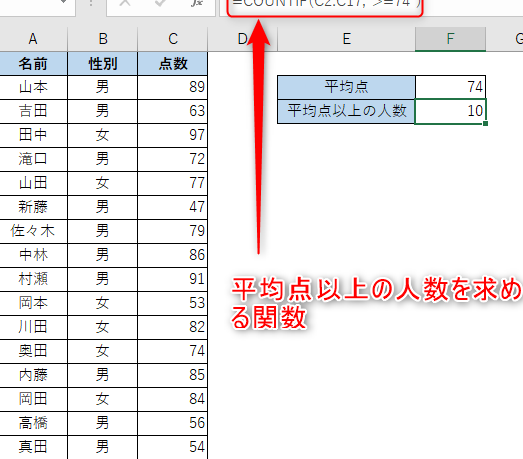
COUNTIF関数は、指定された範囲にある特定の条件を満たすセルの数をカウントする関数です。この関数を使用することで、簡単にカウントすることができます。
基本的なカウント方法
COUNTIF関数の基本的な使い方は、次の通りです。
この記事が役に立つかもしれません。 Excel 乱数:ランダムな数値を生成!
- カウントしたい範囲を選択します。
- 「=COUNTIF(A1:A10, >10)」のような式を入力します。
- Enterキーを押すと、カウント結果が表示されます。
複数の条件によるカウント
COUNTIF関数では、複数の条件を指定することもできます。
- 「=COUNTIF(A1:A10, >10, B1:B10, <20)」のように、複数の範囲と条件を指定します。
- 範囲や条件を指定する順序は、自由に設定することができます。
- 各条件がAND条件で結ばれます。
指定範囲外のセルを含むカウント
COUNTIF関数では、指定範囲外のセルを含むカウントも可能です。
- 「=COUNTIF(A1:E10, >10)」のように、指定範囲外のセルを含む範囲を指定します。
- 範囲の指定方法には、注意しておく必要があります。
- 指定範囲外のセルを含むカウント結果が表示されます。
ExcelのcountifとCountifsの違いは何ですか?
COUNTIF関数とCOUNTIFS関数は、両方とも条件に基づいて数をカウントするための関数ですが、違いがあります。COUNTIF関数は、単一の条件で数をカウントするために使用されます。一方、COUNTIFS関数は、複数の条件で数をカウントするために使用されます。
COUNTIF関数の特徴
COUNTIF関数は、単一の条件で数をカウントするための関数です。rangeとcriteriaの2つの引数を取ります。rangeは、カウントするセル範囲を指定し、criteriaは、カウントする条件を指定します。例えば、A1:A10のセル範囲で、値が10以上のセルをカウントする場合は、=COUNTIF(A1:A10, >10)と入力します。
この記事が役に立つかもしれません。 Excel 同じ値:重複を探す方法
- 単一の条件で数をカウント
- rangeとcriteriaの2つの引数を取ります
- 単純な条件でのみ使用可能
COUNTIFS関数の特徴
COUNTIFS関数は、複数の条件で数をカウントするための関数です。range1、criteria1、range2、criteria2、…という形式で、複数の条件を指定できます。例えば、A1:A10のセル範囲で、値が10以上かつB1:B10のセル範囲で、値が20以上のセルをカウントする場合は、=COUNTIFS(A1:A10, >10, B1:B10, >20)と入力します。
- 複数の条件で数をカウント
- rangeとcriteriaの複数の引数を取ります
- 複雑な条件でのみ使用可能
使い分けのポイント
COUNTIF関数とCOUNTIFS関数は、どちらを使用するかによって結果が異なります。COUNTIF関数は、単一の条件で数をカウントする場合に使用し、COUNTIFS関数は、複数の条件で数をカウントする場合に使用します。条件の数によって、適切な関数を選択する必要があります。
- 単一の条件:COUNTIF関数を使用
- 複数の条件:COUNTIFS関数を使用
- 条件の数によって、関数を選択
Excelで値のカウントは関数でできますか?
Excelでは、値のカウントを関数で実現することができます。特に、COUNTIF関数を使用することで、簡単に値のカウントを実現することができます。COUNTIF関数は、指定された範囲内の値が条件に合致する場合、カウントする関数です。
COUNTIF関数の基本的な使い方
COUNTIF関数の基本的な使い方は、以下の通りです。
この記事が役に立つかもしれません。 Excel 平均値:AVERAGE関数で簡単に計算!
- カウントしたい範囲を指定します。
- 条件を指定します。
- カウント結果を取得します。
複数条件でのカウント
COUNTIF関数では、複数条件でのカウントも可能です。その際には、COUNTIFS関数を使用します。COUNTIFS関数は、複数の条件を指定することができます。
- 複数の範囲を指定します。
- 各範囲に対応する条件を指定します。
- カウント結果を取得します。
指定された範囲内の重複値のカウント
COUNTIF関数では、指定された範囲内の重複値のカウントも可能です。その際には、COUNTIF関数に criterial を指定する必要があります。
- カウントしたい範囲を指定します。
- criterialを指定します。
- カウント結果を取得します。
エクセルで範囲内の○の数を数えるには?
エクセルで範囲内の○の数を数えるには、COUNTIF関数を使用することができます。COUNTIF関数は、指定された範囲内にある条件に合致するセルの数を返します。在这个場合、○の数を数えるには、「○」を条件に指定することができます。
○の数を数えるための基本的なCOUNTIF関数の使い方
COUNTIF関数の基本的な使い方は、次のようになります。
この記事が役に立つかもしれません。 Excel 年齢算出:生年月日から年齢を求める!
- 関数名:COUNTIF
- 第1引数:範囲
- 第2引数:条件
例えば、A1:A10の範囲内にある○の数を数えるには、=COUNTIF(A1:A10,○)と入力します。
複数の条件で○の数を数えるための関数
複数の条件で○の数を数えるには、COUNTIFS関数を使用することができます。COUNTIFS関数は、複数の範囲と条件を指定することができます。
- 関数名:COUNTIFS
- 第1引数:範囲1
- 第2引数:条件1
- 第3引数:範囲2
- 第4引数:条件2
例えば、A1:A10の範囲内にある○の数と、B1:B10の範囲内にある●●の数を数えるには、=COUNTIFS(A1:A10,○,B1:B10,●●)と入力します。
○の数を数えるための関数の応用
COUNTIF関数やCOUNTIFS関数を応用することで、エクセルでのデータ分析を効率的に行うことができます。
- ○の数の割合を計算する
- ○の数を基準にして、分類する
- ○の数を基準にして、グラフを作成する
例えば、○の数の割合を計算するには、=COUNTIF(A1:A10,○)/COUNT(A1:A10)と入力します。
Excelで円の数をカウントする方法:COUNTIF関数の活用
Excelでは、COUNTIF関数を利用して、セル内の特定の条件に一致するデータを簡単にカウントすることができます。この記事では、COUNTIF関数を使用して円の数をカウントする方法を詳しく説明します。
COUNTIF関数の基本構文
COUNTIF関数の基本構文は以下のとおりです。 COUNTIF(範囲, 条件) ここで、範囲はカウント対象のセル範囲、条件はカウントしたい円の条件を指定します。
円の数をカウントするための条件指定
円の数をカウントする際には、条件を適切に指定することが重要です。例えば、「円」で終わる文字列をカウントしたい場合は、条件を円と指定します。
COUNTIF関数を使用した円の数のカウント例
以下に、COUNTIF関数を使用して円の数をカウントする例を示します。
| セルA1 | セルB1 |
|---|---|
| 1000円 | =COUNTIF(A1,円) |
この例では、セルA1の値が「1000円」であるため、セルB1のCOUNTIF関数は1を返します。
複数のセルから円の数をカウントする
COUNTIF関数を使用して、複数のセルから円の数をカウントすることもできます。以下に例を示します。
| セルA1 | セルA2 | セルA3 | セルB1 |
|---|---|---|---|
| 1000円 | 2000円 | 3000円 | =COUNTIF(A1:A3,円) |
この例では、セルA1からセルA3までの値がすべて「円」で終わっているため、セルB1のCOUNTIF関数は3を返します。
COUNTIF関数の注意点
COUNTIF関数を使用する際には、以下の点に注意してください。 1. 条件にワイルドカード文字(や?)を使用することができます。 2. 検索対象のセル範囲に数式やエラー値が含まれている場合は、カウントされません。 3. 大文字と小文字は区別されません。 これらの点を考慮して、ExcelでCOUNTIF関数を効果的に活用してください。
よくある質問
COUNTIF関数を使って条件を満たすセルの数を数える方法は?
COUNTIF関数は、指定した条件を満たすセルの数を数える際に非常に便利です。この関数を使うには、`=COUNTIF(範囲, 条件)`という形式で入力します。ここで、範囲は調べたいセル範囲、条件は満たすべき条件を表します。例えば、`A1:A10`の範囲内で、値が100以上のセルの数を数えるには、`=COUNTIF(A1:A10, >=100)`と入力します。
COUNTIF関数で複数の条件を指定するには?
COUNTIF関数自体は一度に一つの条件しか指定できません。しかし、COUNTIFS関数を使用することで複数の条件を指定することが可能です。COUNTIFS関数は`=COUNTIFS(範囲1, 条件1, 範囲2, 条件2, ...)`という形式で入力します。例えば、`A1:A10`の範囲で値が100以上、そして`B1:B10`の範囲で値が200以下のセルの数を数えるには、`=COUNTIFS(A1:A10, >=100, B1:B10, <=200)`と入力します。
COUNTIF関数でテキスト条件を指定する方法は?
COUNTIF関数でテキスト条件を指定する場合、条件をダブルクォーテーション``で囲む必要があります。例えば、`A1:A10`の範囲内で「東京」というテキストを含むセルの数を数えるには、`=COUNTIF(A1:A10, 東京)`と入力します。また、ワイルドカード文字``を使用すると、特定の文字列を含むセルを数えることも可能です。例えば、`A1:A10`の範囲内で「東」という文字で始まるテキストを含むセルの数を数えるには、`=COUNTIF(A1:A10, 東)`と入力します。
COUNTIF関数で日付を条件として指定する方法は?
COUNTIF関数で日付を条件として指定する場合、日付をダブルクォーテーション``で囲む必要があります。また、日付の条件を指定する際は、Excelが日付をシリアル値として認識していることを理解しておくことが重要です。例えば、`A1:A10`の範囲内で2023年4月1日以降の日付を含むセルの数を数えるには、`=COUNTIF(A1:A10, >=2023/4/1)`と入力します。この場合、Excelは2023年4月1日をシリアル値として認識し、それ以降の日付をカウントします。
Excel 円の数:COUNTIF関数で簡単にカウント! に類似した他の記事を知りたい場合は、Excel 関数 カテゴリにアクセスしてください。
関連記事