
Excel マクロ編集:VBAでコードを修正!
Excelマ編集は、VBA(Visual Basic for Applications)を使用してExcelの機能を自動化し、効率的に作業を行うための強力な手段です。この記事では、VBAを使用して既存のマのコードを修正する方法を詳しく解説します。具体的なコード例を交えて、コードの修正方法やデバッグの手順、便利なVBAの関数やメソッドを紹介します。さらに、コードの最適化やエラー処理についても触れ、より効率的で信頼性の高いマを作成するためのノウハウを提供します。この記事を通じて、Excelマの編集技術を習得し、働き方を혁신しましょう。
マクロのコードを編集するにはどうすればいいですか?
マのコードを編集するにはどうすればいいですか? Excel マ編集では、VBA(Visual Basic for Applications)を使用してマのコードを修正します。VBAは、Microsoft Office アプリケーション用のプログラミング言語であり、マの作成、編集、実行を支援します。
マのコードを編集するための準備
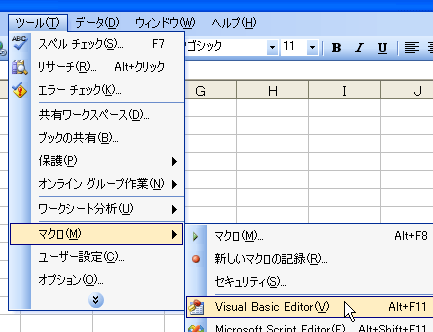
マのコードを編集するためには、まずVBAエディターを開く必要があります。VBAエディターは、Excelの DEVELOPER タブにある Visual Basic ボタンをクリックすることで開くことができます。次に、マのコードを表示するために、プロジェクト エクスプローラー ウィンドウでマを選択します。さらに、ツールバーの ボタンをクリックしてマのコードを編集モードにします。
 Web Excel:ブラウザでExcelを操作!
- DEVELOPER タブにある Visual Basic ボタンをクリックして VBA エディターを開く
- プロジェクト エクスプローラー ウィンドウでマを選択する
- ツールバーのボタンをクリックしてマのコードを編集モードに
マのコードを編集するための基本的な手順
マのコードを編集するためには、基本的な手順を踏みます。まず、エラーのある行を特定し、デバッグを行います。次に、コードの書き換えや削除を行い、テストを行います。最後に、コードを保存し、マを実行します。
- エラーのある行を特定し、デバッグを行う
- コードの書き換えや削除を行う
- テストを行い、コードを保存する
マのコードを編集するためのTips
マのコードを編集する際には、様々なTipsがあります。例えば、Comment を使用してコードの説明を追加することができます。また、Indent を使用してコードの階層を整えることができます。さらに、Error Handler を使用してエラーを処理することができます。
- Comment を使用してコードの説明を追加する
- Indent を使用してコードの階層を整える
- Error Handler を使用してエラーを処理する
VBAはいつ廃止されますか?
VBA(Visual Basic for Applications)は、マイソフトが提供するプログラミング言語であり、ExcelやWord、OutlookなどのOfficeアプリケーションで使用されている。VBAは長年にわたり、開発者やユーザーに人気のあるツールであり、多くの企業や個人がビジネスアプリケーションや自動化ツールを作成するために使用している。
VBAの将来
VBAは廃止される予定はないが、マイソフトは新しい技術に焦点を当てるために、VBAの開発を減らす予定である。代わりに、マイソフトはOffice ScriptsやPower Automateなどの新しい自動化ツールを開発しており、これらのツールが将来的にはVBAの役割を取って代わる可能性がある。
この記事が役に立つかもしれません。 Excel Copilot:AIが作業をサポート!
- VBAの開発は減らす予定であるが、新しい機能の追加やバグの修正は継続される。
- マイソフトはOffice ScriptsやPower Automateなどの新しい自動化ツールを開発しており、これらのツールが将来的にはVBAの役割を取って代わる可能性がある。
- VBAは長年にわたり、開発者やユーザーに人気のあるツールであり、多くの企業や個人がビジネスアプリケーションや自動化ツールを作成するために使用している。
VBAと Office Scripts の関係
VBAとOffice ScriptsはどちらもOfficeアプリケーションの自動化ツールではあるが、両者には異なる特徴や機能がある。VBAはVisual Basicを基盤としており、開発者がOfficeアプリケーションにカスタムツールや機能を追加することができる。一方、Office ScriptsはJavaScriptを基盤としており、ユーザーがOfficeアプリケーションの自動化を簡単に実現することができる。
- VBAはVisual Basicを基盤としており、開発者がOfficeアプリケーションにカスタムツールや機能を追加することができる。
- Office ScriptsはJavaScriptを基盤としており、ユーザーがOfficeアプリケーションの自動化を簡単に実現することができる。
- VBAとOffice Scriptsは両立可能であり、ユーザーは両方のツールを組み合わせて自動化を実現することができる。
VBAの代替になる自動化ツール
VBAの代替になる自動化ツールとしては、Power AutomateやAutomation Anywhere、UiPathなどのRPA(ロボティック・プロセス・オートメーション)ツールが挙げられる。これらのツールはOfficeアプリケーションの自動化を実現することができるほか、他のアプリケーションやシステムとのintegrationも可能である。
- Power Automateはマイソフトが提供するRPAツールであり、Officeアプリケーションの自動化を実現することができる。
- Automation AnywhereはRPAツールのパイオニアであり、多くの企業や個人がビジネスアプリケーションや自動化ツールを作成するために使用している。
- UiPathはRPAツールのリーダーであり、多くの企業や個人がOfficeアプリケーションの自動化を実現するために使用している。
VBAコードとマクロの違いは何ですか?
VBAコードとマの違いは何ですか? VBAコードとマは、Excelマ編集において両方とも重要な役割を果たすが、両者の違いを理解することが必要です。VBAコードは、Visual Basic for Applicationsの略であり、Microsoft Officeアプリケーションの一部であるVBAを使用して作成されるコードを指します。一方、マは、VBAコードを使用して作成される自動化されたタスクを指します。
VBAコードの特徴
VBAコードは、以下の特徴を持っています。
この記事が役に立つかもしれません。 Excel チェックボックス 連動:チェックボックスで値を切り替える
- プログラミング言語:VBAコードは、Visual Basicの言語仕様に基づいて作成されるため、プログラミングの知識が必要です。
- 汎用性:VBAコードは、Excelだけでなく、他のMicrosoft Officeアプリケーションでも使用できます。
- 高度なカスタマイズ:VBAコードを使用することで、Excelの機能を高度にカスタマイズすることができます。
マの特徴
マは、以下の特徴を持っています。
- 自動化されたタスク:マは、VBAコードを使用して作成される自動化されたタスクを指します。
- 簡単に作成可能:マは、VBAコードを使用して作成されるため、プログラミングの知識がなくても作成できます。
- Excel限定:マは、Excelに特化された自動化されたタスクを指します。
VBAコードとマの関係
VBAコードとマは、以下の関係にあります。
- VBAコードを使用してマを作成:VBAコードを使用して、マを作成することができます。
- マはVBAコードを含む:マは、VBAコードを含む自動化されたタスクを指します。
- VBAコードの編集がマの編集に影響する:VBAコードの編集が、マの編集に影響することがあります。
マクロの記録でできないことは?
マの記録でできないことは、マの機能的一部を制限することです。マの記録機能は、ユーザーの操作を記録し、マに変換するための機能ですが、制限があります。
マの記録でできないこと:操作の制限
マの記録機能では、以下の操作は記録できません。
この記事が役に立つかもしれません。 Excel プルダウン連動:プルダウンで別のセルの値を変更
- ドキュメントの作成や編集:マの記録機能では、新しいドキュメントを作成したり、既存のドキュメントを編集したりする操作は記録できません。
- データのインポートやエクスポート:マの記録機能では、データのインポートやエクスポートの操作は記録できません。
- アドインの操作:マの記録機能では、アドインの操作は記録できません。
マの記録でできないこと:非同期処理
マの記録機能では、以下の非同期処理は記録できません。
- タイマーの設定:マの記録機能では、タイマーの設定は記録できません。
- 非同期的なデータの読み込み:マの記録機能では、非同期的なデータの読み込みは記録できません。
- バックグラウンドでの処理:マの記録機能では、バックグラウンドでの処理は記録できません。
マの記録でできないこと:高度なプログラミング
マの記録機能では、以下の高度なプログラミングは記録できません。
- クラスの作成:マの記録機能では、クラスの作成は記録できません。
- モジュールの作成:マの記録機能では、モジュールの作成は記録できません。
- APIの使用:マの記録機能では、APIの使用は記録できません。
Excel マ編集:VBAでコードを修正する方法
Excelのマ編集は、VBA(Visual Basic for Applications)を使用して行います。マを編集することで、複雑なタスクを自動化し、作業効率を大幅に向上させることができます。この記事では、VBAを使用してExcelのマを編集する方法について詳しく説明します。
Excelマ編集の基本
Excelのマ編集は、VBAエディタで行います。VBAエディタを開くには、Excelで[開発]タブを表示し、[Visual Basic]ボタンをクリックします。VBAエディタでは、コードの記述、編集、実行が行えます。
VBAの基本構文
VBAの基本構文を理解することは、Excelマの編集に欠かせません。VBAでは、変数の宣言、条件分岐、ループ処理、関数の定義など、プログラミングの基本要素を使用します。また、Excelオブジェクトモデルを操作して、ワークシートやセルのデータを読み書きすることができます。
| 要素 | 説明 |
|---|---|
| 変数宣言 | Dim 変数名 As データ型 |
| 条件分岐 | If 条件 Then ... Else ... End If |
| ループ処理 | For 変数 = 開始値 To 終了値 ... Next 変数 |
| 関数定義 | Function 関数名(引数) ... End Function |
コードの修正とデバッグ
マの改善やバグ修正を行うために、コードの修正とデバッグが必要です。VBAエディタでは、ブレークポイントの設定、ステップ実行、ウォッチウィンドウによる変数の監視など、デバッグに役立つ機能が提供されています。これらの機能を活用して、コードの問題を特定し、修正します。
マのセキュリティ設定
マは強力な機能ですが、悪意のあるコードが実行されるリスクがあるため、セキュリティに注意する必要があります。Excelでは、マのセキュリティ設定を変更して、信頼できるマのみを実行するように制限できます。また、マを含むファイルは、パスワードで保護することが推奨されます。
マの共有と配布
修正したマを他のユーザーと共有する場合、ファイルを配布するか、Excelアドインとしてパッケージ化することができます。アドインにすると、ユーザーが簡単にマをインストールして利用できるようになります。
| 方法 | 説明 |
|---|---|
| ファイル配布 | マを含むExcelファイルを直接共有する |
| アドイン配布 | マをアドインとしてパッケージ化し、ユーザーに配布する |
これらの情報をもとに、Excelマの編集を行い、効率的な作業環境を構築しましょう。VBAの習得には時間と労力がかかりますが、習熟すれば、Excelの可能性を大きく広げることができます。
よくある質問
Excelマ編集:VBAでコードを修正する方法は?
Excelマ編集でVBAコードを修正するには、まずVisual Basic for Applications(VBA)エディタを開く必要があります。これは、ExcelでAlt + F11を押すことで開くことができます。VBAエディタでは、プロジェクトウィンドウから対象のワークブックとマが格納されているモジュールを選択し、コードを直接修正します。コードの修正が終わったら、Ctrl + Sで保存し、Excelに戻ります。
VBAでよく使われるコードの例は?
VBAでよく使われるコードの例には、セルの値を設定・取得するコードやループ処理、条件分岐などがあります。例えば、セルの値を設定する場合、`Worksheets(シート1).Range(A1).Value = こんにちは`というコードを使用します。また、ループ処理では、`For`文や`Do While`文がよく使われます。これらのコードを使いこなすことで、Excelでの作業が効率化されます。
マの実行時にエラーが出る原因は?
マの実行時にエラーが発生する原因は様々ですが、一般的にはコードの文法ミスや参照エラーが多いです。コードの文法ミスは、VBAエディタでコードを入力する際に生じることがあります。一方、参照エラーは、指定したセルや範囲が存在しない場合や、ワークシート名が間違っている場合に発生します。これらのエラーを解決するには、デバッグウィンドウやウォッチウィンドウを利用して、問題のあるコードを特定し、修正することが重要です。
マを自動実行する方法は?
マを自動実行する方法として、ワークブックイベントを利用することが一般的です。例えば、ワークブックを開いた時にマを実行したい場合、`Workbook Open`イベントを使用します。これは、VBAエディタの`ThisWorkbook`モジュールに`Private Sub Workbook Open()`というコードを追加することで実現できます。また、ボタンにマを割り当てて、ボタンがクリックされた時にマを実行することもできます。これにより、使いやすいUIを提供することができます。
Excel マクロ編集:VBAでコードを修正! に類似した他の記事を知りたい場合は、Excel 自動化 カテゴリにアクセスしてください。
関連記事