
Excel VBA ファイルを開く:マクロを実行する方法
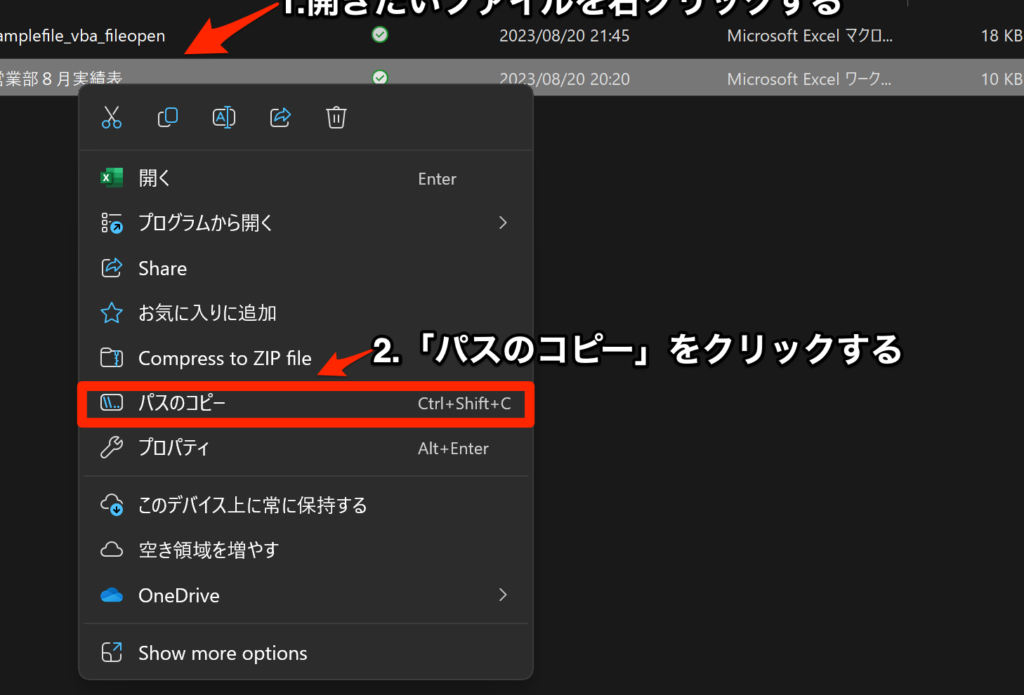
Excel VBAを使用すると、Excelファイルを開く操作を自動化でき、マを使って繰り返し作業を効率化することができます。この記事では、Excel VBAでファイルを開く方法と、マを実行する方法について詳しく説明します。VBAの基本的な知識があれば、誰でも簡単にファイルを開くマを作成できます。マの実行方法や、エラーが発生した場合の対処法も解説しますので、是非最後までお読みください。
Excel VBAでマクロを実行するにはどうすればいいですか?
Excel VBAでマを実行するにはどうすればいいですか? Excel VBAファイルを開くことで、マを実行することができます。まず、Excel VBAファイルを開くには、Excelアプリケーションを開き、「Developer」タブにある「Visual Basic」ボタンをクリックするか、 Alternatively、「Alt + F11」キーを押すことで開くことができます。すると、Visual Basic Editorが開き、マを実行する準備が整います。
マを実行する方法
マを実行するには、以下の手順を踏みます。
この記事が役に立つかもしれません。 Excel バーコード作成:商品管理などに便利!
- マを選択する:マの一覧から、実行したいマを選択します。
- マを実行する:選択したマの「Run」ボタンをクリックするか、「F5」キーを押すことでマを実行します。
- マの結果を確認する:マの実行結果を確認し、必要に応じて修正します。
マのセキュリティ設定
マを実行するには、セキュリティ設定を変更する必要があります。以下の手順で設定を変更します。
- Trust Centerを開く:Excelの「File」タブにある「Options」ボタンをクリックし、「Trust Center」セクションに移動します。
- マのセキュリティ設定を変更する:「Trust Center」セクションで、マのセキュリティ設定を変更します。
- マを許可する:マを許可する設定を有効にします。
マのデバッグ
マのデバッグには、以下の手順を踏みます。
- Debugモードに切り替える:マを実行する前に、「Debug」モードに切り替えます。
- エラーメッセージを確認する:マの実行中にエラーが発生した場合、エラーメッセージを確認します。
- エラーを修正する:エラーを修正し、マを再実行します。
VBAでワークブックを開いたときに実行するには?
VBAでワークブックを開いたときに実行するには、 Workbook_Open イベントを使用します。このイベントは、ワークブックを開いたときに自動的に実行されるため、マを実行することができます。
ワークブックを開いたときのイベントの設定方法
ワークブックを開いたときのイベントを設定するには、Visual Basic Editorでワークブックのプロジェクトを選択し、「ThisWorkbook」を開きます。その後、「Workbook」オブジェクトの「Open」イベントを使用して、マを実行することができます。
この記事が役に立つかもしれません。 Excel パワークエリ:データクレンジングと変換を自動化!
- Visual Basic Editorでワークブックのプロジェクトを選択
- 「ThisWorkbook」を開き、「Workbook」オブジェクトを選択
- 「Open」イベントにマを設定
マの実行タイミングの指定方法
マの実行タイミングを指定するには、Workbook_Open イベントの中で、 Application.OnTime メソッドを使用します。このメソッドを使用すると、指定された時間にマを実行することができます。
- Workbook_Open イベントの中で、 Application.OnTime メソッドを使用
- 実行するマの名前を指定
- 実行するタイミングを指定
エラーハンドリングの重要性
ワークブックを開いたときにマを実行する場合、エラーハンドリングは非常に重要です。On Error ステートメントを使用して、エラーが発生した場合の対処を指定することができます。
- On Error ステートメントを使用
- エラーが発生した場合の対処を指定
- エラーハンドリングを適切に行う
エクセルでマクロを自動で開くには?
エクセルでマを自動で開くには、以下の方法があります。
マを自動で開くには、ワークブックを開く際のイベントハンドラを使用する
ワークブックを開く際のイベントハンドラである`Workbook_Open`イベントを使用することで、マを自動で開くことができます。このイベントは、ワークブックを開いた際に自動的に実行されるため、マを起動するために使用することができます。
この記事が役に立つかもしれません。 Excel ボタン:マクロを実行するためのボタンを作成!
- Visual Basic Editor(VBE)を開き、`ThisWorkbook`モジュールに移動します。
- `Workbook_Open`イベントハンドラを追加し、マを実行するためのコードを記述します。
- ワークブックを保存し、再度開きます。
マを自動で開くには、Auto_Openマを使用する
`Auto_Open`マは、ワークブックを開いた際に自動的に実行されるマです。このマを使用することで、マを自動で開くことができます。
- Visual Basic Editor(VBE)を開き、`Module`モジュールに移動します。
- `Auto_Open`マを追加し、マを実行するためのコードを記述します。
- ワークブックを保存し、再度開きます。
マを自動で開くには、Windowsのタスクスケジューラを使用する
Windowsのタスクスケジューラを使用することで、マを自動で開くことができます。この方法では、指定された時間にマを実行することができます。
- Windowsのタスクスケジューラを開き、新しいタスクを作成します。
- タスクのトリガーとして、指定された時間を設定します。
- タスクのアクションとして、Excelを起動し、マを実行するためのコマンドを設定します。
Excelでマクロの実行を許可するにはどうすればいいですか?
Excelでマの実行を許可するにはどうすればいいですか? Excel VBA ファイルを開く際、マの実行を許可するためには、セキュリティーの設定を変更する必要があります。以下は、マの実行を許可するための手順です。
マのセキュリティー設定の変更
マのセキュリティー設定を変更するには、Excelの「ファイル」タブから「オプション」を選択し、「トラストセンター」タブに移動します。そこで、「トラストセンターの設定」をクリックし、「マの設定」を選択します。
この記事が役に立つかもしれません。 Excel マクロブロック解除:セキュリティ設定を変更する方法
- 「マの設定」画面で、「すべてのマを有効にする」を選択します。
- 「OK」をクリックして、変更を保存します。
- マを実行するには、「Developer」タブの「マ」のボタンをクリックします。
信頼された場所にファイルを保存
マを実行するファイルを、信頼された場所に保存することで、マの実行を許可することができます。信頼された場所とは、Excelがマの実行を許可するディレクトリーです。
- ファイルを保存するディレクトリーを指定します。
- 「ファイル」タブから「オプション」を選択し、「トラストセンター」タブに移動します。
- 「信頼された場所」のリストに、ファイルを保存するディレクトリーを追加します。
マを有効にする
マを有効にするには、「Developer」タブの「マ」のボタンをクリックします。
- 「マ」をクリックし、「マの実行」を選択します。
- 「マの実行」画面で、「マを有効にする」を選択します。
- 「OK」をクリックして、変更を保存します。
Excel VBA ファイルを開く:マを実行する方法
Excel VBA(Visual Basic for Applications)を使用すると、Excelでマを実行して複数のタスクを自動化できます。このセクションでは、Excel VBAファイルを開く方法と、マを実行する方法について説明します。
Excel VBA ファイルを開く方法
Excel VBAファイルを開くには、次の手順に従います。 1. Excelを起動し、ファイルタブをクリックします。 2. 開くを選択し、VBAファイルが保存されているフォルダに移動します。 3. VBAファイルを選択し、開くボタンをクリックします。 これで、Excel VBAファイルが開かれ、マを実行する準備が整います。
マを実行する方法
Excelマを実行する方法は次のとおりです。 1. 開発タブをクリックします。 2. マボタンをクリックします。 3. 実行したいマを選択し、実行ボタンをクリックします。 これで、選択したマが実行されます。
マのセキュリティ設定
マを実行する前に、マのセキュリティ設定を確認して、信頼できるマのみが実行されるようにすることが重要です。 1. ファイルタブをクリックし、オプションを選択します。 2. セキュリティセンターをクリックします。 3. セキュリティセンターの設定ボタンをクリックします。 4. マの設定を選択し、適切なセキュリティレベルを設定します。 これにより、マの実行時に問題が発生するのを防ぐことができます。
マの作成と編集
Excel VBAを使用して独自のマを作成および編集することができます。 1. 開発タブをクリックします。 2. Visual Basicボタンをクリックして、VBAエディターを開きます。 3. 挿入メニューからモジュールを選択して、新しいマを作成します。 4. VBAコードを入力し、保存します。 これで、独自のマを作成し、Excelで使用できるようになります。
マのライフサイクル
マのライフサイクルを理解して、効率的に管理することが重要です。マのライフサイクルは次のとおりです。 1. 作成:マが初めて記述されます。 2. テスト:マが機能することを確認します。 3. デプロイ:マをエンドユーザーが使用できるようにします。 4. 保守:必要に応じてマを更新または修正します。 これにより、マが適切に管理され、必要な場合は更新できるようになります。
| マのライフサイクルのステージ | 説明 |
|---|---|
| 作成 | マが初めて記述されます。 |
| テスト | マが機能することを確認 합니다。 |
| デプロイ | マをエンドユーザーが使用できるようにします。 |
| 保守 | 必要に応じてマを更新または修正します。 |
よくある質問
Excel VBAでファイルを開く方法は?
Excel VBAでファイルを開くためには、Workbooks.Openメソッドを使用します。このメソッドは、Workbookオブジェクトの新しいインスタンスを作成し、指定されたファイルを開きます。例えば、`Workbooks.Open C:UsersYourNameDocumentsYourFile.xlsx`と記述することで、指定されたパスにあるExcelファイルを開くことができます。
マを自動実行するには?
マを自動実行するには、Workbook Openイベントを使用します。このイベントは、ワークブックが開かれると自動的に実行されます。たとえば、ワークブックが開かれたときに特定のマを実行したい場合は、ThisWorkbookモジュールに`Private Sub Workbook Open()`と記述し、その中にマを記述します。
VBAでファイルパスを指定する方法は?
VBAでファイルパスを指定するには、Dir関数を使用します。この関数は、指定されたパスにあるファイルやディレクトリを検索し、その名前を返します。例えば、`FilePath = Dir(C:UsersYourNameDocuments.xlsx)`と記述することで、指定されたディレクトリにあるすべてのExcelファイルの名前を取得できます。
複数のファイルを開く方法は?
複数のファイルを開くためには、Dir関数を使用してファイルをループで開きます。まず、Dir関数を使用して最初のファイルを取得し、次にループ内でDir関数を呼び出すことで、次のファイルを取得します。これを繰り返すことで、すべてのファイルを開くことができます。例えば、`Do While FilePath `と`FilePath = Dir()`を使用してループを作成し、ループ内で`Workbooks.Open FilePath`を呼び出すことで、すべてのファイルを開くことができます。
Excel VBA ファイルを開く:マクロを実行する方法 に類似した他の記事を知りたい場合は、Excel 自動化 カテゴリにアクセスしてください。
関連記事