
Excel カレンダー作り方:オリジナルのカレンダーを作成!
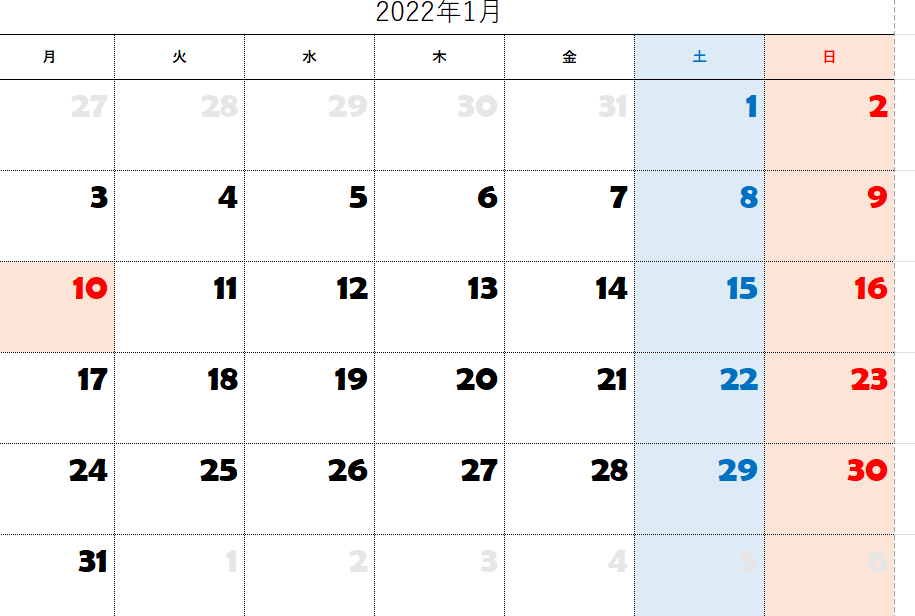
Excelは便利な表計算ソフトウェアですが、その機能は単なる数値の計算だけには留まりません。実は、Excelを利用することでオリジナルのカレンダーを作成することも可能です。この記事では、Excelを使ってカレンダーを作成する方法を詳しく解説します。初心者でも簡単にできるので、ぜひお試しください。このオリジナルのカレンダーを作成する方法をマスターすると、日々のスケジュール管理がより効率的になります。また、お気に入りの写真やイラストを使って、個性豊かなカレンダーを作ることもできます。
エクセルでカレンダーのテンプレートを作るには?
エクセルでカレンダーのテンプレートを作るには、まず、空のワークシートを開いて、カレンダーの基本構造を設定します。まず、日曜日を左端に配置し、月曜日を右端に配置するように設定します。次に、各月の日付を入力し、 셀のサイズを調整します。また、カレンダーのデザインは、フォーマットや色を使用して自由にカスタマイズできます。
ステップ1:カレンダーの基本構造を設定
- 空のワークシートを開き、セルA1に「日曜日」を入力する。
- セルB1に「月曜日」を入力し、右寄せにする。
- 各月の日付を入力し、セルのサイズを調整する。
ステップ2:カレンダーのデザインをカスタマイズ
- フォーマットを使用して、各日付の背景色や文字色を設定する。
- 強調する日付には、太字やイタリックを使用する。
- カレンダーの枠線を追加し、見栄えを良くする。
ステップ3:カレンダーの機能を追加
- 祝日や休日を自動的に表示するように設定する。
- 各月の末尾に、次月のカレンダーを表示するリンクを設定する。
- カレンダーに、メモや予定を追加するための欄を設ける。
エクセルでカレンダーのテンプレートはどうやって出すの?
エクセルには、標準のカレンダーテンプレートが用意されていないため、独自に作成する必要があります。ただし、エクセルの機能を活用することで、オリジナルのカレンダーを作成することができます。まず、エクセルに新しいシートを作成し、カレンダーの基本的な構成要素である日付、曜日、月份などを設定します。次に、エクセルの Conditional Formatting 機能を使用して、カレンダーのデザインを整えることができます。
この記事が役に立つかもしれません。 Excel ガントチャートテンプレート:プロジェクト管理を効率化!
ステップ1:シートの作成と基本設定
- エクセルに新しいシートを作成します。
- シート名を「カレンダー」などに変更します。
- カレンダーの基本的な構成要素である日付、曜日、月份などを設定します。
ステップ2:Conditional Formattingの設定
- Conditional Formatting 機能を使用して、カレンダーのデザインを整えることができます。
- 週末日の背景色を変更するには、Weekend ルールを設定します。
- 祝日などの特殊な日付には、Holiday ルールを設定します。
ステップ3:カレンダーのカスタマイズ
- エクセルのDATE 関数を使用して、自動的に日付を生成することができます。
- 曜日や月份の表示形式を変更するには、TEXT 関数を使用します。
- カレンダーのレイアウトを整えるには、ALIGN 関数を使用します。
エクセルでカレンダーは作れる?
エクセルは、カレンダー作成のための優れたツールです。エクセルのテーブル機能を活用することで、オリジナルのカレンダーを作成することができます。
エクセルカレンダーの基本構成
エクセルカレンダーの基本構成とは、日付、曜日、月名、年の情報をまとめることです。これらの情報をエクセルのセルに挿入し、整然としたレイアウトにすることで、カレンダーの基本構成を完成させることができます。
- 日付を挿入する:エクセルのDATE関数を使用して、日付を挿入します。
- 曜日を挿入する:エクセルのWEEKDAY関数を使用して、曜日を挿入します。
- 月名を挿入する:エクセルのMONTH関数を使用して、月名を挿入します。
エクセルカレンダーのデザイン
エクセルカレンダーのデザインとは、カレンダーのレイアウトやフォーマットを整えることです。エクセルのフォーマット機能を活用することで、カレンダーのデザインを自由にカスタマイズすることができます。
- 背景色を変更する:エクセルの背景色設定を使用して、カレンダーの背景色を変更します。
- 枠線を追加する:エクセルの枠線設定を使用して、カレンダーの枠線を追加します。
- フォントを変更する:エクセルのフォント設定を使用して、カレンダーのフォントを変更します。
エクセルカレンダーの活用方法
エクセルカレンダーの活用方法とは、カレンダーを実際の業務に役立つように使用することです。エクセルカレンダーを使用することで、スケジュール管理やタスク管理をより効率的に実施することができます。
この記事が役に立つかもしれません。 Excel スケジュール表:予定管理を簡単にするテンプレート!
- スケジュール管理:エクセルカレンダーを使用して、スケジュールを管理します。
- タスク管理:エクセルカレンダーを使用して、タスクを管理します。
- データ分析:エクセルカレンダーを使用して、データを分析します。
カレンダーを自作できるソフトは?
カレンダーを自作できるソフトは、Excel以外にも様々な選択肢があります。以下は、人気のあるカレンダー作成ソフトウェアのいくつかです。
オフィスソフトウェア
以下は、オフィスソフトウェアに含まれるカレンダー作成ツールです。
- Microsoft Office Publisher レイアウトやデザインを自由にカスタマイズ可能な、高度なカレンダー作成ソフトウェア。
- LibreOffice 無料のオフィスソフトウェアで、Excelと同様のカレンダー作成機能を備えています。
- Google Workspace クラウドベースのオフィスソフトウェアで、カレンダー作成機能を備えています。
グラフィックデザインソフトウェア
以下は、グラフィックデザインソフトウェアに含まれるカレンダー作成ツールです。
- Adobe InDesign 高度なレイアウトやデザインを自由にカスタマイズ可能な、プロフェッショナル向けのカレンダー作成ソフトウェア。
- Adobe Illustrator ベクター画像編集ソフトウェアで、カレンダーのデザインやレイアウトを自由にカスタマイズ可能。
- Canva クラウドベースのグラフィックデザインソフトウェアで、カレンダー作成機能を備えています。
オンラインカレンダー作成ツール
以下は、オンラインでカレンダーを作成できるツールです。
この記事が役に立つかもしれません。 Excel テキストボックス行間:文字列を見やすく調整!
- Canva クラウドベースのグラフィックデザインソフトウェアで、カレンダー作成機能を備えています。
- Visme オンラインのグラフィックデザインソフトウェアで、カレンダー作成機能を備えています。
- Smilebox オンラインのカードやカレンダー作成ソフトウェアで、様々なテンプレートを提供しています。
Excelでオリジナルのカレンダーを作成する方法
Excelを利用してオリジナルのカレンダーを作成する方法を詳しく解説します。手順を段階的に理解し、独自のカレンダーを作成しましょう。
Excelの基本機能を活用したカレンダー作成
Excelには、カレンダー作成に役立つ様々な機能があります。まずは、「日付」や「曜日」を表示する方法から始めましょう。Excelの「DATE」関数を使って日付を生成し、「WEEKDAY」関数で曜日を表示できます。
カレンダーのレイアウト設定
カレンダーのレイアウトを設定することで、見やすく魅力的なカレンダーを作成できます。「セル」の幅や高さを調整し、「罫線」で区切りを明確にしましょう。また、「統一した色使い」や「フォント」を用いて、カレンダーに個性を出すことができます。
繰り返しイベントの設定
Excelでは、繰り返しイベントを簡単に設定できます。「条件付き書式」を利用して、特定の日付や曜日には特定の色を適用することができます。これにより、定期的なイベントや記念日を目立たせることができます。
この記事が役に立つかもしれません。 Excel パーセント表示:数値をパーセントで表示!
カレンダーの共有と印刷
作成したカレンダーを他の人のと共有する方法や印刷する方法も重要です。Excelの「印刷」機能を使って、カレンダーを紙に印刷することができます。また、「共有」オプションを使って、他のユーザーとカレンダーを共有することができます。
カレンダーのカスタマイズ
最後に、カレンダーに個性を加えるために、カスタマイズしましょう。「クリップアート」や「グラフ」を追加して、カレンダーをより魅力的にすることができます。また、「マ」を利用して、カレンダーの自動更新や独自の機能を追加することができます。
| 項目 | 説明 |
|---|---|
| 基本機能の活用 | DATE関数、WEEKDAY関数を使った日付と曜日の表示 |
| レイアウト設定 | セルの調整、罫線、色使い、フォントを設定 |
| 繰り返しイベント | 条件付き書式を使った特定の日付や曜日の強調 |
| 共有と印刷 | 印刷機能と共有オプションを使ったカレンダーの共有 |
| カスタマイズ | クリップアート、グラフ、マを使ったカスタマイズ |
よくある質問
Excelでカレンダーを作成する方法は何ですか?
Excelでカレンダーを作成するには、まず新しいワークシートを開き、「挿入」タブを選択します。次に、「テーブル」をクリックし、「カレンダー」を選択します。これで、基本的なカレンダーのテンプレートが挿入されます。カレンダーのデザインをカスタマイズするには、「デザイン」タブを使用して、色やフォント、スタイルを変更できます。また、「条件付き書式設定」を使用して、特定の日付やイベントに基づいてセルの色を自動的に変更することもできます。
Excelのカレンダーに休日やイベントを追加する方法は?
Excelのカレンダーに休日やイベントを追加するには、「条件付き書式設定」を使用します。まず、対象の日付のセルを選択し、「ホーム」タブにある「条件付き書式設定」をクリックします。次に、「新しいルール」を選択し、「式を使用して、書式設定するセルを決定」を選択します。式に特定の日付やイベントを表す条件を入力し、書式を設定します。これで、その条件に一致する日付のセルに指定した書式が適用されます。
Excelのカレンダーを他のユーザーと共有する方法は?
Excelのカレンダーを他のユーザーと共有하는最も簡単な方法は、ワークブックをOneDriveや他のクラウドストレージサービスに保存し、共有リンクを生成することです。ワークブックをクラウドに保存したら、「共有」をクリックし、「リンクのコピー」をクリックして共有リンクをコピーします。このリンクを他のユーザーと共有すれば、誰でもカレンダーにアクセスできます。また、「共有」オプションを使用して、特定のユーザーを招待し、編集権限を付与することもできます。
Excelのカレンダーテンプレートをカスタマイズする方法は?
Excelのカレンダーテンプレートをカスタマイズするには、「デザイン」タブを使用します。ここでは、「テーマ」や「色」、「フォント」を変更して、カレンダーの見た目をカスタマイズできます。また、「条件付き書式設定」を使用して、特定の日付やイベントに基づいてセルの色を自動的に変更することもできます。さらに、「グラフ」や「画像」を追加して、カレンダーに視覚的な要素を追加することもできます。これらの機能を使用して、オリジナルのカレンダーを作成できます。
Excel カレンダー作り方:オリジナルのカレンダーを作成! に類似した他の記事を知りたい場合は、Excel 書式設定 カテゴリにアクセスしてください。
関連記事