
Excel スケジュール表:予定管理を簡単にするテンプレート!
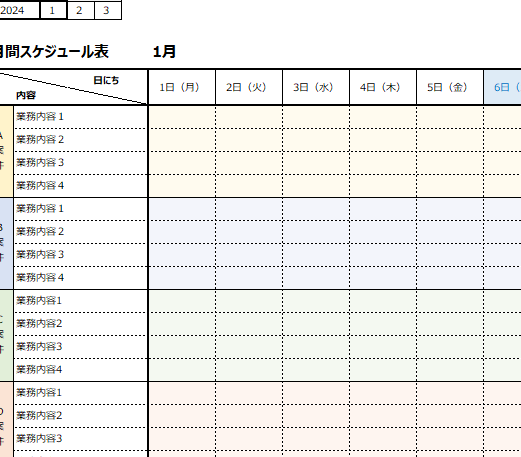
Excelのスケジュール表は、日常の予定管理を簡単に行える便利なテンプレートです。この記事では、Excelを利用して効率的なスケジュール管理を行う方法を詳しく解説します。予定の入力から管理、共有まで、Excelの機能を最大限活用することで、忙しい日々をよりスムーズに過ごすことができます。また、カスタマイズ性が高いため、個人のニーズに合わせて柔軟に使い分けることが可能です。このテンプレートを上手く活用することで、予定管理のストレスを軽減し、重要なタスクに集中できる環境を整えましょう。
VisualStyleBackColor
Escribe 5 títulos relacionados con '', en idioma Japonés. No incluyas ningún otro texto antes o después. No saludes, ni respondas nada más, ni hagas ninguna traducción innecesaria. No hables ningún otro idioma que no fuera solo Japonés.
エクセルのカレンダーのテンプレートの出し方は?
エクセルのカレンダーのテンプレートの出し方は、「予定管理」を簡単にするために非常に役立つツールです。このテンプレートを使用することで、スケジュールの作成、予定の編集、進捗状況の追跡などを簡単に実現できます。
エクセルのカレンダーテンプレートの作成
エクセルのカレンダーテンプレートを作成するには、まず、エクセルを開き、新しいブックを作成します。次に、Calendar テンプレートを選択し、カレンダーの設定を行います。カレンダーの設定には、曜日、日付、時間などを指定する必要があります。
この記事が役に立つかもしれません。 Excel テキストボックス行間:文字列を見やすく調整!
- エクセルを開き、新しいブックを作成します。
- Calendar テンプレートを選択します。
- カレンダーの設定を行います。
エクセルのカレンダーテンプレートのカスタマイズ
エクセルのカレンダーテンプレートをカスタマイズすることで、予定管理をより効率的に行うことができます。カスタマイズの方法として、条件付き書式を使用して、予定の状態に応じて色分けすることや、マを使用して、自動的に予定を更新することができます。
- 条件付き書式を使用して、予定の状態に応じて色分けします。
- マを使用して、自動的に予定を更新します。
- カスタマイズされたカレンダーテンプレートを保存します。
エクセルのカレンダーテンプレートの活用
エクセルのカレンダーテンプレートを活用することで、予定管理をより効率的に行うことができます。活用の方法として、共有機能を使用して、複数人で予定を共有することや、印刷機能を使用して、予定を印刷することができます。
- 共有機能を使用して、複数人で予定を共有します。
- 印刷機能を使用して、予定を印刷します。
- カレンダーテンプレートを活用して、予定管理を効率化します。
エクセルで表のテンプレートを作るには?
エクセルで表のテンプレートを作るには、まず、目的や用途を明確化することが重要です。スケジュール表のテンプレートを作成する際には、予定管理を簡単にすることを目的に、以下の手順に従い作成することができます。
テンプレートの基本要素
スケジュール表のテンプレートを作成する際には、以下の基本要素を含めることが重要です。
この記事が役に立つかもしれません。 Excel パーセント表示:数値をパーセントで表示!
- 日付:スケジュール表では、日付を指定する列を必ず含める必要があります。
- タスク名:各日のタスク名や予定を指定する列を含める必要があります。
- ステータス:タスクのステータスを追跡する列を含めることで、進捗状況を把握することができます。
テンプレートのカスタマイズ
基本要素を含めた後、スケジュール表のテンプレートをカスタマイズすることで、より効果的に使用することができます。
- 条件付き書式:特定の条件に基づいて、セルの書式を変更することができます。
- ピボットテーブル:大量のデータを簡単に分析できるピボットテーブルを使用することができます。
- チャート:グラフやチャートを使用して、データを視覚的に表現することができます。
テンプレートの活用
スケジュール表のテンプレートを作成したら、以下の方法で活用することができます。
- 共有:共有することで、チームでのコラボレーションを促進することができます。
- 自動更新:自動更新することで、常に最新の情報を反映することができます。
- 分析:分析することで、将来的に予定管理を改善するためのインサイトを得ることができます。
Excelで予定表を作成するには?
Excelで予定表を作成するには、まず、スケジュール表のテンプレートを準備する必要があります。テンプレートには、日付、時間、予定の内容などを入力する欄が用意されています。予定表を作成するためには、以下の手順を踏みます。
ステップ1:テンプレートの作成
- Excelを開き、新しいブックを作成します。
- スケジュール表のテンプレートを選択し、コピーします。
- 貼り付ける領域を選択し、貼り付けます。
ステップ2:予定の入力
- 日付と時間を入力する欄に、予定の日付と時間を入力します。
- 予定の内容を入力する欄に、予定の詳細を入力します。
- 連絡先やメモなどの欄には、必要に応じて情報を追加します。
ステップ3:予定の管理
- 予定表をフィルター機能で絞り込み、特定の予定を抽出します。
- ソート機能で、予定を日付や時間順に並べ替えます。
- グラフ機能で、予定の進捗状況を可視化します。
Excelのテンプレートは無料ですか?
Excelのテンプレートは、基本的には無料です。Microsoftが提供している公式のテンプレートサイトからダウンロードすることができます。また、インターネット上には数多くの無料テンプレートサイトがあり、必要なテンプレートを探すことができます。ただし、非常に高度な機能やカスタマイズされたテンプレートを探す場合は、有料のテンプレートサイトやコンサルティングサービスを利用する必要があります。
この記事が役に立つかもしれません。 Excel ロック:シートやセルを編集不可にする方法
無料テンプレートのメリット
- コスト削減:無料テンプレートを使用することで、コストを削減することができます。
- 時間的効率化:既に作成されたテンプレートを使用することで、時間的効率化を実現できます。
- 簡単な予定管理:無料テンプレートを使用することで、簡単な予定管理を実現できます。
有料テンプレートのメリット
- 高度な機能:有料テンプレートには、高度な機能が搭載されています。
- カスタマイズ対応:有料テンプレートでは、カスタマイズに対応することができます。
- サポートのあり:有料テンプレートでは、サポートが提供されています。
Excel スケジュール表のテンプレート選び方
- 目的別テンプレート:目的別に適したテンプレートを選択することが大切です。
- 機能別テンプレート:必要な機能に応じてテンプレートを選択することが大切です。
- 評判やレビュー:テンプレートの評判やレビューを参考にして、適したテンプレートを選択することが大切です。
Excel スケジュール表:予定管理を簡単にするテンプレート!
Excelのスケジュール表は、日々の予定を効率的に管理するための優れたツールです。このテンプレートを利用することで、予定の入力や変更、確認が簡単に行えます。以下では、Excelスケジュール表の使い方やカスタマイズ方法、便利な機能について詳しく解説します。
Excel スケジュール表の基本的な使い方
Excelスケジュール表の基本的な使い方は至ってシンプルです。まず、テンプレートをダウンロードして開きます。次に、日付や予定を入力するセルを選択し、必要な情報を入力します。予定の変更や削除も簡単に行えます。
| 日付 | 予定 |
|---|---|
| 4月1日 | 会議 |
| 4月2日 | 提出書類 |
Excel スケジュール表のカスタマイズ
Excelスケジュール表はカスタマイズが可能です。例えば、背景色やフォントを変更することで、見やすいスケジュール表を作成できます。また、セルのサイズや行の高さを調整することもできます。
条件付き書式を活用した見やすいスケジュール表の作成
条件付き書式を利用すると、特定の条件を満たすセルに自動的に色をつけることができます。これを活用して、重要な予定や期限が近い予定を目立たせることができます。
この記事が役に立つかもしれません。 Excel 千円単位:表示形式で桁数を調整!
Excel スケジュール表で使える便利な関数
Excelには、スケジュール管理に役立つ便利な関数が数多くあります。例えば、TODAY関数を使って今日の日付を取得したり、WEEKDAY関数を使って曜日を取得したりできます。これらの関数を活用することで、より効率的なスケジュール管理が可能になります。
Excel スケジュール表の共有と同時編集
Excelスケジュール表は、他のユーザーと共有することができます。さらに、同時編集機能を利用することで、複数人が同時にスケジュールを編集できるようになります。これにより、チームでの予定管理がスムーズに行えます。
よくある質問
Excel スケジュール表のテンプレートを使うことで、どのような利点がありますか?
Excel スケジュール表のテンプレートを利用することで、予定管理が格段に効率化されます。テンプレートには、すでに必要な項目や形式が設定されており、手動で入力する手間が大幅に削減されます。また、視覚的に見やすいレイアウトにより、予定の整理や変更が簡単に行えます。
Excel スケジュール表で、複数人の予定を管理するにはどうすればよいでしょうか?
Excel スケジュール表で複数人の予定を管理する場合、シートを分けるか、行や列を区切る方法が効果的です。各個人の予定を別々のシートに記入することで、混同することなく管理が可能です。また、行や列を区切ることで、一つのシート上で複数の予定を整理することもできます。
Excel スケジュール表で、定期的な予定の入力を効率化する方法はありますか?
Excel スケジュール表で定期的な予定の入力を効率化するには、繰り返し機能を活用しましょう。繰り返し予定を設定しておくことで、毎回手動で入力する手間が省けます。また、条件付き書式を利用して、特定の条件を満たす予定に色やスタイルを適用することで、一目で予定の種類を把握できるようになります。
Excel スケジュール表をスマートフォンやタブレットで見ることは可能ですか?
Excel スケジュール表は、スマートフォンやタブレットでも問題なく閲覧・編集が可能です。Microsoft Excel アプリをインストールすることで、モバイルデバイスでもスケジュール表を利用できます。また、OneDriveやGoogle ドライブなどのクラウドストレージに保存しておくことで、いつでもどこでもアクセスが可能です。
Excel スケジュール表:予定管理を簡単にするテンプレート! に類似した他の記事を知りたい場合は、Excel 書式設定 カテゴリにアクセスしてください。
関連記事