
Excel スクロールロック:大きな表を操作する時に便利!
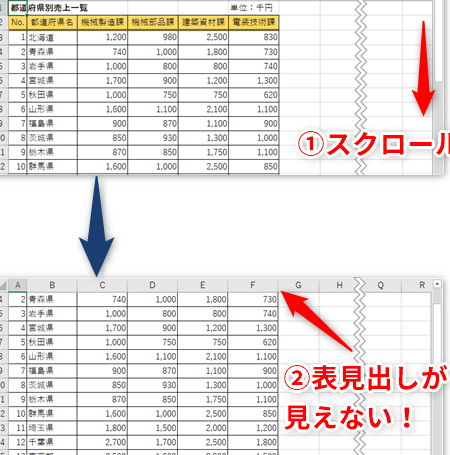
Excelのスールロック機能は、大きな表を操作する際に非常に便利な機能です。この機能を使うことで、縦や横のスールを行っても、一部の行や列を固定して表示し続けることが可能になります。例えば、縦方向に長い表の場合、上部の行を固定しておくことで、どの列のデータを見ているか一目で把握できます。また、横方向に長い表の場合、左端の列を固定することで、どの行のデータを見ているかを常に確認できます。この記事では、Excelのスールロック機能の使い方と、その便利な活用方法について詳しく解説していきます。
Excel スールロック:大きな表を操作する時の便利な機能
Excelで大きな表を操作する際、スールロックは非常に便利な機能です。この機能を使用すると、縦方向または横方向にスールしても特定の行や列を固定して表示し続けることができます。大きな表を操作する際に、常に特定の情報を表示しておきたい場合に役立ちます。
スールロックの設定方法
スールロックを設定するには、次の手順に従います。 1. まず、固定したい行や列を選択します。 2. 「表示」タブにある「ウィンドウ」グループの「凍結パン」ボタンをクリックします。 3. 「行を凍結」または「列を凍結」を選択します。 これで、選択した行や列が固定され、スールしても表示され続けるようになります。
この記事が役に立つかもしれません。 Excel スプレッドシート:基礎から応用まで徹底解説!
スールロックの解除方法
スールロックを解除するには、以下の手順に従います。 1. 「表示」タブにある「ウィンドウ」グループの「凍結パン」ボタンをクリックします。 2. 「パンを凍結解除」を選択します。 これで、固定されていた行や列が通常の状態に戻ります。
スールロックの利点
スールロックを使用することで、以下のような利点があります。 - 大きな表を操作する際に、特定の行や列を常に表示し続けることができる。 - データの入力や参照がしやすくなり、作業効率が向上する。 - 行や列を固定することで、視覚的にデータを整理することができる。
スールロックの注意点
スールロックを使用する際には、以下の点に注意してください。 - 固定した行や列が多すぎると、表示領域が狭くなりすぎることがある。 - 固定を解除し忘れると、操作がしづらくなることがある。
| 項目 | 説明 |
|---|---|
| スールロックの設定 | 表示タブの「凍結パン」ボタンから行や列を固定できます。 |
| スールロックの解除 | 「凍結パン」ボタンから「パンを凍結解除」を選択します。 |
| スールロックの利点 | 大きな表を操作する際に、特定の行や列を常に表示し続けることができます。 |
| スールロックの注意点 | 固定した行や列が多すぎると、表示領域が狭くなりすぎることがあります。 |
よくある質問
Excelでスールロック機能を使用する方法は何ですか?
Excelでスールロック機能を利用するには、まずシフトキーを押しながらスールバーをクリックします。これにより、縦方向のスールがロックされ、横方向のみのスールが可能になります。この機能は、大きな表を操作する際に非常に便利です。ただし、スールロックを解除するには、再度シフトキーを押しながらスールバーをクリックする必要があります。
この記事が役に立つかもしれません。 Excel タテヨコ入れ替え:行列を入れ替える方法
スールロック機能を使うことでどのような利点がありますか?
スールロック機能を使うことで、大きな表を操作する際に、縦方向のスールをロックし、横方向のみのスールに集中できるようになります。これにより、特定の行や列を比較的容易に探し出すことができるようになります。また、データの入力や編集作業においても、誤操作を防ぐことができるという利点があります。
スールロック機能はExcelのすべてのバージョンで使用できますか?
スールロック機能は、Excelのほとんどのバージョンで利用可能です。ただし、一部の古いバージョンでは、この機能がサポートされていない場合があります。もし現在使用しているExcelでスールロック機能が利用できない場合は、ソフトウェアのアップデートを検討してください。
スールロック機能を使わずに大きな表を効率的に操作する方法はありますか?
スールロック機能を使わずに大きな表を効率的に操作する方法はあります。例えば、Excelのウィンドウを分割することで、表の不同な部分を同時に表示させることができます。また、ズーム機能を利用し、表の表示倍率を変更することで、より広い範囲のデータを一度に確認することが可能です。ただし、これらの方法はスールロック機能ほど直感的でない場合がありますので、使用目的によって適切な方法を選択してください。
この記事が役に立つかもしれません。 Excel タブ作り方:シートを増やしてデータを整理!
Excel スクロールロック:大きな表を操作する時に便利! に類似した他の記事を知りたい場合は、Excel 基礎操作 カテゴリにアクセスしてください。
関連記事