
Excel CSV 文字化け:文字コードを指定して解決!
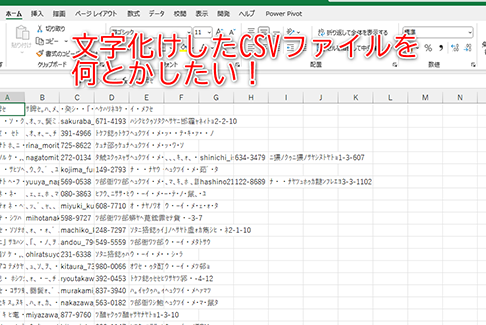
Excel CSV 文字化けの問題は、多くの人々を悩ませる常連です。この問題は、データをExcelにインポートまたはエクスポートする際に、文字コードの互換性が原因で文字が化けてしまうことが原因です。この記事では、文字コードを指定することで、この問題を効果的に解決する方法を紹介します。また、文字化けの原因や、文字コードについての基本的な知識も解説します。この手順に従って、ExcelでのCSVファイルの取り扱いをスムーズに行えるようになりましょう。
CSVデータが文字化けしてしまったのですが直し方は?
Excel CSV 文字化けは、文字コードの指定ミスによるトラブルです。そのため、文字コードを正しく指定することで解決することができます。
文字コードの指定方法
文字コードを指定する方法はいくつかあります。
この記事が役に立つかもしれません。 Excel をワードに変換:表やグラフをWordに挿入!
- Excelのインポート機能で文字コードを指定する。
- CSVファイルをテキストエディターで開いて、文字コードを指定する。
- プログラムで文字コードを指定する。
ShiftJISとUTF8の違い
ShiftJISとUTF8は、文字コードの種類です。
- ShiftJISは、日本語に特化した文字コード。
- UTF8は、世界の多くの言語に対応した文字コード。
- UTF8で保存されたCSVファイルをShiftJISで開くと、文字化けが起こる。
文字コードの指定ミスによるトラブル
文字コードの指定ミスによるトラブルは、文字化けだけでなく、データの破損や不正な表示も起こります。
- 文字化けによるデータの破損。
- 不正な表示による人間のミス。
- データのセキュリティーの問題。
Shift JIS CSV Excel 文字化けを解消するには?
Excel CSV 文字化け:文字コードを指定して解決! Shift JIS CSV Excel 文字化けを解消するには、文字コードを正しく指定することが必要です。Excel で CSV ファイルを開くとき、デフォルトの文字コードは UTF8 ではなく Windows31J です。このため、Shift JIS でエンコードされた CSV ファイルを開くと、文字化けが起こることがあります。
文字コードの指定方法
文字コードを指定する方法はいくつかあります。
この記事が役に立つかもしれません。 Excel カメラ:ワークシートの一部を画像として貼り付け!
- Excel で CSV ファイルを開くとき、ファイルのインポート ウィザードで文字コードを指定することができます。
- 文字コードの指定 を行うには、Excel で データ タブ > テキスト インポート ボタンをクリックし、ファイルのインポート ウィザードに遷移します。
- その後、文字コード ドロップダウン メニューで Shift JIS を選択し、インポート ボタンをクリックします。
CSV ファイルの文字コードの変更
CSV ファイル自体の文字コードを変更することもできます。
- メモ帳 等のテキスト エディターで CSV ファイルを開き、ファイル メニュー > 名前を付けて保存 を選択します。
- 保存 ダイアログ ボックスで、文字コード ドロップダウン メニューで UTF8 を選択します。
- その後、保存 ボタンをクリックし、CSV ファイルを保存します。
Excel の設定の変更
Excel の設定を変更することで、Shift JIS CSV ファイルを開くときの文字コードを指定することもできます。
- Excel で ファイル メニュー > オプション を選択し、詳細設定 タブに遷移します。
- 文字コード セクションで、既定の文字コード ドロップダウン メニューで Shift JIS を選択します。
- その後、OK ボタンをクリックし、設定を保存します。
ExcelでCSVを開くときのデフォルトの文字コードは?
ExcelでCSVを開くとき、デフォルトの文字コードはWindows31Jです。この文字コードは、Microsoftの独自の文字コードで、日本語を含む多くの言語をサポートしています。ただし、この文字コードでは、UTF8などの他の文字コードでエンコードされたCSVファイルを読み込むことができないため、文字化けの問題が発生する可能性があります。
文字コードの問題を回避する方法
ExcelでCSVを開くとき、文字コードの問題を回避する方法は、CSVファイルをUTF8やShiftJISなどの標準的な文字コードでエンコードすることです。此外、Excelの設定で、CSVファイルの文字コードを指定することもできます。
この記事が役に立つかもしれません。 Excel カレンダー作り方:オリジナルのカレンダーを作成!
- Excelの設定で、CSVファイルの文字コードを指定する。
- CSVファイルをUTF8やShiftJISなどの標準的な文字コードでエンコードする。
- 文字コードを指定して、CSVファイルを読み込む。
文字コードの指定方法
ExcelでCSVを開くとき、文字コードを指定する方法はいくつかあります。例えば、Excelの設定で、CSVファイルの文字コードを指定することができます。此外、CSVファイルを開くときに、文字コードを指定することもできます。
- Excelの設定で、CSVファイルの文字コードを指定する。
- CSVファイルを開くときに、文字コードを指定する。
- 文字コードを指定して、CSVファイルを読み込む。
文字化けの対処方法
ExcelでCSVを開くとき、文字化けが発生した場合、対処方法はいくつかあります。例えば、CSVファイルをUTF8やShiftJISなどの標準的な文字コードでエンコードすることで、文字化けを回避することができます。此外、Excelの設定で、CSVファイルの文字コードを指定することもできます。
- CSVファイルをUTF8やShiftJISなどの標準的な文字コードでエンコードする。
- Excelの設定で、CSVファイルの文字コードを指定する。
- 文字コードを指定して、CSVファイルを読み込む。
CSVを文字コードUTF-8で保存するにはどうすればいいですか?
CSVを文字コードUTF8で保存するにはどうすればいいですか? Excelなどの表計算ソフトウェアでCSVファイルを作成する場合、文字コードを指定しないと文字化けが起こる場合があります。特に、日本語を含むファイルでは文字コードを指定する必要があります。UTF8は、世界共通の文字コードであり、多くのソフトウェアでサポートされています。
ExcelでCSVをUTF8で保存する方法
ExcelでCSVファイルを作成する場合、文字コードを指定する必要があります。以下は、ExcelでCSVをUTF8で保存する方法です。
この記事が役に立つかもしれません。 Excel ガントチャートテンプレート:プロジェクト管理を効率化!
- ExcelでCSVファイルを作成する際、ファイルタイプをUnicode Text (.txt)に変更します。
- 次に、ファイル名を指定し、保存先を選択します。
- 最後に、保存するファイルタイプをUTF8に変更します。
その他のソフトウェアでCSVをUTF8で保存する方法
Excel以外のソフトウェアでも、CSVファイルを作成する際には文字コードを指定する必要があります。以下は、他のソフトウェアでCSVをUTF8で保存する方法です。
- Google Sheetsなどのオンライン表計算ソフトウェアでは、ファイルをダウンロードする際に文字コードを指定することができます。
CSVをUTF8で保存する際の注意点
CSVファイルを作成する際には、文字コードを指定する必要がありますが、注意点もあります。以下は、CSVをUTF8で保存する際の注意点です。
- 文字コードを指定しないと文字化けが起こる場合があります。
Excel CSV 文字化け:文字コードを指定して解決!
ExcelでCSVファイルを開く際、文字化けが発生することがあります。これは、文字コードの違いや設定が原因であることが多く、適切な文字コードを指定することで解決できます。本文では、文字化けの原因と解決方法を解説します。
文字化けの原因
文字化けの主な原因は、以下の通りです。 1. 文字コードの違い: CSVファイルの文字コードとExcelの文字コードが異なる場合、文字化けが発生します。 2. BOMの有無: BOM(Byte Order Mark)は、文字コードを識別するためのマーカーです。BOMがない場合、Excelが文字コードを誤認識することがあります。
文字コードの種類
文字コードには、以下のような種類があります。 1. Shift JIS: 日本語の文字コードで、Windowsで広く使用されています。 2. UTF-8: 世界標準の文字コードで、多言語対応が可能です。 3. EUC-JP: UNIX系システムでよく使われる日本語の文字コードです。
文字コードを指定してCSVファイルを開く方法
Excelで文字コードを指定してCSVファイルを開く方法は以下の通りです。 1. Excelを開き、データタブにある「テキストファイルから」をクリックします。 2. CSVファイルを選択し、「インポート」をクリックします。 3. テキストインポートウィザードが表示されるので、「ファイルの種類」で「デリミター付き」を選択します。 4. 「元のファイルの文字コード」で、適切な文字コードを選択します。 5. 「完了」をクリックすると、文字化けなしでCSVファイルが開けます。
BOMを追加する方法
BOMがないCSVファイルにBOMを追加することで、Excelが文字コードを正しく認識できます。以下は、Pythonを使用したBOM追加の例です。 python import codecs src file = 'input.csv' dst file = 'output.csv' with codecs.open(src file, 'r', 'utf-8') as file: content = file.read() with codecs.open(dst file, 'w', 'utf-8-sig') as file: file.write(content) このスクリプトを実行することで、UTF-8のCSVファイルにBOMが追加されます。
文字化けを防ぐためのポイント
文字化けを防ぐために、以下のポイントに注意してください。 1. CSVファイルの文字コードを確認し、Excelと同じ文字コードを使用する。 2. 可能であれば、UTF-8 with BOMを使用することで、文字化けの発生を減らすことができる。 3. ExcelでCSVファイルを開く際は、必ず文字コードを指定して開く。
| 文字コード | 特徴 |
|---|---|
| Shift JIS | 日本語文字コード、Windowsで広く使用 |
| UTF-8 | 世界標準の文字コード、多言語対応可能 |
| EUC-JP | UNIX系システムでよく使われる日本語文字コード |
よくある質問
ExcelでCSVファイルを開いたときに文字化けが発生する原因は何ですか?
ExcelでCSVファイルを開いたときに文字化けが発生する主な原因は、文字コードの違いです。CSVファイルは基本的にテキストファイルであり、異なる文字コードで保存されている場合、Excelで開くと文字化けが発生します。特に、日本語を含むCSVファイルは、Shift JISやUTF-8などの文字コードで保存されていることが一般的です。ExcelでCSVファイルを開く際に、これらの文字コードを適切に指定しないと、文字化けが発生してしまいます。
Excelで文字化けしたCSVファイルを正しく表示するにはどうすればよいですか?
Excelで文字化けしたCSVファイルを正しく表示するには、ファイルを開く際に文字コードを指定する必要があります。Excelの「ファイル」メニューから「開く」を選択し、ファイルを開くダイアログでCSVファイルを選択します。その後、ダイアログ下部の「ファイルの種類」ドロップダウンリストから「テキストファイル」を選び、「文字コード」をクリックして適切な文字コード(例:UTF-8)を選択します。これにより、CSVファイルの文字化けを解決できます。
ExcelでCSVファイルを保存するときに文字化けを防ぐにはどうすればよいですか?
ExcelでCSVファイルを保存するときに文字化けを防ぐために、適切な文字コードを指定して保存することが重要です。ファイルを保存する際に、「ファイル」メニューから「名前を付けて保存」を選択し、ファイル形式として「CSV(カンマ区切り)」を選びます。その後、「ツール」ボタンをクリックし、「Webオプション」を選択します。「エンコード」タブで、適切な文字コード(例:UTF-8)を選択して、「OK」をクリックします。これにより、CSVファイルの文字化けを防ぐことができます。
Excel以外の方法でCSVファイルの文字化けを解決する方法はありますか?
Excel以外の方法でCSVファイルの文字化けを解決する方法として、テキストエディタを使用することがあります。メモ帳やサクラエディタなどのテキストエディタを使い、CSVファイルを開いて文字コードを変更することができます。例えば、メモ帳でCSVファイルを開き、「ファイル」メニューから「保存する」を選択します。その後、「エンコード」ドロップダウンリストから適切な文字コード(例:UTF-8)を選択し、ファイルを保存します。これにより、CSVファイルの文字化けを解決できます。
Excel CSV 文字化け:文字コードを指定して解決! に類似した他の記事を知りたい場合は、Excel 書式設定 カテゴリにアクセスしてください。
関連記事