
Excel 表見やすい:デザインのコツとテクニックを紹介!
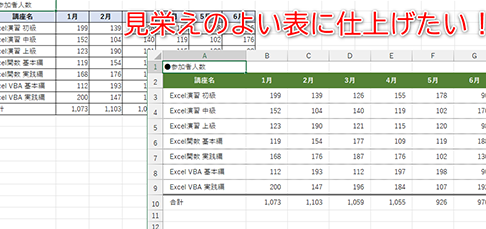
Excelの表を見やすくするためのデザインのコツとテクニックを紹介します。本記事では、データの分かりやすい整理方法、見やすいフォントや色の選択、グラフの効果的な利用など、Excelを使いこなすための基本から応用まで幅広くご紹介します。さらに、実践的なテクニックを取り入れ、効率的にデータ分析ができるようになるためのポイントも解説。ビジネスパーソンから学生まで、Excelを使う全ての方に役立つ内容です。これからご紹介するデザインのコツとテクニックを活用し、Excelでの作業が ещё más suaveかつ効率的になることを願っています。
エクセルで見やすい表にするにはどうしたらいいですか?
エクセルで見やすい表にするためには、まず、シンプルなデザインに焦点を当てることが大切です。見やすい表とは、情報を明確に伝えることができる表であり、ユーザーが情報を把握するのを助ける表です。そのため、複雑なデザインや過剰な装飾は避けるべきです。
レイアウトの基本
エクセルで見やすい表にするためには、適切なレイアウトが必要です。
この記事が役に立つかもしれません。 Excel 表示形式:数値、日付、通貨などを分かりやすく表示!
- 表のサイズを適切に設定する:表のサイズを小さくして、情報を明確に伝えることができるようにします。
- 列と行の幅を調整する:列と行の幅を調整して、情報を把握するのを助けます。
- 余白を設ける:表の中に余白を設けて、情報をわかりやすくします。
色の使い方
エクセルで見やすい表にするためには、適切な色の使い方が必要です。
- 基本色を設定する:基本色を設定して、情報をわかりやすくします。
- アクセントカラーを使用する:アクセントカラーを使用して、重要な情報を強調します。
- 背景色を設定する:背景色を設定して、情報をわかりやすくします。
フォーマットのテクニック
エクセルで見やすい表にするためには、適切なフォーマットのテクニックが必要です。
- 番号や日付をフォーマットする:番号や日付をフォーマットして、情報をわかりやすくします。
- 文字のサイズやスタイルを調整する:文字のサイズやスタイルを調整して、情報をわかりやすくします。
- 罫線や枠を使用する:罫線や枠を使用して、情報をわかりやすくします。
見やすい表とは何ですか?
見やすい表とは、何ですか? 見やすい表とは、情報を明確に伝えるためにデザインされた表です。その目的は、読み手に情報をわかりやすく伝えることで、意思決定や問題解決に役立つ情報を提供することです。見やすい表は、情報の視覚化、レイアウトのバランス、カラースキームの調和などの要素をうまく取り入れているため、読み手は情報をすばやく把握できます。
情報の視覚化
情報の視覚化とは、データを図形化することで、情報をよりわかりやすくする技術です。見やすい表では、棒グラフ、折れ線グラフ、散布図などを使用して、データの関係性や傾向を明確に表現します。
この記事が役に立つかもしれません。 Excel CSV 文字化け:文字コードを指定して解決!
- 棒グラフ:カテゴリ別のデータを比較するために使用
- 折れ線グラフ:時系列データの変化を表現
- 散布図:2つの変数の関係性を表現
レイアウトのバランス
レイアウトのバランスとは、表の構成要素をうまく配置することで、情報の流れをスムーズにする技術です。見やすい表では、白い空間の使用や、情報のグループ化を行うことで、読み手の目が自然に情報に集中します。
- 白い空間:情報を囲む余白を設けることで、情報の視覚的な負荷を軽減
- 情報のグループ化:関連する情報をまとめることで、情報の流れをスムーズにする
- ヘッダーの使用:情報の区切りを明確にする
カラースキームの調和
カラースキームの調和とは、表の色彩をうまく調和させることで、情報をよりわかりやすくする技術です。見やすい表では、高視認性の色を使用して、情報を強調します。
- 高視認性の色:赤、緑、青などの視認性の高い色を使用
- 背景色の選択:情報をわかりやすくするために、適切な背景色を選択
- カラーハーモニー:表の色彩を調和させることで、情報の視覚的な負荷を軽減
エクセルの表をおしゃれにするには?
エクセルの表をおしゃれにするには、デザインのコツとテクニックをマスターすることが必要です。まず、シンプルなデザインを目指すことが大切です。無駄な要素を削除し、情報をわかりやすくまとめることが大切です。次に、色彩を効果的に使うことが大切です。色彩は、情報をわかりやすく伝える上で非常に重要な要素です。最後に、レイアウトを整えることが大切です。適切なレイアウトでは、情報をわかりやすく伝えることができます。
エクセル表の基本デザイン
エクセル表の基本デザインを崩さないために、以下のポイントをチェックすることが大切です。
この記事が役に立つかもしれません。 Excel をワードに変換:表やグラフをWordに挿入!
- フォントは Arial や Calibri を使用することを推奨します。
- 文字サイズは 10~12 ポイントを推奨します。
- 行間隔は 1.2~1.5 を推奨します。
エクセル表の視覚効果
エクセル表の視覚効果を高めるために、以下のポイントをチェックすることが大切です。
- 色彩を効果的に使うことが大切です。
- グラフやチャートを使用することが大切です。
- アイコンや画像を使用することが大切です。
エクセル表のレイアウト
エクセル表のレイアウトを整えるために、以下のポイントをチェックすることが大切です。
- 情報のグループ化を行うことが大切です。
- 白 пространствоを効果的に使うことが大切です。
- ヘッダーやフッターを使用することが大切です。
表の強調の仕方は?
表の強調の仕方は、Excel 表のデザインにおいて非常に重要な要素の一つです。強調することで、重要な情報を際立たせることができ、ユーザーの目を引きつけます。以下は、表の強調の仕方についてのテクニックの一例です。
背景色を使用する
背景色を使用することで、セルの内容を強調することができます。
この記事が役に立つかもしれません。 Excel カメラ:ワークシートの一部を画像として貼り付け!
- 重要なデータには、緑や青などの目立つ色を使用する。
- 通常のデータには、白やグレーなどの薄い色を使用する。
- 背景色を使用することで、視覚的な_hierarchy_を作ることができます。
フォントのサイズと太さを変更する
フォントのサイズと太さを変更することで、強調することができます。
- 重要なデータには、大きなフォントサイズを使用する。
- 通常のデータには、標準的なフォントサイズを使用する。
- フォントの太さも、太いフォントや細いフォントを使用することで強調することができます。
ボーダーを使用する
ボーダーを使用することで、セルの内容を強調することができます。
- 重要なデータには、太いボーダーを使用する。
- 通常のデータには、細いボーダーを使用する。
- ボーダーの色も、目立つ色を使用することで強調することができます。
Excel表の見やすさを向上させるデザインのコツとテクニック
Excel表の見やすさを向上させるためには、いくつかのデザインのコツとテクニックがあります。ここでは、見やすいExcel表を作成するための基本的なポイントを紹介します。
1. シンプルなデザインを心掛ける
見やすいExcel表を作成するためには、まずシンプルなデザインを心掛けることが重要です。過剰な装飾や複雑な格式を避け、必要な情報だけを表示することで、表の見やすさが向上します。
2. フォントと文字サイズを適切に設定する
Excel表での文字の可読性を確保するためには、フォントと文字サイズの設定が重要です。一般的に、明朝体やゴシック体などの標準的なフォントを使用し、文字サイズは10ポイント以上に設定することが推奨されます。
3. 行と列の高さと幅を調整する
表の見やすさを向上させるためには、行と列の高さと幅を適切に調整することが重要です。セルの内容に応じて行の高さと列の幅を調整し、情報が見やすくなるように設定しましょう。
4. 罫線と塗りつぶしを効果的に使う
Excel表での罫線と塗りつぶしの使い方も、見やすさに影響します。罫線は表の構造を明確にするために使用し、塗りつぶしはセルの強調やグループ化に効果的な手段として活用しましょう。
5. コンディショナルフォーマッティングを活用する
Excelのコンディショナルフォーマッティング機能を活用することで、セルの値に応じて自動的に色づけやアイコンを設定することができます。これにより、データのパターンや傾向が一目でわかるようになり、表の見やすさが大幅に向上します。
| デザインのポイント | 効果 |
|---|---|
| シンプルなデザイン | 必要な情報だけを表示 |
| フォントと文字サイズの設定 | 文字の可読性を確保 |
| 行と列の高さと幅の調整 | 情報が見やすくなる |
| 罫線と塗りつぶしの活用 | 表の構造を明確にし、セルを強調 |
| コンディショナルフォーマッティングの利用 | データのパターンや傾向が一目でわかる |
よくある質問
Excelで表を見やすくするための基本的なポイントは何ですか?
Excelで表を見やすくするための基本的なポイントは、シンプルなデザインと整理されたレイアウトです。過度な装飾を避け、必要な情報だけを伝えることが重要です。また、行と列の枠線を用いてデータを整理し、ヘッダーを活用して各列の内容が一目でわかるようにすることも見やすさに繋がります。
セルの背景色やフォントカラーは表の見やすさにどのように影響しますか?
セルの背景色やフォントカラーは、表の見やすさに大きな影響を与えます。背景色とフォントカラーのコントラストを高くすることで、文字がはっきりと見えやすくなります。また、色使いを工夫することで、データの区切りや強調したい部分を明確にすることができます。ただし、色の使い過ぎはかえって見づらくなるので、適切なバランスが重要です。
データの整理とグループ化にはどのようなテクニックがありますか?
データの整理とグループ化には、並べ替えやフィルター機能が役立ちます。これらの機能を利用することで、特定の条件に基づいてデータを整理し、必要な情報を迅速に探すことができます。また、グループとアウトラインを使用して、関連するデータをまとめたり、詳細情報を表示/非表示切替できるようにすることも効果的です。
グラフやチャートを用いて表の情報を視覚化するにはどうしたらよいですか?
グラフやチャートを用いて表の情報を視覚化するには、適切なグラフタイプを選択することが重要です。データの性質に合わせて、棒グラフ、折れ線グラフ、円グラフなどを選択します。また、タイトルや軸ラベルを付けることで、グラフの意味が一目で理解しやすくなります。さらに、色使いやフォントを工夫し、見やすいデザインにすることも大切です。
Excel 表見やすい:デザインのコツとテクニックを紹介! に類似した他の記事を知りたい場合は、Excel 書式設定 カテゴリにアクセスしてください。
関連記事