
Excel 置き換え:特定の文字列を一括置換!
Excelの置き換え機能は、特定の文字列を一括して置換するための非常に便利な機能です。この機能を利用することで、大量のデータを効率的に編集することが可能になります。本記事では、Excelの置き換え機能の使い方について詳しく解説します。置換の基本操作から、複数のシートやワークブックでの置換、ワイルドカードを利用した高度な置換方法まで、さまざまなシーンで役立つテクニックを紹介しています。Excelを使ってデータの整理や分析を行っている方にとって、置き換え機能は必須のスキルです。ぜひ、本記事を参考に置き換え機能をマスターしましょう。
Excel 置き換え:特定の文字列を一括置換!
Excelでデータを扱う際、特定の文字列を一括して置き換える必要がある場面があります。この記事では、Excelの置換機能を利用して、効率的に文字列の置換を行う方法を解説します。
置換機能の基本的な使い方
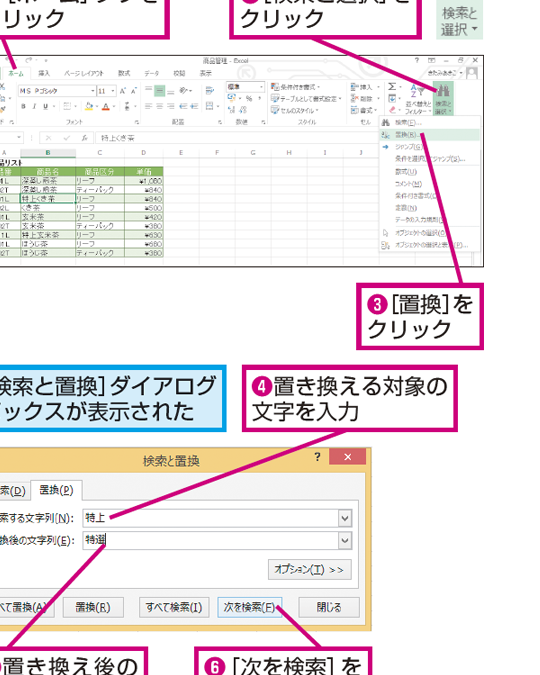
Excelの置換機能は、文字列を検索し、一括して置換することができる便利な機能です。置換機能は、以下の手順で実行できます。 1. 置換したい文字列が含まれるセルを選択します。 2. 「ホーム」タブの「検索と選択」から「置換」をクリックします。 3. 「検索する文字列」に置換したい文字列を入力します。 4. 「置換後の文字列」に置換後の文字列を入力します。 5. 「すべて置換」をクリックすると、指定した文字列が一括して置換されます。
この記事が役に立つかもしれません。 Excel 翻訳:多言語対応で作業効率アップ!
ワイルドカードを利用した柔軟な置換
Excelの置換機能では、ワイルドカードを利用して、より柔軟な置換が可能です。代表的なワイルドカードは以下の通りです。 - アスタリスク():任意の文字列にマッチします。 - 疑問符(?):任意の1文字にマッチします。 - 波括弧(〜):指定した文字のいずれかにマッチします。 ワイルドカードを活用することで、複数のパターンの文字列を効率的に置換することができます。
大文字小文字を区別した置換
Excelの置換機能では、デフォルトでは大文字小文字を区別しません。しかし、オプションを設定することで、大文字小文字を区別した置換が可能です。 置換ウィンドウで「オプション」をクリックし、「大文字と小文字を区別する」をチェックしてください。これにより、大文字小文字を区別した置換が行えます。
セル内の一部の文字列を置換
Excelの置換機能を使用すると、セル内の特定の文字列を一括して置換できます。しかし、セル内のすべての文字列を置換するのではなく、一部の文字列だけを置換したい場合があります。 その場合は、置換ウィンドウで「検索する文字列」に置換したい文字列を入力し、「置換後の文字列」に置換後の文字列を入力した後、「次を置換」ボタンをクリックして、個別に置換を行ってください。
置換履歴の活用
Excelの置換機能では、過去に実行した置換の履歴を活用できます。置換ウィンドウを開くと、「検索する文字列」と「置換後の文字列」に以前使用した文字列が表示されます。この履歴を活用することで、繰り返しの作業を効率化できます。
この記事が役に立つかもしれません。 Excel 行挿入ショートカット:一瞬で新しい行を追加!
| 機能 | 説明 |
|---|---|
| ワイルドカード | 柔軟な置換が可能 |
| 大文字小文字の区別 | オプション設定で区別した置換が可能 |
| セル内の一部置換 | 個別の置換が可能 |
| 置換履歴 | 過去の置換を活用できる |
よくある質問
Excelで特定の文字列を一括置換する方法は?
Excelで特定の文字列を一括置換するには、「検索と置換」機能を利用します。まず、置換したい文字列が含まれるセルを選択し、キーボードの「Ctrl+H」を押します。表示される「検索と置換」ウィンドウで、「検索する文字列」に置換したい元の文字列を、「置換する文字列」に置換後の文字列を入力します。最後に、「全部置換」ボタンをクリックすると、一括置換が完了します。
Excelの置換機能で大文字と小文字を区別する方法は?
Excelの置換機能で大文字と小文字を区別するには、「検索と置換」ウィンドウのオプションを設定する必要があります。「検索と置換」ウィンドウを開いた後、「オプション」ボタンをクリックします。表示されるオプションの中から、「大文字と小文字を区別する」にチェックを入れます。これにより、大文字と小文字を区別した置換が可能になります。
Excelで複数のシートに含まれる特定の文字列を一括置換する方法は?
Excelで複数のシートに含まれる特定の文字列を一括置換するには、マを利用します。マを記録する前に、置換作業を実行するシートをすべて選択します。選択が完了したら、マの記録を開始し、1つのシートで置換作業を行います。マの記録を停止したら、選択していたすべてのシートに対して、マを実行することで、一括置換が可能です。
Excelで特定の文字列を一括置換後に元に戻す方法は?
Excelで特定の文字列を一括置換後に元に戻すには、元に戻す機能を利用します。置換操作直後に元に戻りたい場合は、キーボードの「Ctrl+Z」を押すか、クイックアクセスツールバーの「元に戻す」ボタンをクリックします。これにより、直前の置換操作が取り消され、元の状態に戻ります。
この記事が役に立つかもしれません。 Excel 計算式反映されない?!原因と解決策を解説
Excel 置き換え:特定の文字列を一括置換! に類似した他の記事を知りたい場合は、Excel 基礎操作 カテゴリにアクセスしてください。
関連記事