
Excel 行挿入ショートカット:一瞬で新しい行を追加!
Excelを使用する際、行の追加は非常に頻繁に行われる操作です。しかし、マウスを使って行を追加するのは、少し面倒に感じることがあります。この記事では、Excelで行を一瞬で追加できるショートカットを紹介します。このショートカットを覚えておけば、作業の効率が大幅に上がります。また、この記事では、行の追加以外にも、セルの削除や複製など、Excelでの作業をより快適にするための便利なショートカットも紹します。是非、ご一読ください!
Excel 行挿入ショートカット:一瞬で新しい行を追加する方法
Excelで新しい行を追加するのは、データ入力や表の編集において非常に一般的なタスクです。マウスを使って行を挿入することもできますが、ショートカットキーを使うことでより効率的に行うことができます。この記事では、Excelで行を挿入するためのショートカットキーと、その使い方について詳しく説明します。
Excelで行を挿入するための基本的なショートカットキー
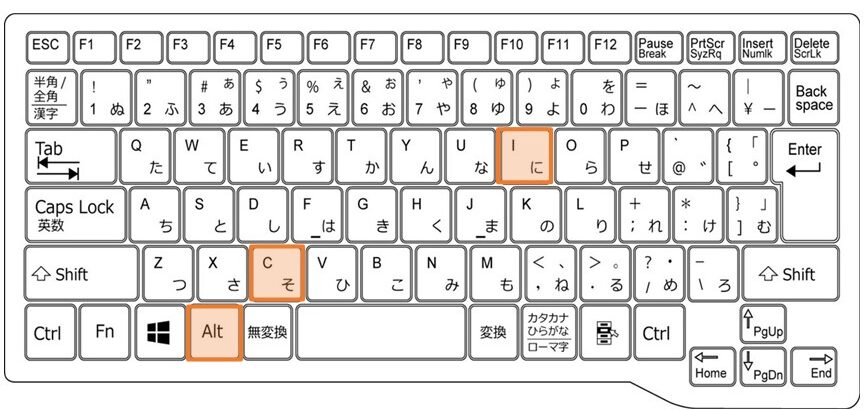
Excelで新しい行を追加する最も基本的なショートカットキーは、Ctrl + Shift + +です。このショートカットを使用することで、現在選択されているセルや複数のセルの上に新しい行を一瞬で追加することが可能です。
この記事が役に立つかもしれません。 Excel 計算式反映されない?!原因と解決策を解説
複数行を一度に挿入する方法
複数の行を一度に挿入したい場合も、ショートカットキーを活用することができます。まず、行を挿入したい位置の行を選択し、Shift + ↓を押して複数行を選択します。その後、Ctrl + Shift + +を押すことで、選択された行数分の新しい行を追加することができます。
行の挿入と同時にデータをコピーする方法
行を挿入する際、元の行のデータをコピーして新しい行に反映させたい場合もあります。そのような場合は、まずコピー元の行を選択し、Ctrl + Cでコピーします。その後、行を挿入したい位置で右クリックし、「挿入」のオプションを選択します。これにより、コピーされたデータとともに新しい行が追加されます。
ショートカットキーを使って行を削除する方法
行を削除する場合でも、ショートカットキーを利用することができます。削除したい行を選択し、Ctrl + -を押すことで、その行を一瞬で削除することができます。このショートカットは、行の追加と同じく、複数行を一度に削除する際にも活用できます。
マを使用して行挿入を自動化する方法
Excelのマ機能を利用することで、行の挿入をさらに効率化することが可能です。例えば、特定の条件を満たす行の下に新しい行を自動的に挿入するマを作成することができます。マの作成には、VBA(Visual Basic for Applications)と呼ばれるプログラミング言語を使用しますが、基本的な知識があれば比較的簡単に実装できます。
この記事が役に立つかもしれません。 Excel 開けない?!ファイルが破損した時の対処法
| ショートカットキー | 機能 |
|---|---|
| Ctrl + Shift + + | 現在のセルの上に新しい行を挿入 |
| Shift + ↓ | 複数行を選択 |
| Ctrl + C | 行をコピー |
| Ctrl + - | 選択した行を削除 |
これらのショートカットキーと方法を活用することで、Excelでの行挿入作業を効率化し、時間を大幅に節約することができます。それぞれのシチュエーションに応じて適切なショートカットキーを選択し、作業の迅速化を図りましょう。また、マを利用した自動化も検討することで、より効率的なデータ入力・編集が可能となるでしょう。
よくある質問
Excelで行を挿入するショートカットは何ですか?
Excelで行を挿入するショートカットは、Ctrl + Shift + +キーを同時に押すことです。この操作を行うことで、現在選択されているセルまたは複数のセルの上に新しい行が追加されます。これは、データの入力や表の編集を行っているときに非常に便利な機能です。
行を挿入する際に、複数の行を一度に追加する方法はありますか?
はい、行を挿入する際に複数の行を一度に追加する方法があります。そのためには、まず追加したい行数分のセルを選択します。例えば、3行追加したい場合は、3つのセルを選択してから、Ctrl + Shift + +キーを同時に押します。これにより、選択したセルの上に新しい行が3行追加されます。
Excelで行を削除するショートカットはありますか?
Excelで行を削除するショートカットもあります。それは、Ctrl + Shift + -キーを同時に押すことです。この操作を行うことで、現在選択されているセルまたは複数のセルが含まれる行が削除されます。ただし、削除する前にデータが失われることに注意してください。
この記事が役に立つかもしれません。 Excel 開業:独立開業に必要なExcel活用術!
ショートカットを使わずに行を挿入する方法はありますか?
はい、ショートカットを使わずに行を挿入する方法もあります。その方法は以下の通りです。
- 行を挿入したい位置のセルをクリックして選択します。
- ホームタブにあるセルグループの挿入をクリックします。
- 表示されるメニューから行を挿入を選択します。
この手順を実行することで、選択したセルの上に新しい行が挿入されます。
Excel 行挿入ショートカット:一瞬で新しい行を追加! に類似した他の記事を知りたい場合は、Excel 基礎操作 カテゴリにアクセスしてください。
関連記事