
Excel 行の高さ自動調整:セルの内容に合わせて高さを自動で変更!
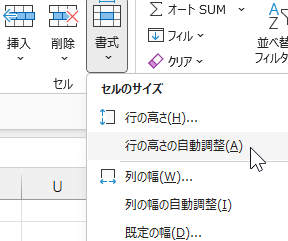
Excelの行の高さを自動調整する機能は、セルの内容に応じて行の高さを自動的に変更する便利な機能です。この機能を利用することで、セルの内容が完全に表示されるよう行の高さが自動調整されるため、データの表示が見やすくなります。本記事では、Excelの行の高さ自動調整機能について詳しく解説し、実際に機能を利用するための手順を紹介します。この機能を活用することで、Excelでの作業が効率化されることでしょう。
Excelで行の高さを自動で変える方法はありますか?
Excelの行の高さを自動で変える方法はいくつかあります。例えば、セルの内容に合わせて高さを自動で変更することができます。具体的には、Wrap Text機能を使用することで、セルの内容が長い場合に自動的に行の高さを変えることができます。また、AutoFit機能を使用することで、セルの内容に合わせて行の高さを自動的に調整することができます。
方法1:Wrap Text機能を使用する
Wrap Text機能を使用することで、セルの内容が長い場合に自動的に行の高さを変えることができます。
この記事が役に立つかもしれません。 Excel 行間:読みやすい文書作成のポイント!
- セルを選択して、ホームタブの「alignment」グループにある「Wrap Text」ボタンをクリックします。
- 「Wrap Text」ダイアログボックスで、「Wrap text」オプションをオンにします。
- セルの内容が長い場合、自動的に行の高さが変わります。
方法2:AutoFit機能を使用する
AutoFit機能を使用することで、セルの内容に合わせて行の高さを自動的に調整することができます。
- セルを選択して、ホームタブの「Cells」グループにある「Format」ボタンをクリックします。
- 「Format Cells」ダイアログボックスで、「Alignment」タブにある「AutoFit」オプションをオンにします。
- セルの内容に合わせて、自動的に行の高さが調整されます。
方法3:マを使用する
マを使用することで、より複雑な自動調整を実現することができます。
- Visual Basic Editorを開き、新しいモジュールを作成します。
- マコードを記述し、行の高さを自動的に調整する処理を追加します。
- マを実行することで、行の高さが自動的に調整されます。
エクセルで行の高さを自動調整して折り返すには?
エクセルで行の高さを自動調整して折り返すには、行の高さ自動調整オプションを使用することができます。このオプションを使用することで、セルの内容に合わせて自動で高さを変更することができます。
行の高さ自動調整のメリット
行の高さ自動調整を使用することで、以下のようなメリットがあります。
この記事が役に立つかもしれません。 Excel 表見やすい:デザインのコツとテクニックを紹介!
- 時間的効率化: 行の高さを手動で調整する必要がなくなり、時間的効率化が期待できます。
- データの正確性: セルの内容に合わせて高さを自動で変更するため、データの正確性を確保することができます。
- 報告書の美観: 自動調整された行の高さにより、報告書の美観も向上します。
行の高さ自動調整の設定方法
行の高さ自動調整を設定するには、以下の手順を踏みます。
- Excelのセル選択状態で、ホームタブのフォーマットグループ内にある行の高さボタンをクリックします。
- 行の高さダイアログボックスで、自動オプションを選択します。
- 自動オプションを選択すると、セルの内容に合わせて高さが自動で変更されます。
注意点:行の高さ自動調整の制限
行の高さ自動調整を使用する際には、以下のような注意点があります。
- 文字のサイズ: 文字のサイズが大きい場合、行の高さ自動調整がうまく機能しない場合があります。
- 画像や表: 画像や表を含むセルでは、行の高さ自動調整がうまく機能しない場合があります。
- フォーマットの優先順位: フォーマットの優先順位によって、行の高さ自動調整がうまく機能しない場合があります。
エクセルの表のサイズを自動的に内容に合わせるには?
エクセルの表のサイズを自動的に内容に合わせるには、行の高さを自動調整する必要があります。エクセルには、行の高さを自動的に調整する機能があり、セルの内容に合わせて高さを自動で変更することができます。
自動行の高さ調整のメリット
エクセルの自動行の高さ調整機能を使用することで、以下のようなメリットがあります。
この記事が役に立つかもしれません。 Excel 表示形式:数値、日付、通貨などを分かりやすく表示!
- 時間の短縮:手動で行の高さを調整する必要がなくなるため、時間的コストを削減することができます。
- 精度の向上:自動調整機能を使用することで、行の高さの誤りを減らすことができます。
- 作業効率の向上:自動行の高さ調整機能を使用することで、他の作業に集中することができます。
自動行の高さ調整の設定方法
エクセルの自動行の高さ調整機能を設定する方法は、以下の通りです。
- ホームタブに移動し、「_format」ボタンをクリックします。
- 「Format」メニューから「AutoFit Row Height」を選択します。
- 「AutoFit Row Height」ダイアログボックスで、行の高さの自動調整をオンにするかオフにするかを選択します。
自動行の高さ調整の注意点
エクセルの自動行の高さ調整機能を使用する際には、以下のような注意点があります。
- セルの内容の量:セルの内容が多い場合、自動的に行の高さが調整されるため、表のサイズが大きくなりすぎる可能性があります。
- 行の高さの最大値:行の高さの自動調整機能を使用する際には、行の高さの最大値を設定する必要があります。
- 印刷の際の注意:自動行の高さ調整機能を使用する際には、印刷の際に問題が生じる可能性があります。
エクセルで文字に合わせてセルの高さを変えるにはどうすればいいですか?
エクセルで文字に合わせてセルの高さを変えるには、自動高さ調整機能を使用することができます。この機能を使用することで、セルの内容に合わせて自動的に高さを変更することができます。
自動高さ調整の設定方法
自動高さ調整の設定方法は、以下の通りです。
この記事が役に立つかもしれません。 Excel CSV 文字化け:文字コードを指定して解決!
- エクセルのセルを選択します。
- ホームタブの「セル」のグループにある「高さ」をクリックします。
- 「高さ」のドロップダウンメニューから「自動高さ」を選択します。
自動高さ調整の利点
自動高さ調整の利点は、以下の通りです。
- 時間的 courte: 手動で高さを調整する必要がなくなり、時間的 courteを実現できます。
- 高さの揺れをなくす: セルの内容に合わせて自動的に高さを変更するため、高さの揺れをなくすことができます。
- 表の見た目を改善: 自動高さ調整を使用することで、表の見た目を改善することができます。
自動高さ調整の注意点
自動高さ調整の注意点は、以下の通りです。
- 文字の大きさ: 文字の大きさによっては、自動高さ調整が正しく機能しない場合があります。
- セルのマージ: セルをマージしている場合は、自動高さ調整が機能しない場合があります。
- 表のレイアウト: 表のレイアウトによっては、自動高さ調整が機能しない場合があります。
Excel 行の高さ自動調整:セルの内容に合わせて高さを自動で変更する方法
Excelで行の高さを自動調整することで、セルの内容に応じて高さを自動的に変更することができます。これにより、データの表示が見やすくなり、セルの内容が隠れてしまうこともありません。以下に、行の高さ自動調整に関する詳しい情報を紹介します。
行の高さ自動調整の方法
行の高さを自動調整するには、調整したい行を選択し、行の境界線にマウスカーソルを合わせます。その状態でダブルクリックすると、選択した行の高さが自動的に調整されます。
複数行の高さ自動調整
複数の行を同時に調整するには、調整したい行を範囲選択してから、行の境界線でダブルクリックします。選択した行すべての高さが自動的に調整されます。
行の高さ自動調整のショートカットキー
行の高さ自動調整にはショートカットキーもあります。調整したい行を選択し、Alt + H, O, Aのキーを順番に押すと、行の高さが自動的に調整されます。
行の高さを特定の値に設定
行の高さを特定の値に設定することもできます。行を選択し、右クリックして「行の高さ」を選択します。表示されるダイアログボックスで、行の高さを入力してOKをクリックすると、行の高さが設定されます。
行の高さ自動調整の注意点
行の高さ自動調整を使用する際には、セルの内容が隠れないように注意してください。特に、複数行のテキストや大きな画像が含まれるセルでは、行の高さが過剰に大きくなることがあります。その場合は、手動で行の高さを調整することをお勧めします。
| 機能 | 説明 |
|---|---|
| 行の高さ自動調整 | セルの内容に応じて行の高さを自動的に変更 |
| 複数行の高さ自動調整 | 複数の行を同時に自動調整 |
| ショートカットキー | Alt + H, O, Aで行の高さ自動調整 |
| 行の高さの設定 | 行の高さを特定の値に手動設定 |
| 注意点 | セルの内容が隠れないように注意 |
よくある質問
Excelで行の高さを自動調整する方法は有什么がありますか?
Excelでは、行の高さを自動調整する方法は主に二つがあります。一つは、行の高さをダブルクリックする方法です。これを行うには、調整したい行の行番号をクリックして選択し、行番号と行の境界線の上でダブルクリックします。これによって、セルの内容に合わせて行の高さが自動的に変更されます。もう一つの方法は、行を右クリックして「行の高さ」を選択し、「最適な高さ」を選択する方法です。これによって、選択された行の高さがセルの内容に合わせて自動調整されます。
セルの内容が変わるたびに行の高さを自動調整する設定はできますか?
はい、Excelではセルの内容が変わるたびに行の高さを自動調整する設定ができます。これを行うには、セルの書式設定にアクセスし、「配置」タブを選択します。その後、「行の高さを自動調整」オプションにチェックを入れます。これにより、セルの内容が変更されるたびに行の高さが自動的に調整されるようになり便利です。
行の高さを自動調整しても、セルの内容が完全に表示されない場合は、どうしたらよいですか?
行の高さを自動調整してもセルの内容が完全に表示されない場合、セルの幅が足りていない可能性があります。この場合は、セルの幅を手動で調整するか、列の幅を自動調整することをお勧めします。列の幅を自動調整するには、調整したい列の列番号をクリックして選択し、列番号と列の境界線の上でダブルクリックします。これによって、セルの内容に合わせて列の幅が自動的に変更され、内容が完全に表示されるようになります。
行の高さを特定の値に固定する方法は有什么がありますか?
行の高さを特定の値に固定する方法もExcelで可能です。これを行うには、行を右クリックして「行の高さ」を選択し、行の高さの設定ウィンドウで希望の高さを入力し、「OK」をクリックします。これによって、選択された行の高さが入力した値に固定されます。この機能は、表のレイアウトを統一したい場合などに役立ちます。
Excel 行の高さ自動調整:セルの内容に合わせて高さを自動で変更! に類似した他の記事を知りたい場合は、Excel 書式設定 カテゴリにアクセスしてください。
関連記事