
Excel 翻訳:多言語対応で作業効率アップ!
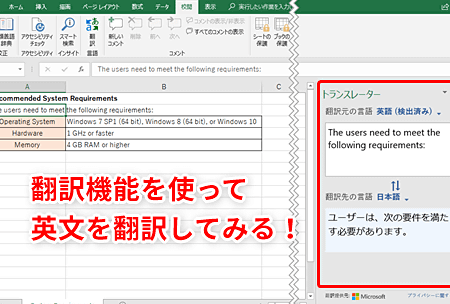
「Excel翻訳:多言語対応で作業効率アップ!」という題名の記事では、Microsoft Excelの翻訳機能を活用して、多言語対応による作業効率の向上について解説します。この機能は、異なる言語で書かれたデータを簡単に翻訳できるため、グローバルなビジネス環境でのコミュニケーションやデータ分析を効率化することが期待できます。また、Excelの翻訳機能の使い方や注意点、実際の業務での活用方法なども紹介し、読者がすぐにでもこの便利な機能を活用できるよう解説していきます。
Excel翻訳:多言語対応で作業効率アップの秘訣
Excel翻訳機能は、多言語対応が可能であり、これにより作業効率が大幅に向上します。この機能を使いこなすことで、グローバル化が進むビジネス環境においても、より効果的にコミュニケーションが可能となります。以下に、この機能の詳細や活用方法について説明します。
Excel翻訳機能の概要と利点
Excel翻訳機能は、Microsoft Excelに標準搭載されている機能で、ユーザーが簡単にセル内のテキストを他の言語に翻訳できるようにしています。この機能の利点は以下の通りです。 1. 作業効率の向上:翻訳作業を効率化することで、時間と労力の削減が可能。 2. 多言語対応:多様な言語対応により、グローバルなビジネス環境にも対応可能。 3. ユーザビリティ:直感的で簡単な操作性により、誰でも簡単に使用できる。
この記事が役に立つかもしれません。 Excel 行挿入ショートカット:一瞬で新しい行を追加!
Excel翻訳機能の活用方法
Excel翻訳機能を活用するためには、以下の手順を踏んでください。 1. 対象のセルを選択。 2. 「翻訳」ボタンをクリック。 3. 翻訳先の言語を選択。 4. 翻訳結果を確認して適用。 これにより、簡単にセル内のテキストを他の言語に翻訳できます。
Excel翻訳機能でサポートされている言語
Excel翻訳機能は、多数の言語に対応しています。例えば、英語、スペイン語、フランス語、ドイツ語、中国語、日本語など、様々な言語がサポートされています。実際に使用する際には、必要な言語がサポートされているかどうかを確認してください。
Excel翻訳機能の注意点
Excel翻訳機能を使用する際には、以下の点に注意してください。 1. 翻訳の正確性:機械翻訳であるため、100%の正確性は保証されません。重要な文書の場合は、必ず人間による翻訳を検討してください。 2. プライバシーの保護:翻訳されるデータはインターネット上に送信される可能性があるため、個人情報や機密情報の取り扱いには注意が必要です。
Excel翻訳機能のアップデート情報
Excel翻訳機能は、Microsoftによって定期的にアップデートが行われています。これにより、新しい言語の追加や翻訳精度の向上が期待できます。最新のアップデート情報は、Microsoftの公式ウェブサイトで確認してください。
この記事が役に立つかもしれません。 Excel 計算式反映されない?!原因と解決策を解説
| 項目 | 詳細 |
|---|---|
| 機能 | Excel翻訳 |
| 特徴 | 多言語対応、作業効率向上 |
| 使用方法 | 対象セル選択 → 翻訳ボタンクリック → 言語選択 → 適用 |
| 注意点 | 翻訳の正確性、プライバシーの保護 |
| アップデート | Microsoft公式ウェブサイトで確認 |
よくある質問
Excelで翻訳機能を使うにはどうすればいいですか?
Excelで翻訳機能を利用するには、まず対象のセルを選択し、「レビュー」タブにある「翻訳」ボタンをクリックします。その後、画面右側に表示される翻訳ペインで、翻訳したい言語を選択してください。Excelは、選択したセルの内容を自動的に翻訳し、結果をペインに表示します。また、必要に応じて翻訳結果を直接セルに反映させることができます。
Excelの翻訳機能ではどのような言語がサポートされていますか?
Excelの翻訳機能は、多言語対応となっており、英語、フランス語、ドイツ語、スペイン語、中国語、日本語などのさまざまな言語をサポートしています。具体的には、90を超える言語に対応しており、言語の壁を越えて効率的に作業を行えるようになります。ただし、使用可能な言語はリージョンやOfficeのバージョンによって異なる場合がありますので、ご注意ください。
Excelの翻訳機能は無料で使えますか?
Excelの翻訳機能は、Microsoft 365またはOffice 365のサブスクリプションに含まれています。そのため、サブスクリプションを所持している方は、追加料金なしで無料で利用可能です。一方、スタンドアロン版のExcelをご利用の方は、翻訳機能を利用するために、Microsoft 365またはOffice 365へのアップグレードが必要になる場合があります。
Excelの翻訳機能を使って、複数のセルを一度に翻訳する方法はありますか?
はい、Excelの翻訳機能を使用して、複数のセルを一度に翻訳することが可能です。まず、翻訳したい複数のセルを選択し、「レビュー」タブにある「翻訳」ボタンをクリックします。すると、右側の翻訳ペインに選択したセルの内容が表示されます。その後、翻訳したい言語を選択し、「すべて翻訳」ボタンをクリックすると、選択した複数のセルが一度に翻訳されます。
この記事が役に立つかもしれません。 Excel 開けない?!ファイルが破損した時の対処法
Excel 翻訳:多言語対応で作業効率アップ! に類似した他の記事を知りたい場合は、Excel 基礎操作 カテゴリにアクセスしてください。
関連記事