
Excel 線を引く:罫線で表をきれいに整理!
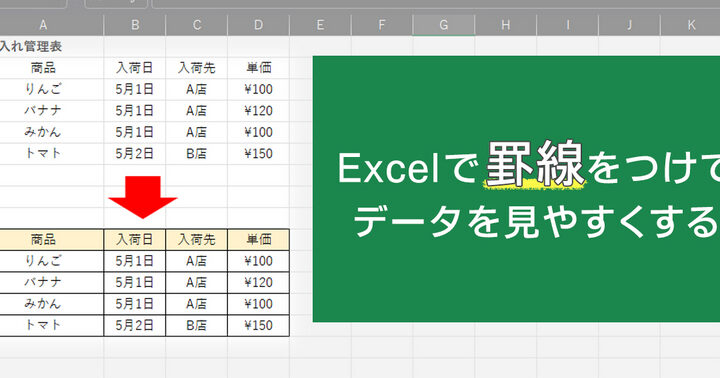
Excelを使用する際、データを整理して見やすくすることは非常に重要です。罫線をうまく活用することで、表をきれいに整理することができます。本記事では、Excelでの罫線の引き方や、罫線を用いた表の作成方法、さらに罫線を設定する際の便利なテクニックを紹介します。初心者から上級者まで、誰でもできる簡単な方法で、Excelの罫線を使って表を効果的に整理しましょう。
エクセルで表の線を引くには?
エクセルで表の線を引くには、罫線ツールを使用するのが最も簡単です。罫線ツールは、エクセルの標準機能であり、表の線を引くために使用することができます。罫線ツールを使用するためには、まずエクセルのメニューから「挿入」→「罫線」を選択し、罫線ツールを表示させます。次に、罫線ツールのパレットから、引きたい線の種類を選択し、表の上にドラッグ&ドロップします。
罫線ツールの種類
エクセルには、複数の罫線ツールが用意されています。
この記事が役に立つかもしれません。 Excel 罫線:種類と設定方法をマスター!表を見やすくデザイン
- 標準罫線:基本的な罫線を引くことができます。
- 罫線スタイル:罫線の形状や太さを変更することができます。
- 罫線の色:罫線の色を変更することができます。
罫線を引くためのショートカット
罫線を引くには、ショートカットキーを使用することもできます。
- Alt +SHIFT + F:罫線ツールを表示させる。
- Ctrl + Shift + &:罫線の種類を変更する。
- Ctrl + Shift + _:罫線の太さを変更する。
罫線のデザイン
罫線のデザインは、表の見た目を大幅に向上させることができます。
- 罫線の色を変更する:強調表示やアクセントを加えることができます。
- 罫線の形状を変更する:実線や破線を使用することができます。
- 罫線の太さを変更する:太い罫線や細い罫線を使用することができます。
エクセルで一気に線を引くには?
エクセルで一気に線を引くには、罫線ツールを使用することが最適です。罫線ツールは、エクセルの標準機能であり、表の罫線を一気に引くことができます。このツールを使用することで、時間的にも労力的にも大幅な削減が期待できます。
罫線ツールの基本的な使い方
エクセルの罫線ツールを使用するには、以下の手順を踏みます。
この記事が役に立つかもしれません。 Excel 行の高さ自動調整:セルの内容に合わせて高さを自動で変更!
- エクセルのワークシートで、罫線を引きたい範囲を選択します。
- 「ホーム」タブにある「罫線」ボタンをクリックします。
- 罫線のスタイルや太さを選択し、「適用」ボタンをクリックします。
罫線ツールの高度な使い方
罫線ツールには、標準の罫線の他に、カスタム罫線の設定もできます。この機能を使用することで、より細やかな罫線の設定が可能になります。
- 罫線ツールの「罫線のスタイル」メニューで、「カスタム罫線」を選択します。
- 罫線の色、太さ、スタイルを設定します。
- 設定したカスタム罫線を適用する範囲を選択し、「適用」ボタンをクリックします。
罫線ツールの便利なTips
罫線ツールには、便利なTipsがいくつかあります。例えば、ドラッグ&ドロップで罫線を引くことができます。
- 罫線ツールを使用して罫線を引きたい範囲を選択します。
- 罫線ツールの「罫線」ボタンをドラッグ&ドロップします。
- 罫線が引かれます。
Excelの罫線を整えるには?
Excelの罫線を整えるには、まずは罫線の種類を理解することが重要です。罫線には、水平罫線、垂直罫線、網罫線の3種類があります。これらの罫線を適切に配置することで、表をきれいに整理することができます。
罫線の種類
- 水平罫線:行の区切りを示すために使用されます。
- 垂直罫線:列の区切りを示すために使用されます。
- 網罫線:行と列の交点に使用されます。
罫線を引く方法
- 罫線の表示:罫線を表示するには、[ホーム]タブの[罫線]グループにある[罫線]ボタンをクリックします。
- 罫線の非表示:罫線を非表示にするには、[ホーム]タブの[罫線]グループにある[罫線]ボタンをクリックし、[罫線の非表示]を選択します。
- 罫線のカスタム:罫線の色や太さを変更するには、[ホーム]タブの[罫線]グループにある[罫線の 형태]をクリックします。
罫線を活用するテクニック
- 罫線でグループ化:罫線でグループ化することで、データを視覚的にわかりやすくすることができます。
- 罫線で強調:罫線で強調することで、重要なデータを目立たせることができます。
- 罫線でレイアウト:罫線でレイアウトすることで、表のレイアウトをきれいに整えることができます。
Excelで均等に線を引くには?
Excelで均等に線を引くには、罫線ツールを使用することができます。罫線ツールは、Excelの HOME タブにある「罫線」ボタンからアクセスすることができます。罫線ツールを使用すると、表全体に均等に線を引くことができます。
この記事が役に立つかもしれません。 Excel 行間:読みやすい文書作成のポイント!
罫線ツールの基本操作
- HOME タブにある「罫線」ボタンをクリックします。
- 罫線のスタイルを選択します。
- 罫線の 太さや色をカスタマイズすることができます。
罫線の種類
- 罫線の種類には、水平罫線、垂直罫線、網罫線などがあります。
- 水平罫線は、行ごとに線を引くことができます。
- 垂直罫線は、列ごとに線を引くことができます。
罫線の適用範囲
- 罫線を適用する範囲を選択します。
- セル範囲を選択することで、特定のセル範囲に罫線を適用することができます。
- 行範囲や列範囲を選択することで、特定の行や列に罫線を適用することができます。
Excelで罫線を使って表を整理する方法
Excelで表を作成する際、罫線を活用して見やすく整理することが重要です。ここでは、罫線を引くための基本的な方法と、より効果的に罫線を活用するためのテクニックを紹介します。
罫線の種類と機能
Excelでは、様々な種類の罫線が用意されています。実線、点線、破線など、用途に応じて適切な罫線を選択することができます。また、罫線の色や太さも変更できるため、表の見やすさを向上させることができます。
| 罫線の種類 | 機能 |
|---|---|
| 実線 | 表の区切りを明確に表示 |
| 点線 | 表内の項目を区切る |
| 破線 | 表の外枠を装飾的に表示 |
罫線の引tingham tsukaikata
罫線を引くには、まず表のセルを選択します。次に、[ホーム]リボンの[罫線]ボタンをクリックし、desiredな罫線の種類を選択します。罫線を削除する場合は、[罫線]ボタンから[罫線を消去]を選択します。
罫線の太さや色を変更する方法
罫線の太さや色を変更するには、[罫線]ボタンから[罫線の詳細設定]を選択します。[罫線のスタイル]で、desiredな罫線の種類と太さを選択し、[罫線の色]でdesiredな色を設定します。変更を適用するには、[OK]ボタンをクリックします。
この記事が役に立つかもしれません。 Excel 表見やすい:デザインのコツとテクニックを紹介!
罫線を効果的に活用するコツ
罫線を効果的に活用するには、以下のポイントを意識しましょう。 1. 表の外枠には、太い実線を使用して区切りを明確に 2. 表内の項目を区切るには、細い点線や破線を使用 3. 罫線の色は、表の背景色との兼⽴を考慮 4. 過剰な罫線の使用は避け、シンプルなデザインを心掛ける
罫線を使った表のデザイン例
以下は、罫線を効果的に使った表のデザイン例です。
| 項目1 | 項目2 | 項目3 |
|---|---|---|
| データ1 | データ2 | データ3 |
| データ4 | データ5 | データ6 |
このように、罫線を適切に活用することで、Excelの表を見やすく整理することができます。表のデザインは、情報を伝えるだけでなく、読者の理解を助ける重要な要素です。罫線を使って、見やすく魅力的な表を作成しましょう。
よくある質問
Excelで罫線を引く方法は?
Excelで罫線を引くには、まず表の作成が完了していることを確認してください。次に、罫線を引きたいセルや範囲を選択します。リボンの「ホーム」タブにある「罫線」のドロップダウンから、罫線のスタイルを選びます。また、罫線の色や罫線の太さも変更できます。これによって、表をより見やすく整理することができます。
罫線を一括で削除する方法は?
罫線を一括で削除するには、まず罫線を削除したい範囲のセルをすべて選択します。選択が完了したら、リボンの「ホーム」タブにある「罫線」のドロップダウンから、「罫線の削除」をクリックします。これにより、選択した範囲のすべての罫線が削除されます。
罫線を斜めに引く方法は?
Excelでは、標準の機能では罫線を斜めに引くことはできません。しかし、形状を利用することで、斜めの罫線をエミュレートすることができます。リボンの「挿入」タブから「図形」をクリックし、「線」を選択します。表に線を引き、必要に応じて線の太さや色を調整してください。
罫線のよく使うスタイルは保存できますか?
はい、罫線のよく使うスタイルは保存することができます。罫線のスタイルを設定した後、「罫線」のドロップダウンから「罫線のカスタマイズ」を選択します。次に、「新しい罫線スタイルの作成」をクリックし、スタイルの名前を付けて保存してください。これにより、以降はカスタムスタイルをすぐに適用することができます。
Excel 線を引く:罫線で表をきれいに整理! に類似した他の記事を知りたい場合は、Excel 書式設定 カテゴリにアクセスしてください。
関連記事