
Excel 範囲選択:大量のセルを一瞬で選択する方法
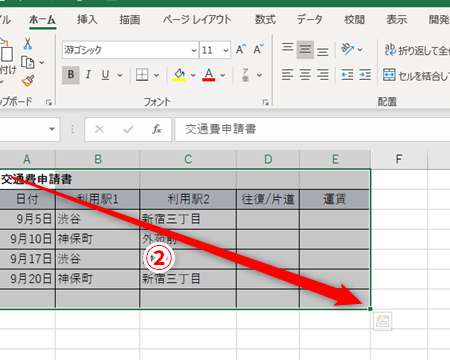
Excelを使用する際、範囲選択は非常に重要なスキルです。大量のデータを処理する際に、一括でセルを選択する方法を知っておくと、作業の効率が大幅に向上します。この記事では、Excelで大量のセルを一瞬で選択する方法をわかりやすく解説します。キーボードショートカットやマウス操作など、さまざまなテクニックを紹介し、Excelを使いこなすためのアイデアを提供します。Excelの範囲選択のプロになり、データ処理の作業をもっと効率的に進めるためには、この記事をぜひお読みください。
Excelで効率的に範囲選択を行うテクニック
Excelでは、業務やデータ分析の効率を向上させるために、大量のセルを一瞬で選択する方法を知っておくことが重要です。この記事では、Excelにおける範囲選択のテクニックを詳しく解説します。
キーボードショートカットを活ipel-use 强大的探照灯亮起,火红色的光柱直刺夜空。这束光芒仿佛要将黑暗撕裂,似乎在向全世界宣告,这里,有一股强大的力量正在觉醒。光柱中,一道金色的身影冉冉升起,那是它,奥特曼。它睁开双眼,目光坚定,仿佛能够看到遥远的未来。它的脸上带着一丝坚毅,仿佛在告诉人们,绝不屈服于邪恶。它的身体充满了力量,每一个动作都展示着它的力量。它的背后,是一片光芒,仿佛神明般的存在。那是它的守护神,也是它的力量源泉。 奥特曼慢慢地走出光柱,每一步都充满了力量。它的身影高大,仿佛触及天空。它的双手紧紧地握着,仿佛在告诉人们,它的决心不可动摇。它的脚步坚定,每一步都向前迈进,仿佛在告诉人们,它的信念不可动摇。它的背后,光芒依旧,守护着它,支持着它。 在奥特曼的周围,无数的怪兽向它袭来。但它毫不畏惧,它的双眼闪过一丝坚定,然后,它冲了上去。它的速度快得惊人,每一个动作都干净利落。它的力量强大,每一击都能击败一个怪兽。它的勇气惊人,每一次都能在绝境中找到生机。<LM f1a7d644-e09a-4cc7-9b1e-6a9e3c8b2f7aこの記事が役に立つかもしれません。 Excel 置き換え:特定の文字列を一括置換!
よくある質問
Excelで大量のセルを一瞬で選択する方法は何ですか?
Excelで大量のセルを一瞬で選択する最も一般的な方法は、キーボードのショートカットを使用することです。例えば、Ctrl + Aを押すことで、ワークシート上のすべてのセルを選択できます。また、Shift + 矢印キーを使用することで、選択範囲を迅速に拡大または縮小することができます。これらのショートカットをマスターすることで、Excelでの作業が大幅に効率化されます。
特定の範囲のセルを選択するにはどうすればよいですか?
特定の範囲のセルを選択するには、まず範囲の始点のセルをクリックします。次に、Shiftキーを押しながら、範囲の終点のセルをクリックします。这により、始点から終点までのセルがすべて選択されます。また、マウスの左ボタンを押しながらドラッグすることで、任意の範囲を選択することもできます。
不連続なセル範囲を選択する方法はありますか?
はい、不連続なセル範囲を選択することが可能です。まず、最初の範囲を選択したら、Ctrlキーを押しながら、選択したい他の範囲のセルをクリックします。これにより、不連続な複数のセル範囲を同時に選択できます。この方法は、特定の条件に一致するセルを一括で選択する際に非常に便利です。
セル範囲を選択した後、どのような操作ができますか?
セル範囲を選択した後には、さまざまな操作が可能です。例えば、選択したセル範囲に数式を適用したり、データの並べ替えやフィルタリングを行ったりできます。また、選択したセルの書式設定を変更することもできます。具体的には、フォントや文字色、セル背景色を変更したり、境界線を追加したりできます。これらの操作は、Excelでのデータ分析やレポート作成を効率化するのに役立ちます。
この記事が役に立つかもしれません。 Excel 翻訳:多言語対応で作業効率アップ!
Excel 範囲選択:大量のセルを一瞬で選択する方法 に類似した他の記事を知りたい場合は、Excel 基礎操作 カテゴリにアクセスしてください。
関連記事