
Excel 範囲指定:セルをまとめて選択するテクニック!
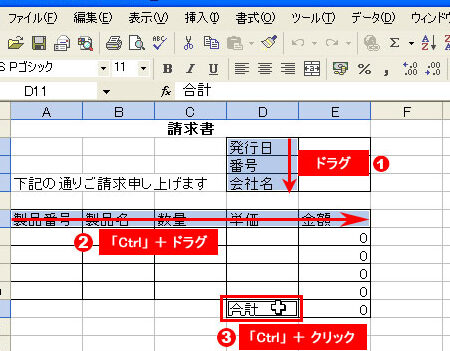
Excelを使用する上で、セルの範囲指定は非常に重要な操作のひとつです。範囲指定を行うことで、複数のセルをまとめて選択し、データの入力や編集、そしてさまざまな処理を効率的に行うことができます。この記事では、Excelでセルをまとめて選択するための基本的なテクニックから、時間を節約できるショートカットや、複数の範囲を一度に選択する方法など、便利なテクニックを紹介します。これらのテクニックをマスターすることで、Excelでの作業が格段に効率化されること間違いなしです。
Excel 範囲指定の基本: セルを効率的に選択する方法
Excelでデータを操作する際、セルの範囲指定は非常に重要なスキルです。範囲指定を効率的に行うことで、データの集計や分析、フォーマットの適用などがスピーディーに行えます。この記事では、Excelでセルをまとめて選択するための基本テクニックを紹介します。
キー操作でセルを範囲選択
Excelでは、キーボードの矢印キーとShiftキーを組み合わせることで、セルを範囲選択することができます。例えば、現在のセルから右に複数のセルを選択したい場合は、Shiftキーを押しながら右矢印キーを押すことで、複数のセルをまとめて選択できます。これは、縦方向や斜め方向にも応用が可能です。
この記事が役に立つかもしれません。 Excel 範囲選択:大量のセルを一瞬で選択する方法
マウスでドラッグして範囲選択
マウスを使ってセルを範囲選択することもできます。選択したいセルの範囲の始点となるセルをクリックし、ボタンを押したままマウスをドラッグすることで、セルをまとめて選択できます。ドラッグの方向は縦横問わず、自由に選択が可能です。
シート全体を選択するショートカット
シート上のすべてのセルを選択したい場合は、Ctrl + Aというショートカットを利用できます。この操作を行うことで、シート内のすべてのデータが含まれるセルが選択されます。また、データがあるセルだけを選択したい場合は、まずデータのあるセルをクリックしてからCtrl + Aを押すことで、データがあるセルのみを選択することが可能です。
| ショートカット | 機能 |
|---|---|
| Ctrl + A | シート全体またはデータがあるセルを選択 |
行や列全体を選択する方法
行や列全体を選択する場合、行番号や列ラベルの上でクリックすると、一括して選択ができます。また、複数の行や列を選択する場合には、Shiftキーを押しながらクリックすることで、連続した行や列をまとめて選択できます。
| 方法 | 選択結果 |
|---|---|
| 行番号をクリック | 行全体が選択される |
| 列ラベルをクリック | 列全体が選択される |
不連続なセルを選択する方法
不連続なセルを選択する場合、Ctrlキーを押しながら各セルをクリックすることで、複数のセルを個別に選択することができます。これは、特定の条件に一致するデータを非連続的に選択したい場合などに便利なテクニックです。 Excelの範囲指定テクニックをマスターすることで、データの編集や分析が効率的になります。 これらの基本的な操作を覚えておくことで、Excelでの作業がスムーズになります。
この記事が役に立つかもしれません。 Excel 置き換え:特定の文字列を一括置換!
よくある質問
Excelで範囲指定をする際に、連続したセルを選択する方法は何ですか?
Excelで範囲指定をする際、連続したセルを選択する最も基本的な方法は、クリック&ドラッグです。まず、選択したい範囲の始まりのセルをクリックし、そこから範囲の終わりまでマウスをドラッグします。これにより、連続したセルがまとめて選択されます。また、シフトキーを押しながら矢印キーを使用することでも、キーボードから連続したセルを選択することが可能です。
不連続なセルを選択する方法はありますか?
はい、Excelでは不連続なセルを選択することができます。それには、Ctrlキーを押しながら選択したいセルを個別にクリックします。これにより、クリックしたセルが個別に選択されるため、不連続なセルをまとめて選択することができます。这也适用于选择不连续的行或列。
行や列全体を選択する方法は何ですか?
行や列全体を選択するには、その行や列のヘッダーをクリックします。例えば、行全体を選択したい場合は行番号をクリックし、列全体を選択したい場合は列のアルファベットをクリックします。これにより、その行や列のすべてのセルが選択されます。
枠内のすべてのセルを素早く選択する方法はありますか?
はい、枠内のすべてのセルを素早く選択する方法があります。それには、Ctrl + Aというショートカットを使用します。現在のワークシート上でデータが入力されているすべてのセルを迅速に選択できます。または、左上のセルをクリックしてからCtrl + Shift + Endを押すことで、現在のセルからデータが入力されている最後のセルまでの範囲を選択することもできます。これらの方法は、データの範囲が大きい場合に特に便利です。
この記事が役に立つかもしれません。 Excel 翻訳:多言語対応で作業効率アップ!
Excel 範囲指定:セルをまとめて選択するテクニック! に類似した他の記事を知りたい場合は、Excel 基礎操作 カテゴリにアクセスしてください。
関連記事