
Excel 棒グラフ:データの比較を見やすく表現!作成方法解説
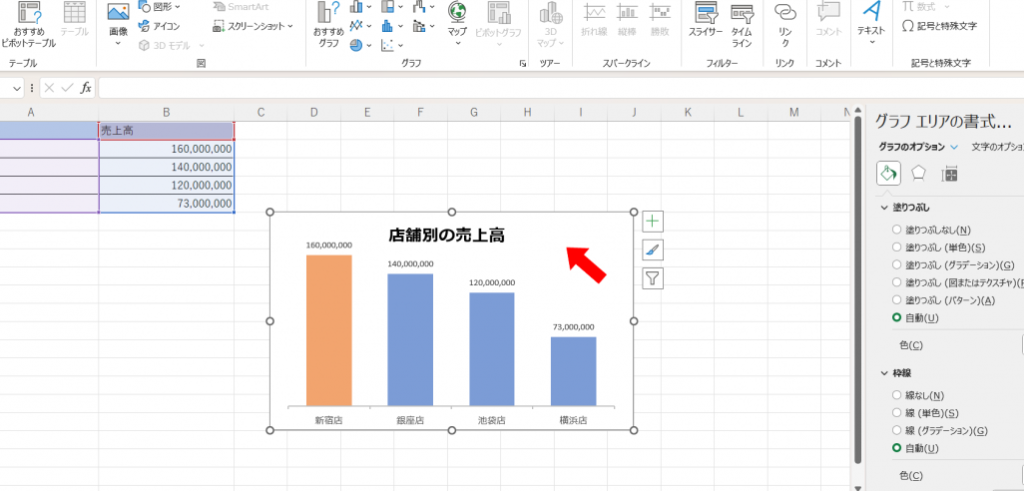
Excelの棒グラフは、データの比較を視覚的にわかりやすく表現するための強力なツールです。この記事では、Excelを使用して棒グラフを作成する方法を詳しく解説します。まず、データの入力方法から始め、グラフの種類の選択、レイアウトの調整、そしてフォーマットの変更まで、一歩ずつ順を追って説明します。さらに、複数のデータ系列を比較する方法や、グラフのデザインをカスタマイズするテクニックも紹介します。この記事を参考に、Excelの棒グラフを活用して、データの比較と分析をもっと効果的に行ってみましょう。
Excel 棒グラフ:データの比較を効果的に表現する方法
Excelの棒グラフは、データの比較を視覚的に表現するのに最適な手段です。この記事では、Excelで棒グラフを作成する方法と、その効果的な使い方について詳しく説明します。
Excelで棒グラフを作成する基本手順
Excelで棒グラフを作成するには、まずデータを入力し、次にグラフ作成ツールを使用して棒グラフに変換します。以下の手順に従ってください。 1. Excelシートにデータを入力します。 2. データを選択し、挿入タブのグラフグループから棒グラフを選択します。 3. グラフの種類とスタイルを選択し、グラフをカスタマイズします。
この記事が役に立つかもしれません。 PDF から Excel:データ変換で作業効率アップ!
棒グラフの種類と適切な使い分け
Excelでは、さまざまな種類の棒グラフが用意されています。データの特性や比較したいポイントに応じて、適切なグラフを選択することが重要です。 1. 垂直棒グラフ:カテゴリ間の値の比較に適しています。 2. 水平棒グラフ:項目名が長い場合や、項目の順序に意味がある場合に適しています。 3. 積み上げ棒グラフ:各カテゴリ内の部分ごとの比率を比較する場合に適しています。
棒グラフの装飾とカスタマイズ
Excelの棒グラフは、さまざまな方法でカスタマイズできます。タイトル、軸ラベル、凡例などの要素を追加・編集したり、グラフの色やスタイルを変更したりすることができます。これにより、グラフの視覚的なインパクトを強化し、データの比較をもっとも効果的に表現できます。
データの比較を効果的に表現するコツ
1. 適切なグラフの選択:データの特性や比較したいポイントに応じて、最適なグラフを選択しましょう。 2. シンプルなデザイン:グラフのデザインはシンプルに保ち、不要な装飾を避けましょう。 3. 明確なラベル:軸ラベルや凡例を明確にし、データの意味を伝えやすくしましょう。 4. 色の使用:色を効果的に使い、データの区別や強調を明確にしましょう。
Excel棒グラフの実践例
以下は、Excelで作成した棒グラフの実践例です。
この記事が役に立つかもしれません。 Power Query Excel:データクレンジングを効率化!
| グラフの種類 | 使用目的 |
|---|---|
| 垂直棒グラフ | 各部署の売上比較 |
| 水平棒グラフ | 顧客満足度ランキング |
| 積み上げ棒グラフ | 製品別販売数量とその内訳 |
これらの例を参考に、Excelの棒グラフを効果的に活用して、データの比較をわかりやすく表現しましょう。
よくある質問
Excelで棒グラフを作成するにはどうすればよいですか?
Excelで棒グラフを作成するには、まずデータを入力し、選択した後、挿入タブのグラフグループから棒グラフを選択します。棒グラフは、データの比較を視覚的に表現するのに適しており、数値の大小関係を一目で理解することができます。
棒グラフの種類にはどのようなものがありますか?
Excelでは、縦棒グラフ、横棒グラフ、積み上げ棒グラフなどのさまざまなタイプの棒グラフを作成することができます。縦棒グラフは、データの変化や比較を表現するのに適しており、横棒グラフは、項目名が長い場合に便利です。積み上げ棒グラフは、複数のデータ系列を重ねて表示することができます。
棒グラフのデザインや色を変更するにはどうすればよいですか?
棒グラフのデザインや色を変更するには、グラフを選択し、グラフ要素またはグラフスタイルをクリックします。グラフ要素から、タイトルやデータラベル、グリッド線などの要素を追加または削除できます。グラフスタイルでは、色やデザインを変更することができます。
この記事が役に立つかもしれません。 Python Excel 読み込み:データ分析を自動化!
棒グラフでデータを並べ替える方法を教えてください。
データを並べ替えるには、まずデータを選択し、データタブの並べ替えをクリックします。並べ替えダイアログで、列または行を選択し、昇順または降順で並べ替えることができます。また、グラフ上で要素をドラッグして手動で並べ替えることも可能です。
Excel 棒グラフ:データの比較を見やすく表現!作成方法解説 に類似した他の記事を知りたい場合は、Excel データ分析 カテゴリにアクセスしてください。
関連記事