
PDF から Excel:データ変換で作業効率アップ!
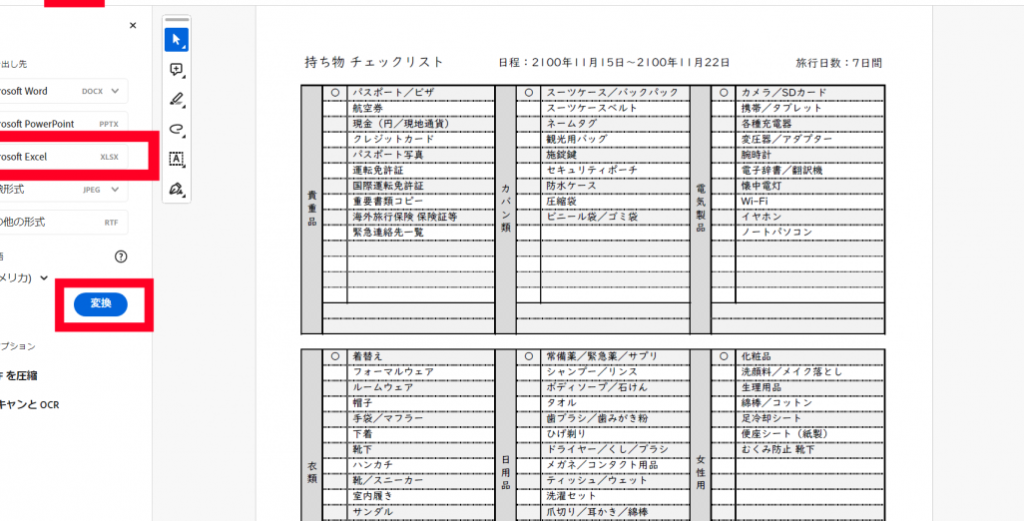
PDFからExcelへのデータ変換は、業務効率を大幅に向上させる方法の一つです。このプロセスは、データの入力や分析を迅速化し、時間と労力の削減に繋がります。Excelは、データの計算、整理、視覚化において非常に優れた機能を提供するため、PDFデータをExcelに変換することは、データをより効果的に活用する上で重要な手段となります。この記事では、PDFからExcelへのデータ変換の方法やその利点、そして変換に際してのポイントについて詳しく説明します。
PDF から Excel へのデータ変換:効率的な作業の秘訣
PDF から Excel へのデータ変換は、データの分析や編集作業において非常に重要なスキルです。Excel の機能を活用することで、データの整理や計算、そして視覚化が容易になり、作業効率が大幅に向上します。この記事では、PDF から Excel へのデータ変換に関するTipsやツールを紹介し、より効率的な作業を行うための秘訣を解説します。
データ変換の必要性
PDF はテキストや図表を保持するためのフォーマットですが、データの編集や計算を行うには不向きです。Excel に変換することで、データを自由に編集したり、数値計算やデータ分析を行ったりすることが可能になります。データ変換は、ビジネスだけでなく、研究や学術分野でも頻繁に求められるスキルです。
この記事が役に立つかもしれません。 Power Query Excel:データクレンジングを効率化!
| Excel | |
|---|---|
| データの保持に適した形式 | データの編集や計算に適した形式 |
変換ツールの選び方
PDF から Excel へのデータ変換には、様々なツールが存在します。オンラインツールやデスクトップアプリ、そして Adobe Acrobat などの専門ソフトウェアがあります。変換ツールの選び方は、データの量や変換頻度、そして予算に応じて決定します。無料のオンラインツールでも、基本的な変換は可能ですが、高度な機能や大量のデータ変換を行う場合は、専門ソフトウェアの利用を検討するのが望ましいです。
| オンラインツール | デスクトップアプリ | 専門ソフトウェア |
|---|---|---|
| 基本的な変換 | 高度な変換機能 | 大量データ変換 |
変換後のデータチェック
データ変換後は、必ずデータが正確に変換されていることを確認しましょう。特に、数値データや複雑な表現は、変換エラーが発生しやすいです。データの整合性をチェックし、必要に応じて手動で修正を行いましょう。また、Excel の関数を利用して、データの整合性チェックを効率化することができます。
| データチェック項目 |
|---|
| 数値データの整合性 |
| 表計算の正確性 |
| データ欠落の有無 |
Excel の Tips を活用しよう
Excel には、データ分析や編集作業を効率化するための様々なTipsがあります。たとえば、ピボットテーブルやVLOOKUP関数を活用して、データの整理や分析を迅速に行うことができます。また、マ機能を利用して、繰り返しの作業を自動化することが可能です。これらのExcelのTipsを活用し、作業効率を向上させましょう。
| Excel Tips |
|---|
| ピボットテーブルの活用 |
| VLOOKUP関数の利用 |
| マによる作業自動化 |
定期的なデータバックアップ
データ変換作業において、定期的なデータバックアップは非常に重要です。何らかの理由でデータが失われることがあるため、バックアップを取っておくことで、作業の失敗を最小限に抑えることができます。クラウドストレージや外部ハードドライブを利用したバックアップを定期的に行い、データの安全性を確保しましょう。
この記事が役に立つかもしれません。 Python Excel 読み込み:データ分析を自動化!
| バックアップ方法 |
|---|
| クラウドストレージの利用 |
| 外部ハードドライブへの保存 |
| 定期的なバックアップ実施 |
よくある質問
PDFからExcelにデータを変換する方法は?
PDFからExcelにデータを変換するには、専用の変換ソフトやオンライン変換サービスを利用することが最も効率的です。例えば、Adobe Acrobat、ABBYY FineReader、または無料のオンラインサービス zoals SmallpdfやiLovePDFなどがあります。これらのツールを使用すると、PDFファイルから表データを抜き出し、Excel形式に変換することができます。変換プロセスは一般に、ファイルのアップロード、変換形式の選択、変換の実行、変換後のファイルのダウンロードという手順をたどります。
PDFからExcelへの変換でデータの整形が必要になるケースはどのような場合ですか?
PDFからExcelへデータを変換する際、変換後のデータが整形されていないケースがあります。これは、元のPDFファイルの表組みが複雑であったり、画像として扫描されたデータである場合に起こります。このような状況では、変換後にExcelでデータを手動で整形する必要があります。整形作業では、行や列の調整、データの整理、数式の適用などが含まれます。変換の品質を向上させるために、変換前にPDFファイルの品質をチェックし、可能であればテキストとして認識できる形式に変換することが望ましいです。
PDFからExcelへのデータ変換に伴うリスクは何ですか?
PDFからExcelへのデータ変換に伴うリスクのひとつは、データの損失や変換誤りです。特に、複雑な表組みや画像として扫描されたデータの場合、変換ソフトが正確にデータを認識できないことがあります。また、セキュリティの面では、オンライン変換サービスを利用する際、ファイルがインターネット上にアップロードされるため、データ 漏洩のリスクがあります。したがって、重要なデータを変換する際は、信頼できる変換ツールを使用し、データのバックアップを取ることが強く推奨されます。
PDFからExcelへのデータ変換を効率化するためのポイントは何ですか?
PDFからExcelへのデータ変換を効率化するためには、まず高品質の変換ツールを選ぶことが重要です。また、変換前にPDFファイルの品質をチェックし、必要に応じてプリプロセッシング(例えば、画像のクリーンナップやテキストの正規化)を行うことで、変換の精度を向上させることができます。さらに、繰り返しの作業を自動化するために、変換ツールのバッチ処理機能を活用することが有効です。最後に、変換後のデータは必ずチェックし、必要に応じて整形を行うことで、作業の効率を向上させることができます。
この記事が役に立つかもしれません。 Excel T 検定:2つのグループの平均値に差があるか検証!
PDF から Excel:データ変換で作業効率アップ! に類似した他の記事を知りたい場合は、Excel データ分析 カテゴリにアクセスしてください。
関連記事