
Excel T 検定:2つのグループの平均値に差があるか検証!
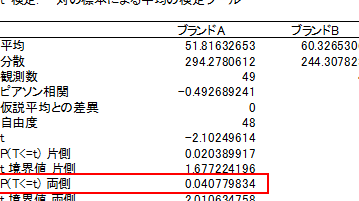
「Excel T検定:2つのグループの平均値に差があるか検証!」というテーマで、本記事ではExcelを使用してT検定を行い、2つのグループの平均値に有意な差があるかどうかを検証する方法を詳しく解説します。T検定は、2つのグループの平均値に差があるかどうかを統計学的に検証する手法で、研究所の実験結果の解析や商品の効果検証など、さまざまな分野で広く用いられています。Excelの便利な機能を活用することで、手軽にT検定を実施することが可能です。この記事を通じて、Excelを使用したT検定の方法をマスターしましょう。
Excel T 検定:2つのグループの平均値に差があるか検証!
ExcelのT検定という機能を使って、2つのグループの平均値に差があるかどうかを検証する方法を解説します。T検定は、2つのグループの平均値に有意な差があるかどうかを統計的に検定する手法です。Excelでは、データ分析ツールを使用して簡単にT検定を行うことができます。
T検定の種類と使い分け
T検定には、次の3つの種類があります。 1. 一標本T検定:1つのグループの平均値と既知の母集団平均値との差を検定します。 2. 独立標本T検定:2つの独立したグループの平均値の差を検定します。 3. 対応のあるT検定:1つのグループの2つの計測値(例えば、前後比較)の平均値の差を検定します。 この記事では、独立標本T検定に焦点を当てます。
この記事が役に立つかもしれません。 Excel クエリ:外部データを取り込んで分析!
データの準備
ExcelでT検定を行うために、以下の形式でデータを準備します。
| グループ1 | グループ2 |
|---|---|
| データ1-1 | データ2-1 |
| データ1-2 | データ2-2 |
| ... | ... |
それぞれのグループのデータを縦方向に並べます。
データ分析ツールの起動
ExcelでT検定を行うには、データ分析ツールを使用します。データ分析ツールが表示されない場合は、Excelのオプションから分析ツールアドインを有効にしてください。 データ分析ツールを起動するには、データタブのデータ分析をクリックします。
T検定の実行
データ分析ツールでT検定を選択し、独立標本T検定を実行します。以下の項目を設定します。 - 変数1の範囲:グループ1のデータ範囲 - 変数2の範囲:グループ2のデータ範囲 - 出力先:検定結果を表示するセル範囲 検定結果が指定した出力先に表示されます。
この記事が役に立つかもしれません。 Excel グラフの作り方:データを見やすく可視化!
検定結果の解釈
T検定の結果として、P値が表示されます。P値は、有意水準(一般的には0.05)と比較して、以下のように解釈します。 - P値 < 有意水準:2つのグループの平均値に有意な差があると判断します。 - P値 ≥ 有意水準:2つのグループの平均値に有意な差がないと判断します。 検定結果をもとに、2つのグループの平均値の差を統計的に検証できます。
よくある質問
ExcelのT検定を使って2つのグループの平均値に差があるかどうかを検証する方法は?
ExcelでT検定を行うには、まずデータを2つのグループに分け、それぞれのグループのデータをExcelのセルに入力します。次に、データ分析のアドインを有効にし、「データ」タブの「データ分析」から「T検定:2標本の平均の比較」を選択します。設定画面で、データの範囲や検定の種類を指定し、「OK」をクリックすると、T検定の結果が表示されます。ここで、P値が0.05未満であれば、2つのグループの平均値に統計的に有意な差があると判断できます。
T検定の結果、P値が0.05を超えた場合、どう解釈すべきですか?
P値が0.05を超える場合、一般的に2つのグループの平均値に統計的に有意な差がないと判断されます。ただし、これは検定の結果としての判断であり、実際に差がないことを意味するわけではありません。 모집団の性質やサンプルサイズ、検定の種類など、様々な要因によってP値が影響を受けるため、P値が0.05を超えた場合でも、研究の目的や文脈に応じて慎重に解釈する必要があります。
ExcelのT検定で等分散性の仮定を検証する方法は?
ExcelのT検定では、等分散性の仮定を検証することができます。T検定の設定画面で、「等分散を仮定する」のラジオボタンを選択すると、F検定が実行されます。F検定のP値が0.05未満であれば、2つのグループの分散に有意な差があると判断され、等分散性の仮定は満たされません。この場合、WelchのT検定を使用して、平均値の差を検証することが推奨されます。
この記事が役に立つかもしれません。 Excel グラフを重ねる:複数のデータを比較!
ExcelのT検定で使用するデータの前提条件は何ですか?
ExcelのT検定で使用するデータには、以下の前提条件が求められます。 1. 独立性: 2つのグループのデータは互いに独立している必要があります。 2. 正規性: 各グループのデータは正規分布に従っている必要があります。 3. 等分散性: 2つのグループの分散が等しい(等分散)である必要があります。 これらの前提条件を満たさない場合は、T検定の結果が信頼性を欠くことがあります。その場合は、ノンパラメトリック検定やブートストラップ法などの代替手法を検討することが望ましいです。
Excel T 検定:2つのグループの平均値に差があるか検証! に類似した他の記事を知りたい場合は、Excel データ分析 カテゴリにアクセスしてください。
関連記事