
Excel SUBSTITUTE関数:文字列を別の文字列に置換!
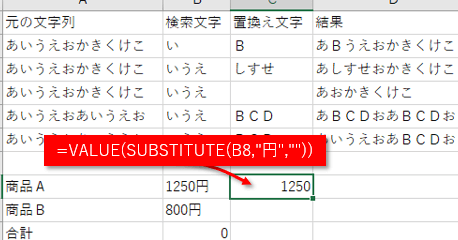
ExcelのSUBSTITUTE関数は、文字列の中の指定した文字列を別の文字列に置換するための非常に便利な機能です。この関数は、文字列の操作やデータの整理において幅広く活用されています。本記事では、SUBSTITUTE関数の基本的な使い方から、より複雑な使い方まで詳しく解説します。また、実際の業務においてどのような場面でこの関数が役に立つのか、具体的な例も紹介します。Excelを使ったデータ分析や報告書作成において、SUBSTITUTE関数を上手に使いこなすことで、作業の効率化やデータの正確性向上を実現できます。
Substitute関数で文字列の入れ替えはできますか?
SUBSTITUTE関数で文字列の入れ替えはできますか? SUBSTITUTE関数は、Excelの基本的な関数の1つで、指定された文字列を別の文字列に置換することができます。例えば、A1セルに「Hello, world!」という文字列が入っている場合、SUBSTITUTE関数を使用して「world」を「Japan」に置換することができます。
基本的な使い方
SUBSTITUTE関数の基本的な使い方は、次の通りです。
この記事が役に立つかもしれません。 Excel VLOOKUP 別シート:他のシートから値を参照!
- 置換する文字列を指定する(例えば、「world」)
- 置換する文字列を指定する(例えば、「Japan」)
- 文字列を指定する(例えば、A1セルに「Hello, world!」という文字列)
複数の文字列を置換する
SUBSTITUTE関数を使用して、複数の文字列を置換することもできます。例えば、A1セルに「Hello, world! This is a test.」という文字列が入っている場合、SUBSTITUTE関数を使用して「world」を「Japan」に置換し、「test」を「example」に置換することができます。
- 「world」を「Japan」に置換する
- 「test」を「example」に置換する
- 文字列を指定する(例えば、A1セルに「Hello, world! This is a test.」という文字列)
文字列の一部を置換する
SUBSTITUTE関数を使用して、文字列の一部を置換することもできます。例えば、A1セルに「abcdefg」という文字列が入っている場合、SUBSTITUTE関数を使用して「bcd」を「XYZ」に置換することができます。
- 置換する文字列を指定する(例えば、「bcd」)
- 置換する文字列を指定する(例えば、「XYZ」)
- 文字列を指定する(例えば、A1セルに「abcdefg」という文字列)
エクセルで特定の文字を別の文字に置き換える関数は?
エクセルで特定の文字を別の文字に置き換える関数は、SUBSTITUTE関数です。この関数は、文字列中の特定の文字を別の文字に置き換えることができます。
基本的な使い方
SUBSTITUTE関数の基本的な使い方は、次の通りです。
この記事が役に立つかもしれません。 Excel カウント条件:特定の条件を満たすセルをカウント!
- 置き換えたい文字列を指定する
- 置き換える文字を指定する
- 置き換えたい文字列中に置き換える文字がある場合、置き換える
例えば、A1セルに「hello world」という文字列がある場合、「world」を「excel」に置き換えるには、次の通りです。=SUBSTITUTE(A1,world,excel)
複数の文字を置き換える
SUBSTITUTE関数では、複数の文字を置き換えることもできます。その場合は、ネストした関数を使用する必要があります。
- 1つ目の文字を置き換える
- 2つ目の文字を置き換える
- 3つ目の文字を置き換える
例えば、A1セルに「hello world」という文字列がある場合、「hello」を「goodbye」に、「world」を「excel」に置き換えるには、次の通りです。=SUBSTITUTE(SUBSTITUTE(A1,hello,goodbye),world,excel)
置き換えられる文字の指定
SUBSTITUTE関数では、置き換えられる文字を指定することができます。ワイルドカードを使用することで、複数の文字を置き換えることができます。
この記事が役に立つかもしれません。 Excel カウント関数:COUNT、COUNTA、COUNTIFを使いこなす!
- ワイルドカード「?」を使用する
- ワイルドカード「」を使用する
- 正規表現を使用する
例えば、A1セルに「hello world」という文字列がある場合、「h」と始まる文字を「x」に置き換えるには、次の通りです。=SUBSTITUTE(A1,h,x)
Excelで特定の文字列を置換するには?
Excelで特定の文字列を置換するには、SUBSTITUTE関数を使用します。この関数は、文字列中の特定の文字列を別の文字列に置換することができます。
基本的な使い方
SUBSTITUTE関数の基本的な使い方は、次の通りです。
- 文字列中の置換対象の文字列を指定します。
- 置換する文字列を指定します。
- 関数を使用して、置換を行います。
例えば、具体的な例
例えば、セルA1に「Hello, World!」という文字列があり、これを「Hello, Excel!」に置換したい場合、次のようにします。
この記事が役に立つかもしれません。 Excel ノットイコール:値が等しくないことを判定!
- セルA1の値を指定します。
- 置換する文字列「World」を指定します。
- =SUBSTITUTE(A1,World,Excel)と入力し、 Enterキーを押します。
複数の文字列を置換する場合
複数の文字列を置換する場合は、SUBSTITUTE関数をネストして使用します。
- まず、1つ目の置換対象の文字列を指定します。
- 置換する文字列を指定します。
- 次に、2つ目の置換対象の文字列を指定します。
エクセルのSubstitute関数で何個まで文字列を置き換えられます?
エクセルのSubstitute関数は、指定された文字列を別の文字列に置き換えることができます。この関数は、複数の文字列を置き換えることもできますが、何個まで置き換えられるのかを明確に把握することが重要です。
基本的な置き換え
Substitute関数は、基本的に1つの文字列を置き換えることができます。例えば、文字列「apple」を「banana」に置き換えるには、次の式を使用します。
- Substitute(A1,apple,banana)
複数の文字列を置き換える
Substitute関数は、複数の文字列を置き換えることもできます。これは、ネスト関数を使用して実現することができます。例えば、文字列「apple」と「banana」を「orange」に置き換えるには、次の式を使用します。
- Substitute(Substitute(A1,apple,orange),banana,orange)
大規模な文字列置き換え
Substitute関数は、大規模な文字列置き換えにも使用できます。この場合、配列式を使用して複数の文字列を置き換えることができます。例えば、文字列「apple」、「banana」、「orange」を「grape」に置き換えるには、次の式を使用します。
- =Substitute(A1,{apple,banana,orange},{grape,grape,grape})
SUBSTITUTE関数の使い方:Excelで文字列を効率的に置換する方法
ExcelのSUBSTITUTE関数は、文字列内の特定の文字や文字列を別の文字列に置換するために使用される非常に便利な関数です。この関数を利用することで、文字列の操作やデータのクレンジングを効率的に行うことができます。
SUBSTITUTE関数の基本構文
SUBSTITUTE関数の基本構文は以下の通りです。 SUBSTITUTE(文字列, 検索文字列, 置換文字列, [ 置換回数 ]) - 文字列: 置換を行いたい元の文字列。 - 検索文字列: 置換対象となる文字列。 - 置換文字列: 置換先の文字列。 - [ 置換回数 ]: 置換を行う回数。省略可で、省略した場合はすべての検索文字列が置換されます。
SUBSTITUTE関数の使用例
例として、セルA1に「apple,banana,apple,orange」と入力されているとします。ここで、すべての「apple」を「grape」に置換したい場合、以下のような式を使用します。 =SUBSTITUTE(A1, apple, grape) この式を実行すると、結果として「grape,banana,grape,orange」が返されます。
SUBSTITUTE関数と代替関数の違い
SUBSTITUTE関数は、置換を行いたい文字列を明示的に指定することが特徴です。一方、Excelには、REPLACE関数という似た機能を持つ関数があります。REPLACE関数は、置換する文字列の開始位置と長さを指定することで置換を行います。用途に応じて、適切な関数を選択することが重要です。
SUBSTITUTE関数の応用例
SUBSTITUTE関数を応用することで、さまざまな文字列操作が可能です。例えば、特定の文字列を削除したい場合、置換文字列を空文字列に設定することで実現できます。 さらに、SUBSTITUTE関数を組み合わせて使用することで、複数の置換処理を一括して行うこともできます。これにより、データの前処理やクレンジング作業を効率化することが可能です。
SUBSTITUTE関数の注意点
SUBSTITUTE関数を使用する際には、大文字と小文字が区別されることに注意が必要です。例えば、「Apple」と「apple」を区別して置換する必要がある場合、置換の条件を適切に設定することが重要です。 また、置換回数を指定することで、特定の回数だけ置換を実行することができます。これは、データの整形や特定の条件に基づく置換処理を行う際に役立ちます。
| 関数 | 説明 |
|---|---|
| SUBSTITUTE関数 | 文字列内の特定の文字や文字列を別の文字列に置換する |
| REPLACE関数 | 文字列の指定した位置から指定した長さの文字列を置換する |
ExcelのSUBSTITUTE関数を活用することで、文字列の置換作業を効率化し、データの前処理やクレンジング作業をスムーズに行うことができます。さまざまな応用例を意識して、実際の業務に取り入れてみてください。
よくある質問
ExcelのSUBSTITUTE関数とは何ですか?
ExcelのSUBSTITUTE関数は、文字列の中の特定の文字列を別の文字列に置換するために使用されます。この関数は、文字列の置換が必要な場合に非常に便利です。例えば、テキストデータから特定の単語を削除したい場合や、特定の単語を新しい単語に置き換えたい場合に使用されます。
SUBSTITUTE関数の使い方を教えてください。
SUBSTITUTE関数の基本的な構文は以下の通りです。=SUBSTITUTE(元の文字列, 置換元の文字列, 置換後の文字列, 置換する回数)。ここで、元の文字列は置換対象の文字列、置換元の文字列は置換したい文字列、置換後の文字列は置換先の文字列、置換する回数は置換を行う回数を指定します。置換する回数を省略すると、すべての置換元の文字列が置換されます。
SUBSTITUTE関数とREPLACE関数の違いは何ですか?
SUBSTITUTE関数とREPLACE関数はどちらもExcelで文字列の置換を行う関数ですが、使用方法に違いがあります。SUBSTITUTE関数は、文字列の中の特定の文字列を別の文字列に置換します。一方、REPLACE関数は、文字列の指定した位置から指定した長さの文字列を別の文字列に置換します。
SUBSTITUTE関数で大文字小文字を区別するにはどうすればよいですか?
通常、SUBSTITUTE関数は大文字小文字を区別しません。つまり、置換元の文字列が大文字でも小文字でも、同じ文字列として扱われます。しかし、もし大文字小文字を区別して置換を行いたい場合、FIND関数やEXACT関数などを組み合わせて使用することができます。例えば、FIND関数を使用して大文字小文字を区別して文字列の位置を検索し、その位置を元にREPLACE関数で置換を行うことができます。
Excel SUBSTITUTE関数:文字列を別の文字列に置換! に類似した他の記事を知りたい場合は、Excel 関数 カテゴリにアクセスしてください。
関連記事