
Excel カウント関数:COUNT、COUNTA、COUNTIFを使いこなす!
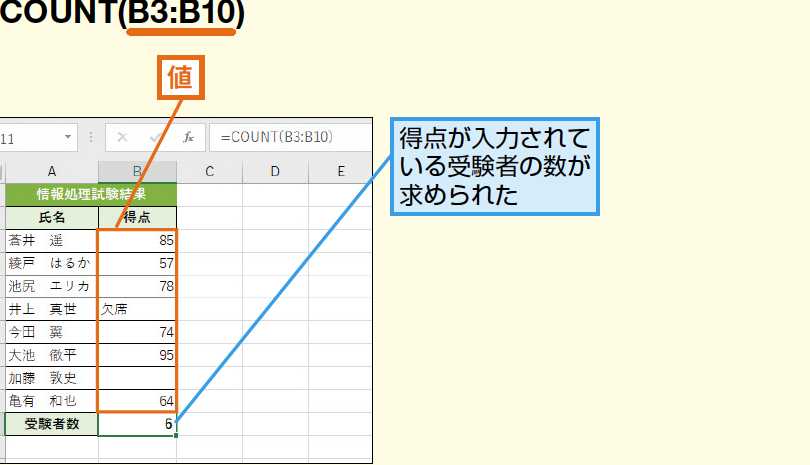
Excelのカウント関数は、データの集計や分析において非常に便利な機能です。COUNT、COUNTA、COUNTIFの3つの関数を理解し、使いこなすことができれば、データ处理の効率が大きく向上します。この記事では、これらの関数の使い方を詳しく解説し、実際の業務においてどのように活用できるかについても紹介します。ぜひ最後までお読みいただいて、Excelでのデータ分析力を向上させてください。
CountとCountaとcountifの違いは?
COUNT、COUNTA、COUNTIFの違いは、数え上げる対象が異なるため、適切な関数を選択することが重要です。
数え上げる対象の違い
COUNT関数は、数値を数え上げる関数です。一方、COUNTA関数は、全ての値(数値、文字列、日付など)を数え上げる関数です。COUNTIF関数は、特定の条件を満たすセル範囲の数を数え上げる関数です。
この記事が役に立つかもしれません。 Excel ノットイコール:値が等しくないことを判定!
- 数値の場合、COUNT関数とCOUNTA関数の結果は同じになります。
- 文字列や日付の場合、COUNT関数は数え上げませんが、COUNTA関数は数え上げます。
- 条件に基づいて数え上げる場合、COUNTIF関数を使用します。
使用例の違い
COUNT関数は、例えば、売上高の合計を数える場合に使用します。一方、COUNTA関数は、例えば、社員名のリストの件数を数える場合に使用します。COUNTIF関数は、例えば、東京都在籍の社員数を数える場合に使用します。
- 売上高の合計:=COUNT(A1:A10)
- 社員名の件数:=COUNTA(B1:B10)
- 東京都在籍の社員数:=COUNTIF(C1:C10,東京)
注意点
COUNTIF関数では、条件を満たさないセルは数え上げません。一方、COUNTA関数では、空白セルも数え上げます。COUNT関数では、エラー値も数え上げません。
- 条件を満たさないセルは数え上げません。
- 空白セルは数え上げます。
- エラー値は数え上げません。
COUNT関数とCOUNTA関数の違いは?
COUNT関数とCOUNTA関数は、Excelのカウント関数の中で最も基本的なものですが、二つの関数には微妙な違いがあります。COUNT関数は、数値をカウントするのに対し、COUNTA関数は、全ての値をカウントします。
カウントの対象
COUNT関数は、数値をカウントするために使用されます。この関数は、空白セルやテキストを無視し、数値のあるセルをカウントします。
この記事が役に立つかもしれません。 Excel パーセント計算:割合を計算する方法
- 数値のあるセルをカウント
- 空白セルやテキストを無視
- 数値のないセルはカウントしない
カウントの対象の拡張
一方、COUNTA関数は、全ての値をカウントするために使用されます。この関数は、数値、テキスト、空白セルなど、全てのセルをカウントします。
- 数値、テキスト、空白セルなど、全てのセルをカウント
- 空白セルもカウントされる
- エラーセルもカウントされる
使用するシーン
COUNT関数とCOUNTA関数は、シーンによって適切に使用する必要があります。例えば、数値のあるセルをカウントする場合はCOUNT関数を、全ての値をカウントする場合はCOUNTA関数を使用します。
- 数値のあるセルをカウントする場合はCOUNT関数
- 全ての値をカウントする場合はCOUNTA関数
- 使用するシーンによって適切に選択する
Countifsがうまく使えない場合、どうすればいいですか?
COUNTIFSがうまく使えない場合、どうすればいいですか? COUNTIFS関数は、複数の条件を指定して、特定の範囲内のセルをカウントする非常に便利な関数ですが、うまく使えない場合があります。
このような場合、まずは、COUNTIFS関数の基本的な構文を確認しましょう。範囲、条件、Criteriaを正しく指定しているかを確認します。
1. COUNTIFSの基本的な構文を確認する
COUNTIFS関数の基本的な構文は、`COUNTIFS(range1, criteria1, [range2], [criteria2], ...)`です。
以下は、COUNTIFS関数の基本的な構文を確認するためのチェックリストです。
 Excel VLOOKUP関数:表から値を検索!
- 各範囲は、明確に指定されているか?
- 各条件は、明確に指定されているか?
- 範囲と条件の数が一致しているか?
2. 条件の指定ミスを確認する
COUNTIFS関数では、条件の指定ミスが原因でうまく使えない場合があります。
以下は、条件の指定ミスを確認するためのチェックリストです。
- 条件には、空白や特殊文字は含まれていないか?
- 条件には、正しい比較演算子を使用しているか?
- 条件には、正しい論理演算子を使用しているか?
3. データの形式を確認する
COUNTIFS関数では、データの形式が原因でうまく使えない場合があります。
以下は、データの形式を確認するためのチェックリストです。
- データは、数値や文字列など、正しい形式で入力されているか?
- データには、空白やエラー値は含まれていないか?
- データは、指定された範囲内にあるか?
Countifsとcountifの違いは何ですか?
COUNTIFとCOUNTIFSの違いは何ですか? COUNTIFとCOUNTIFSは、Excelのカウント関数であり、条件に基づいてセル範囲内の値をカウントすることができます。しかし、両者の最大の違いは、条件の数です。COUNTIFは1つの条件に基づいてカウントを行うのに対し、COUNTIFSは複数の条件に基づいてカウントを行うことができます。
COUNTIFの特徴
COUNTIFは、指定された範囲内の値が指定された条件に合致する場合、カウントを実行します。例えば、A1:A10の範囲内に「apple」という文字列が含まれているセルをカウントするには、`COUNTIF(A1:A10, apple)`という式を使用します。
この記事が役に立つかもしれません。 Excel 円の数:COUNTIF関数で簡単にカウント!
- 条件は1つ seulement
- 指定された範囲内の値をカウント
- 簡単な条件指定が可能
COUNTIFSの特徴
COUNTIFSは、複数の範囲と条件を指定し、両方に合致する値をカウントします。例えば、A1:A10の範囲内に「apple」という文字列が含まれているかつB1:B10の範囲内に「red」という文字列が含まれているセルをカウントするには、`COUNTIFS(A1:A10, apple, B1:B10, red)`という式を使用します。
- 条件は複数指定可能
- 複数の範囲を指定可能
- 複雑な条件指定が可能
使い分けのポイント
COUNTIFとCOUNTIFSは、異なる場面で使用されます。COUNTIFは、簡単な条件指定で十分な場合に使用し、COUNTIFSは、複数の条件指定が必要な場合に使用します。また、COUNTIFSは、COUNTIFの機能を包含しており、COUNTIFの代わりに使用することもできます。
- 簡単な条件指定:COUNTIF
- 複数の CONDITION指定:COUNTIFS
- 柔軟な条件指定:COUNTIFS
Excelのカウント関数:COUNT、COUNTA、COUNTIFの使い方
Excelのカウント関数は、数値や文字列などのデータを数える際に非常に便利な機能です。本記事では、COUNT、COUNTA、COUNTIFの3つの関数を徹底解説します。
COUNT関数:数値データをカウントする
COUNT関数は、指定した範囲内の数値データの個数を数える機能です。数式は次の通りです。 =COUNT(範囲) 例えば、A1からA10までのセルに数値データが入っているとします。その数値データの個数をカウントする場合は、次のように入力します。 =COUNT(A1:A10)
COUNTA関数:空のセルを除くすべてのデータをカウントする
COUNTA関数は、指定した範囲内の空のセルを除くすべてのデータの個数を数える機能です。数式は次の通りです。 =COUNTA(範囲) 例えば、A1からA10までのセルに数値データや文字列データが入っているとします。そのデータの個数をカウントする場合は、次のように入力します。 =COUNTA(A1:A10)
COUNTIF関数:条件を満たすデータをカウントする
COUNTIF関数は、指定した範囲内で条件を満たすデータの個数を数える機能です。数式は次の通りです。 =COUNTIF(範囲, 条件) 例えば、A1からA10までのセルに数値データが入っているとします。その中で、50以上のデータの個数をカウントする場合は、次のように入力します。 =COUNTIF(A1:A10, >=50)
カウント関数を使いこなすためのTips
1. COUNT関数は数値データしかカウントしないので、文字列データを含む場合はCOUNTA関数を使用します。 2. COUNTIF関数で条件を指定する際には、数値や文字列を二重引用符で囲みます。 3. カウント関数は複数の範囲を指定することができます。範囲をコンマで区切って入力してください。
| 関数 | 機能 |
|---|---|
| COUNT | 数値データをカウント |
| COUNTA | 空のセルを除くすべてのデータをカウント |
| COUNTIF | 条件を満たすデータをカウント |
カウント関数を使ったデータ分析
カウント関数を活用すれば、データ分析が効率的に行えます。例えば、アンケート結果の集計や売上データの分析など、さまざまなシーンで利用できます。また、COUNTIF関数を使用すれば、特定の条件を満たすデータを抽出することも可能です。これらの関数を上手く使いこなせば、Excelでのデータ分析がもっと簡単にできるでしょう。
よくある質問
ExcelのCOUNT関数とCOUNTA関数の違いは何ですか?
COUNT関数とCOUNTA関数の主な違いは、カウントするデータの型にあります。COUNT関数は、引数として指定した範囲内の数値セルのみをカウントします。一方、COUNTA関数は、数値に加えて文字列、日付、論理値など、空白でないすべてのセルをカウントします。したがって、データの型によって、どちらの関数を使用するかが変わってきます。
COUNTIF関数では、どのような条件を指定できますか?
COUNTIF関数は、指定した範囲内のセルについて、与えた条件に一致するセルの数をカウントします。条件としては、数値、文字列、ワイルドカード(アスタリスク「」や疑問符「?」)を使ったパターン、日付などを指定できます。例えば、特定の文字列を含むセルをカウントしたり、一定の数値以上・以下のセルをカウントしたりすることが可能です。
複数の条件を組み合わせてカウントする方法はありますか?
複数の条件を組み合わせてカウントする場合、COUNTIFS関数を使用します。COUNTIFS関数は、COUNTIF関数の拡張版で、複数の範囲と複数の条件を指定できます。各範囲と条件はペアになっており、すべての条件を満たすセルの数をカウントします。これにより、より複雑な条件によるカウントが可能になります。
Excelのカウント関数を使用する際の注意点は何ですか?
Excelのカウント関数を使用する際には、次のような注意点があります。
- データの型に注意して、適切な関数(COUNT、COUNTA、COUNTIF)を選択します。
- COUNTIF関数やCOUNTIFS関数でワイルドカードを使用する場合は、正確なパターンを指定することが重要です。
- 範囲の指定に誤りがないか確認してください。間違った範囲を指定すると、意図しない結果になることがあります。
- 条件を指定する際には、日付や論理値など、データの型に適した形式で指定する必要があります。
Excel カウント関数:COUNT、COUNTA、COUNTIFを使いこなす! に類似した他の記事を知りたい場合は、Excel 関数 カテゴリにアクセスしてください。
関連記事