
Excel パーセント計算:割合を計算する方法
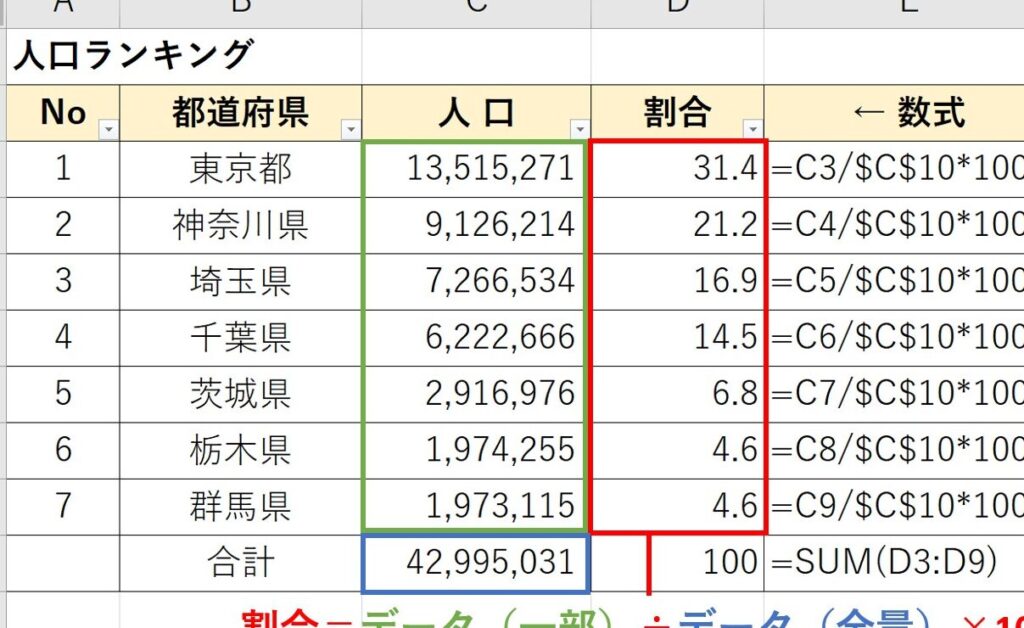
Excelのパーケージソフトは、データの計算や分析を行う際に広く使われているツールです。その中でも、割合(パーセント)計算はビジネス、教育、研究などの分野で非常に重要な役割を果たしています。本記事では、Excelを使用して割合を計算する方法を詳しく解説します。
パーセント計算の基本的な概念から、Excelの関数を活用した効率的な計算方法まで、初心者から上級者まで幅広い方々に役立つ情報を提供します。
そして、具体的な例を用いて、Excelでの割合計算の手順をわかりやすく説明しますので、是非ご一読ください。
この記事が役に立つかもしれません。 Excel VLOOKUP関数:表から値を検索!
エクセルで割り算の計算式は?
エクセルで割り算の計算式は、`=A1/B1`や`=A1/B1100`などを使用することができます。ただし、割り算の結果をパーセント表示したい場合は、`=A1/B1100`のように100を掛ける必要があります。
パーセント計算の基本
エクセルでのパーセント計算は、基本的に割り算を使用して計算します。例えば、ある値が基準値に対する割合を計算する場合は、`=(対象値/基準値)100`という式を使用します。
- 対象値:計算対象となる値
- 基準値:基準となる値
- 100:パーセント表示にするために100を掛ける
複数の値の割合を計算する
複数の値の割合を計算する場合は、`SUM`関数や`AVERAGE`関数を使用して計算します。例えば、複数の値の合計に対する割合を計算する場合は、`=SUM(A1:A10)/基準値100`という式を使用します。
- SUM関数:複数の値の合計を計算する
- AVERAGE関数:複数の値の平均を計算する
- 基準値:基準となる値
エラーハンドリング
エクセルでのパーセント計算では、エラーハンドリングも重要です。例えば、割り算の結果が0除算になる場合には、エラーを返すことがあります。そのため、`IFERROR`関数や`IFBLANK`関数を使用してエラーハンドリングを行う必要があります。
この記事が役に立つかもしれません。 Excel 円の数:COUNTIF関数で簡単にカウント!
- IFERROR関数:エラーが発生した場合に別の値を返す
- IFBLANK関数:値が空白の場合に別の値を返す
- 強制的にエラーハンドリングを行う
割合が何パーセントか計算するには?
割合が何パーセントか計算するには、Excelの数式を使用して割合を計算することができます。具体的には、被割合(割合の分母)と割合(割合の分子)を準備し、被割合を割合で割ることで割合を計算することができます。
基本的な割合計算の方法
基本的な割合計算の方法は、被割合と割合を準備し、被割合を割合で割ることです。この方法では、被割合が100の場合、割合が何パーセントかを直接計算することができます。
- 被割合と割合を準備する。
- 被割合を割合で割る。
- 計算結果をパーセント表示する。
Excelの数式を使用した割合計算
Excelの数式を使用して割合を計算することもできます。具体的には、`=割合/被割合100`という数式を使用することができます。
この数式では、割合を被割合で割り、結果を100倍してパーセント表示しています。
この記事が役に立つかもしれません。 Excel 乱数:ランダムな数値を生成!
- =割合/被割合100という数式を準備する。
- 数式に値を入力する。
- 計算結果をパーセント表示する。
複雑な割合計算の方法
複雑な割合計算の場合、被割合や割合が複雑な式になっている場合があります。この場合、Excelの数式を使用して割合を計算することができます。
具体的には、被割合や割合を式に展開し、結果をパーセント表示することができます。
- 被割合や割合を式に展開する。
- =割合/被割合100という数式を準備する。
- 計算結果をパーセント表示する。
エクセルでパーセンテージを出すには?
エクセルでパーセンテージを出すには、数式を使用して計算する必要があります。まず、割合を計算するために必要な数値を用意しておく必要があります。
例えば、100点中80点という得点があった場合、まずは80を100で割って割合を計算します。
この記事が役に立つかもしれません。 Excel 同じ値:重複を探す方法
パーセンテージの計算方法
エクセルでパーセンテージを出すには、数式を使用して計算する必要があります。
- 数値を用意しておく
- 割合を計算するために必要な数式を作成する
- パーセンテージを計算するために数式を適用する
割合の計算の例
例えば、100点中80点という得点があった場合、まずは80を100で割って割合を計算します。
- 80 ÷ 100 = 0.8
- 0.8 × 100 = 80%
- 計算結果をパーセンテージとして表す
エクセルでのパーセンテージの表示
エクセルでパーセンテージを出すには、計算結果をパーセンテージとして表示する必要があります。
- 計算結果を数値として表示する
- パーセンテージとして表示するために数値をパーセントに変換する
- パーセンテージを表示するための書式を設定する
パーセントの計算式は?
パーセントの計算式は、数値を百分率に変換するために使用される式です。Excelでは、パーセントの計算式は、数値を割合に変換するために使用されます。
パーセントの計算式の基本
パーセントの計算式の基本は、数値を100で除算することです。この式は、数値を百分率に変換するために使用されます。例えば、25をパーセントに変換するには、25÷100=0.25という式を使用します。
Excelでのパーセントの計算式
Excelでは、パーセントの計算式は、数値を割合に変換するために使用されます。例えば、A1セルに25という数値があり、パーセントに変換したい場合は、=A1/100という式を使用します。また、パーセントの計算式には、PERCENTAGE関数も使用できます。
パーセントの計算式の応用
パーセントの計算式は、実際の問題に対応するために応用することができます。例えば、売り上げの増加率を計算するには、売り上げの差額を元の売り上げで除算し、結果をパーセントに変換する式を使用します。
- 売り上げの差額を計算する=A2A1
- 売り上げの増加率を計算する=(A2A1)/A1
- 結果をパーセントに変換する=((A2A1)/A1)100
Excel パーゼント計算:割合を計算する方法
Excelでは、割合やパーセントの計算を簡単に行うことができます。この記事では、Excelを使用して割合を計算する方法について詳しく説明します。
パーセント計算の基本
Excelで割合を計算する際には、基本的には数値を100で割ります。例えば、50個のうち25個が特定の条件を満たしている場合、25を50で割り、2で割ると、0.5、すなわち50%になります。 計算式: = (部分 / 総数) 100
セル参照を使用した計算
Excelでは、セル参照を使用して計算を行うことができます。割合を計算する際にも、セル参照を活用することで、数値の変更があっても簡単に再計算が可能です。
例:A1セルに25、B1セルに50と入力されている場合、= (A1 / B1) 100 と入力することで、割合を計算できます。
パーセント形式で表示する
計算結果をパーセント形式で表示するには、セルの書式設定を変更します。以下の手順で書式設定を変更しましょう。 1. 計算結果が入力されているセルを選択します。 2. ホームタブの数値グループにあるパーセントをクリックします。 これにより、計算結果がパーセント形式で表示されます。
円グラフで割合を視覚化する
Excelでは、円グラフを使用して割合を視覚化することができます。以下の手順で円グラフを作成しましょう。 1. データを入力し、選択します。 2. 挿入タブのグラフグループにある円グラフをクリックします。 3. 適切な円グラフの種類を選択します。 これにより、割合が円グラフで視覚化されます。
複数の割合を一度に計算する
Excelでは、 SUMPRODUCT 関数を使用して、複数の割合を一度에計算することができます。以下に例を示します。
| データ | 数値1 | 数値2 |
|---|---|---|
| データ1 | 10 | 20 |
| データ2 | 30 | 40 |
数値1と数値2の割合を一度に計算するには、以下の式を使用します。 = SUMPRODUCT((B2:B3 / C2:C3) 100) これにより、データ1とデータ2の割合が一度に計算されます。
よくある質問
Excelでパーセント計算をする方法は何ですか?
Excelでパーセント計算をするには、まず数値をセルに入力し、次にパーセント形式に変更します。これは、ホームタブにある数値の書式設定グループでパーセントを選択することで行えます。
また、数式を使用してパーセントを計算することもできます。例えば、セルA1とB1の割合を求めるには、=A1/B1と入力し、Enterを押します。その後、結果のセルを選択し、パーセント形式に変更します。
Excelで数値を割合として表示するにはどうしたらよいですか?
数値を割合として表示するには、そのセルを選択し、ホームタブにある数値の書式設定グループでパーセントを選択します。
これにより、セルの内容がパーセント表示に変わります。また、小数点以下の位数を増やして、より正確な割合を表示することもできます。
Excelで複数のセルの合計をパーセントとして表示する方法は?
複数のセルの合計をパーセントとして表示するには、まずセルに数式を入力して合計を計算します。例えば、セルA1からA5までの合計を求めるには、=SUM(A1:A5)と入力します。
その後、合計が表示されたセルを選択し、ホームタブの数値の書式設定グループでパーセントを選択します。これで、合計がパーセント表示されます。
Excelで条件付き書式設定を使って、特定のパーセントに到達したセルをハイライトするにはどうしたらよいですか?
条件付き書式設定を使って特定のパーセントに到達したセルをハイライトするには、まず対象のセル範囲を選択します。次に、ホームタブの条件付き書式設定をクリックし、新しいルールを選択します。
書式設定ルールで数式を使用して、書式設定するセルを決定を選び、数式を入力します。例えば、80%以上のセルをハイライトするには、=A1>=0.8と入力します。
その後、書式をクリックし、ハイライトに使用する色やスタイルを選択し、OKをクリックします。これで、特定のパーセントに到達したセルがハイライトされます。
Excel パーセント計算:割合を計算する方法 に類似した他の記事を知りたい場合は、Excel 関数 カテゴリにアクセスしてください。
関連記事