
Excel カウント条件:特定の条件を満たすセルをカウント!
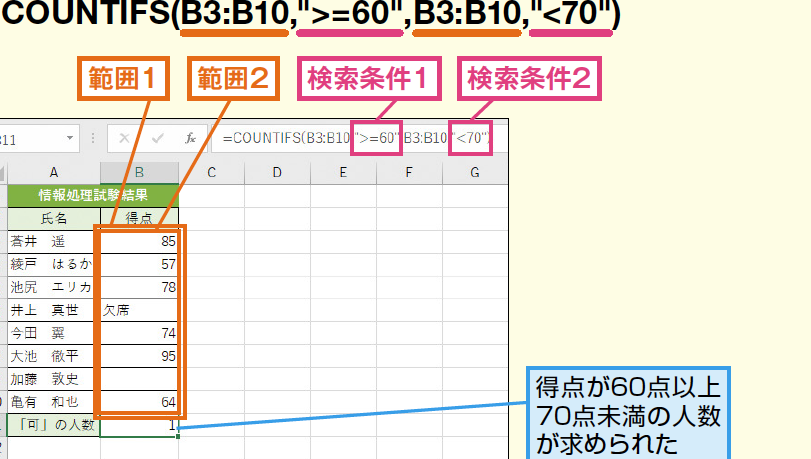
Excelのカウント条件機能は、特定の条件を満たすセルを簡単にカウントできる便利な機能です。この機能を利用することで、膨大なデータの中から必要な情報を迅速に抽出することが可能になります。本記事では、Excelのカウント条件機能の使い方を詳しく解説し、実際の業務やデータ分析においてどのように活用できるかについて紹介します。また、カウント条件で使用できるさまざまな関数やその応用方法も紹介し、より効率的なデータ処理を行うためのノウハウを提供します。是非、本記事を通じてExcelのカウント条件機能をマスターし、データ分析の効率を劇的に向上させてください。
2つの条件を満たすセルの数をカウントする関数は?
2つの条件を満たすセルの数をカウントする関数は、COUNTIFS関数です。COUNTIFS関数は、複数の条件を指定して、該当するセルの数をカウントすることができます。
COUNTIFS関数の基本的な使い方
COUNTIFS関数の基本的な使い方は、以下の通りです。
この記事が役に立つかもしれません。 Excel カウント関数:COUNT、COUNTA、COUNTIFを使いこなす!
- 条件範囲1、条件1、条件範囲2、条件2、…を指定します。
- 各条件範囲には、範囲を指定する必要があります。
- 条件には、数値、文字列、式などを指定することができます。
COUNTIFS関数の例
例えば、A列が「東京」で、B列が「20代」であるセルの数をカウントする場合、以下の式を使用します。
- =COUNTIFS(A:A,東京,B:B,20代)
- この式では、A列が「東京」で、B列が「20代」であるセルの数をカウントします。
- この式を適用すると、該当するセルの数が返されます。
COUNTIFS関数のtips
COUNTIFS関数には、いくつかのtipsがあります。
- 複数の条件を指定することができます。
- 条件には、式を使用することができます。
- 条件範囲には、名前付き範囲を使用することができます。
エクセルのcountifとCountifsの違いは何ですか?
COUNTIFとCOUNTIFSは、エクセルでセルをカウントする2つの主要な関数です。両方の関数は、特定の条件を満たすセルをカウントするために使用されますが、COUNTIFは1つの条件に対応し、COUNTIFSは複数の条件に対応します。
条件の数:COUNTIF vs COUNTIFS
COUNTIFは、1つの条件に対応する関数です。例えば、A列の値が「apple」であるセルをカウントするには、次のように式を設定します。=COUNTIF(A:A, apple)一方、COUNTIFSは、複数の条件に対応する関数です。例えば、A列の値が「apple」であり、B列の値が「red」であるセルをカウントするには、次のように式を設定します。=COUNTIFS(A:A, apple, B:B, red)
 Excel ノットイコール:値が等しくないことを判定!
- COUNTIF:1つの条件に対応
- COUNTIFS:複数の条件に対応
- 両方の関数は、特定の条件を満たすセルをカウントするために使用される
COUNTIFの使い方
COUNTIFは、1つの条件に対応する関数です。例えば、A列の値が「apple」であるセルをカウントするには、次のように式を設定します。=COUNTIF(A:A, apple)また、COUNTIFは、ワイルドカード文字を使用して、条件を柔軟に設定することができます。例えば、A列の値が「ap」であるセルをカウントするには、次のように式を設定します。=COUNTIF(A:A, ap)
- COUNTIFは、1つの条件に対応する関数
- ワイルドカード文字を使用して、条件を柔軟に設定
- 例えば、A列の値が「apple」であるセルをカウント
COUNTIFSの使い方
COUNTIFSは、複数の条件に対応する関数です。例えば、A列の値が「apple」であり、B列の値が「red」であるセルをカウントするには、次のように式を設定します。=COUNTIFS(A:A, apple, B:B, red)また、COUNTIFSは、多くの条件を設定することができます。例えば、A列の値が「apple」であり、B列の値が「red」であり、C列の値が「big」であるセルをカウントするには、次のように式を設定します。=COUNTIFS(A:A, apple, B:B, red, C:C, big)
- COUNTIFSは、複数の条件に対応する関数
- 多くの条件を設定することができる
- 例えば、A列の値が「apple」であり、B列の値が「red」であるセルをカウント
特定のデータの個数を数える関数は?
特定のデータの個数を数える関数は、COUNTIF関数やCOUNTIFS関数を使用することができます。これらの関数を使用することで、特定の条件を満たすセルをカウントすることができます。
基本的なCOUNTIF関数の使い方
COUNTIF関数は、指定された範囲内のセル値が特定の条件を満たす場合に、該当するセルの個数をカウントします。
この記事が役に立つかもしれません。 Excel パーセント計算:割合を計算する方法
- 基本的な構文:COUNTIF(範囲, 条件)
- 例えば、A1:A10の範囲内で値が10以上のセルをカウントする場合、=COUNTIF(A1:A10, >10)
- 複数の条件を指定することもできます。例えば、A1:A10の範囲内で値が10以上かつ20以下のセルをカウントする場合、=COUNTIF(A1:A10, >10)COUNTIF(A1:A10, <20)
COUNTIFS関数の使い方
COUNTIFS関数は、複数の範囲に対して複数の条件を指定することで、該当するセルの個数をカウントします。
- 基本的な構文:COUNTIFS(範囲1, 条件1, [範囲2], [条件2], ...)
- 例えば、A1:A10の範囲内で値が10以上かつB1:B10の範囲内で値がappleのセルをカウントする場合、=COUNTIFS(A1:A10, >10, B1:B10, apple)
- COUNTIFS関数では、複数の範囲に対して複数の条件を指定することができます。
他のカウント関数
COUNTIF関数やCOUNTIFS関数以外にも、他のカウント関数があります。
- COUNT関数:特定の範囲内の数値をカウントします。
- COUNTA関数:特定の範囲内のすべての値(数値、文字列、式など)をカウントします。
- COUNTBLANK関数:特定の範囲内の空白セルをカウントします。
ExcelのCounta関数で複数範囲をカウントするには?
ExcelのCounta関数で複数範囲をカウントするには、複数の範囲を指定する必要があります。複数の範囲を指定するには、カンマ(,)やコロン(:)を使用して範囲を区切る必要があります。
複数範囲を指定する方法
Counta関数で複数範囲を指定するには、以下の方法があります。
この記事が役に立つかもしれません。 Excel VLOOKUP関数:表から値を検索!
- カンマ(,)を使用して範囲を指定する方法:A1:A5, C1:C5, E1:E5
- コロン(:)を使用して範囲を指定する方法:A1:E5, G1:K5
- 複数の範囲を指定するには、カンマ(,)とコロン(:)を組み合わせて使用する方法:A1:A5, C1:C5, E1:E5, G1:K5
複数範囲を指定する際の注意点
Counta関数で複数範囲を指定する際には、注意する点がいくつかあります。
- 範囲の指定順序は、左上から右下の順序で指定する必要があります。
- 範囲の指定に使用する文字列は、半角英数字のみ使用可能です。
- 範囲の指定に使用する文字列には、スペースや特殊文字を使用できません。
複数範囲を指定する利点
Counta関数で複数範囲を指定する利点はいくつかあります。
- 複数の範囲を一括でカウントすることができます。
- 複雑な条件に基づいてカウントすることができます。
- カウントする範囲を柔軟に指定することができます。
Excel カウント条件:特定の条件を満たすセルをカウント!
Excelでデータを扱う際、特定の条件を満たすセルの数をカウントすることは非常に役立ちます。この記事では、Excelのカウント条件機能について詳しく説明します。
カウントIF関数の使い方
カウントIF関数は、指定した範囲内で特定の条件を満たすセルの数をカウントします。関数の書式は次の通りです。 =COUNTIF(範囲, 条件) 例えば、A1からA10までのセルの中で、値が50以上のセルの数をカウントする場合は、次のように入力します。 =COUNTIF(A1:A10, >=50)
複数の条件でカウントする方法
複数の条件でセルをカウントするには、COUNTIFS関数を使用します。書式は次の通りです。 =COUNTIFS(範囲1, 条件1, 範囲2, 条件2, ...) 例えば、A1からA10までのセルで値が50以上、B1からB10までのセルで値が100以下のセルの数をカウントする場合は、次のように入力します。 =COUNTIFS(A1:A10, >=50, B1:B10, <=100)
カウント条件でワイルドカードを使う
カウント条件でワイルドカード(や?)を使って、特定の文字列を含むセルをカウントすることができます。 例えば、A1からA10までのセルの中で、「apple」を含むセルの数をカウントする場合は、次のように入力します。 =COUNTIF(A1:A10, apple)
カウント条件でセルの背景色や書式を指定する
セルの背景色や書式を条件にしてカウントするには、VBAマを使用する必要があります。ただし、この方法は少し複雑であり、基本的なExcel関数では実現できません。
カウント条件の結果を表で整理する
カウント条件の結果を表で整理することで、データの分析がしやすくなります。以下は、カウント条件を使用して作成した表の例です。
| 条件 | カウント結果 |
|---|---|
| 値が50以上 | 5 |
| 値が100以下 | 8 |
| appleを含む | 3 |
このように、Excelのカウント条件機能を活用することで、データの分析や集計が効率的に行えます。
よくある質問
Excelで特定の条件を満たすセルをカウントする方法は?
Excelで特定の条件を満たすセルをカウントするには、COUNTIF関数を使用します。この関数は、指定した範囲内のセルについて、特定の条件に一致するセルの数を返します。例えば、`COUNTIF(A1:A10, >5)`と入力すると、A1からA10までのセルのうち、5より大きい数値を含むセルの数をカウントします。
複数の条件でセルをカウントするには?
複数の条件でセルをカウントするには、COUNTIFS関数を使用します。この関数は、複数の範囲とそれに対応する条件を指定できます。例えば、`COUNTIFS(A1:A10, >5, B1:B10, <10)`と入力すると、A1からA10までのセルのうち5より大きく、かつB1からB10までのセルのうち10より小さいセルの数をカウントします。
条件にテキストを使用する方法は?
条件にテキストを使用する場合、ダブルクォーテーションで囲んで指定します。例えば、`COUNTIF(A1:A10, apple)`と入力すると、A1からA10までのセルのうち、appleというテキストを含むセルの数をカウントします。また、ワイルドカードとしてアスタリスク()を使用して、任意の文字列を表すことができます。`COUNTIF(A1:A10, a)`と入力すると、aから始まる任意のテキストを含むセルの数をカウントします。
条件に日付を使用する方法は?
条件に日付を使用する場合、DATE関数を使用して日付を指定します。例えば、`COUNTIF(A1:A10, >=&DATE(2023,1,1))`と入力すると、A1からA10までのセルのうち、2023年1月1日以降の日付を含むセルの数をカウントします。また、TODAY関数を使用して、今日の日付を条件として指定することができます。`COUNTIF(A1:A10, >&TODAY())`と入力すると、今日以降の日付を含むセルの数をカウントします。
Excel カウント条件:特定の条件を満たすセルをカウント! に類似した他の記事を知りたい場合は、Excel 関数 カテゴリにアクセスしてください。
関連記事