
Excel ノットイコール:値が等しくないことを判定!
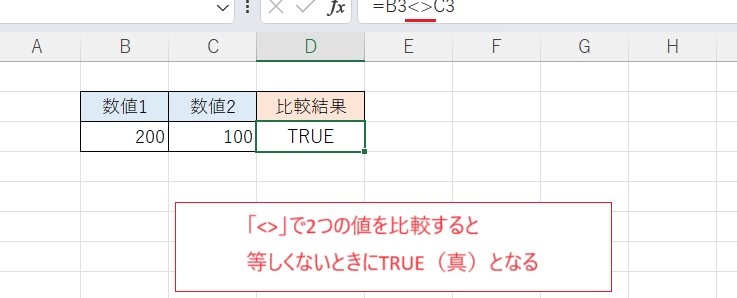
Excelノットイコールは、Microsoft Excelでセルの値が等しくないことを判定するための機能です。この機能を活用することで、データの比較や条件付き書式設定など、より柔軟なデータ分析が可能になります。しかし、「ノットイコール」功能を上手く使いこなすためには、その使い方や注意点を理解しておくことが重要です。この記事では、Excelノットイコールの基本的な使い方から、実践的な使用例まで詳しく解説していきます。
Excelで等しくない記号は?
Excel ノットイコール:値が等しくないことを判定!
不等号の種類
Excelでは、等しくないことを判定するために、様々な不等号を使用することができます。≠は、等しくないことを示す最も基本的な記号です。他には、>や<、≧や≦など、値の大小関係を示す記号もあります。これらの記号を組み合わせることで、より複雑な条件を設定することができます。
この記事が役に立つかもしれません。 Excel パーセント計算:割合を計算する方法
- ≠(等しくない)
- >(より大きい)
- <(より小さい)
- ≧(以上)
- ≦(以下)
不等号の使用例
不等号を使用することで、Excelの数式や条件分岐で様々な判定を行うことができます。例えば、A1セルが10より大きい場合に TRUE を返すには、`A1>10`と入力します。一方、A1セルが10以下の場合に TRUE を返すには、`A1≦10`と入力します。
- A1>10(A1セルが10より大きい場合に TRUE を返す)
- A1≦10(A1セルが10以下の場合に TRUE を返す)
- A1≠5(A1セルが5以外の場合に TRUE を返す)
不等号の注意点
不等号を使用する際には、注意する点がいくつかあります。例えば、≠は、等しくないことを示すが、空白やNULLを含む場合には TRUE を返すことがあります。また、>や<を使用する際には、数値の型を確認する必要があります。
- ≠は、空白やNULLを含む場合には TRUE を返す
- >や<を使用する際には、数値の型を確認する
- 不等号を組み合わせる際には、優先順位を考慮する
エクセルで等しいかどうか判定するには?
エクセルで等しいかどうか判定するには、複数の方法があります。まず、比較 演算子を使用して、値が等しいかどうかを判定することができます。例えば、A1セルとB1セルが等しいかどうかを判定するには、`A1=B1`という式を使用することができます。また、`IF`関数を使用して、値が等しいかどうかを判定することもできます。例えば、`IF(A1=B1,等しい,等しくない)`という式を使用することができます。
сравнение 値の判定方法
複数の方法で値の判定を行うことができます。
この記事が役に立つかもしれません。 Excel VLOOKUP関数:表から値を検索!
- 比較演算子を使用して判定する
- IF関数を使用して判定する
- INDEXMATCH関数を使用して判定する
エラーの原因を探る
値が等しくないと判定される原因はいくつかあります。
- データ型の違いによる判定違い
- 空白文字の存在による判定違い
- 桁数の違いによる判定違い
値の判定方法の選択
判定方法を選択するには、データの特性や目的によって異なります。
- 単純比較:単純に値を比較する方法
- 条件付比較:条件に基づいて値を比較する方法
- 複雑な比較:複数の条件に基づいて値を比較する方法
Excelでtrueかfalseを判定する関数は?
Excel で true か false を判定する関数は、主に 2 つあります。ひとつは IF 関数、もうひとつは NOT 関数 です。
IF 関数を使用して true か false を判定
IF 関数は、条件を指定して true か false を返す関数です。例えば、A1 セルに値が入っているかどうかを判定するには、`IF(A1<>,TRUE,FALSE)` という式を使用します。この式では、A1 セルが空白でない場合には TRUE を返し、空白の場合には FALSE を返します。
この記事が役に立つかもしれません。 Excel 円の数:COUNTIF関数で簡単にカウント!
- IF 関数の基本文法:`IF(条件, [値_if_true], [値_if_false])`
- 条件には、数式やロジック演算子を使用可能
- 値_if_true と 値_if_false には、テキストや数値を指定可能
NOT 関数を使用して true か false を判定
NOT 関数は、条件を否定して true か false を返す関数です。例えば、A1 セルが空白であるかどうかを判定するには、`NOT(ISBLANK(A1))` という式を使用します。この式では、A1 セルが空白の場合には FALSE を返し、空白でない場合には TRUE を返します。
- NOT 関数の基本文法:`NOT(条件)`
- 条件には、数式やロジック演算子を使用可能
- NOT 関数を使用することで、条件を否定可能
その他の関数を使用して true か false を判定
IF 関数と NOT 関数以外にも、true か false を判定する関数があります。例えば、AND 関数、OR 関数、XOR 関数 などです。これらの関数を使用することで、複雑な条件を指定して true か false を判定可能です。
- AND 関数:複数の条件がすべて true の場合に TRUE を返す
- OR 関数:複数の条件のうち一つでも true の場合に TRUE を返す
- XOR 関数:複数の条件が true の場合と false の場合を区別して TRUE を返す
エクセルで一致しない記号は?
エクセルで一致しない記号は?
Excel ノットイコール:値が等しくないことを判定! エクセルでは、等しい値どうしを比較するために、さまざまな記号を使用しますが、不一致を示す記号もあります。那麼、それはどのような記号なのかをお話しします。
エクセルでの比較記号
エクセルでの比較には、さまざまな記号を使用します。
この記事が役に立つかもしれません。 Excel 乱数:ランダムな数値を生成!
- 等しい:=(イコール)
- 異なる:≠(ノットイコール)
- より大きい:>
- より小さい:<
ノットイコールの使用例
ノットイコール記号は、等しい値どうしを比較する際に使用します。
- 例えば、A1とB1が異なる値を持っているかどうかを判定する場合、=A1≠B1
- 条件付き書式で異なる値を持つセルをハイライトする場合、=A1≠B1
- 異なる値どうしを比較するための条件付き計算を行う場合、=IF(A1≠B1,異なる,等しい)
エクセルの関数でノットイコールを使用する
エクセルには、さまざまな関数があり、それらを使用することでノットイコールを実現できます。
- IF関数:=IF(A1≠B1,異なる,等しい)
- IFERROR関数:=IFERROR(A1/B1,異なる)
- IFS関数:=IFS(A1,A2,A3,≠)
Excel ノットイコール:値が等しくないことを判定する方法
Excelでは、ノットイコール(不等号)を使用して、セルの値が等しくない場合に判定することができます。この記事では、Excelでのノットイコールの使い方を解説します。
Excelでノットイコールを使用する理由
Excelでノットイコールを使用する主な理由は、データの整合性をチェックするためです。例えば、在庫管理のシートで、発注数と在庫数が一致していない場合に警告を表示するような場合に役立ちます。
ノットイコールの記法
Excelでは、ノットイコールは「」と表記されます。これは、「等しくない」という意味です。例えば、A1セルの値がB1セルの値と等しくない場合に判定する式は、以下のようになります。 =A1B1
ノットイコールを使用した条件式
ノットイコールは、IF関数やCOUNTIF関数などの条件式にも使用することができます。例えば、A列の値がB列の値と等しくない行の数をカウントする式は、以下のようになります。 =COUNTIF(A:A, &B:B)
ノットイコールとエラー値
ノットイコールは、エラー値との比較にも使用できます。例えば、A1セルの値がエラー値ではない場合に判定する式は、以下のようになります。 =A1ERROR.TYPE(A1)
ノットイコールの代替方法
ノットイコール以外にも、値が等しくないことを判定する方法があります。例えば、NOT関数を使用して、等しい場合を否定する方法があります。 =NOT(A1=B1)
| 式 | 説明 |
|---|---|
| =A1B1 | A1セルの値がB1セルの値と等しくない場合にTRUEを返す。 |
| =COUNTIF(A:A, &B:B) | A列の値がB列の値と等しくない行の数をカウントする。 |
| =A1ERROR.TYPE(A1) | A1セルの値がエラー値ではない場合にTRUEを返す。 |
| =NOT(A1=B1) | A1セルの値がB1セルの値と等しい場合を否定する。 |
よくある質問
Excelで「ノットイコール」を使用する方法は?
Excelでは、「ノットイコール」は「」記号を使用して表します。これは、2つの値が等しくない場合にTrueを返す演算子です。例えば、A1セルとB1セルの値が異なるかどうかを判定する場合は、式「=A1 B1」を使用します。もし値が異なる場合、式はTrueを返し、等しい場合にはFalseを返します。この機能は、データの整合性チェックや条件付きフォーマットにおいて非常に役立ちます。
「ノットイコール」と「ノットイコール」の違いは何ですか?
「ノットイコール」は、Excelにおいて値が等しくないことを判定するための演算子です。一方、「ノットイコール」は誤った表記であり、存在しません。正しくは「」記号を使用し、「ノットイコール」と呼びます。この記号は、プログラミングやデータ分析において広く使用されており、条件式の構築やデータのフィルタリングに役立ちます。
Excelの「ノットイコール」で大文字と小文字を区別するには?
Excelの「ノットイコール」演算子「」は、デフォルトでは大文字と小文字を区別しません。ただし、EXACT関数を使用することで、大文字と小文字を区別した比較を行うことができます。例えば、A1セルとB1セルのテキストが大文字小文字を区別して等しくないかどうかを判定する場合、式「=NOT(EXACT(A1, B1))」を使用します。この式は、2つのテキストが完全に一致しない場合にTrueを返します。
Excelの「ノットイコール」を使用して複数の条件を組み合わせる方法は?
Excelでは、「ノットイコール」演算子「」と他の論理関数を組み合わせて、複数の条件を評価することができます。例えば、AND関数やOR関数を使用して複数の「ノットイコール」条件を組み合わせることができます。もしA1セルの値がB1セルの値ともC1セルの値とも異なる場合にTrueを返す式は、「=AND(A1 B1, A1 C1)」となります。このように、複数の条件を組み合わせることで、より複雑なデータ分析が可能になります。
Excel ノットイコール:値が等しくないことを判定! に類似した他の記事を知りたい場合は、Excel 関数 カテゴリにアクセスしてください。
関連記事