
Excel 条件付き書式コピー:他のセルにも書式を簡単に適用!
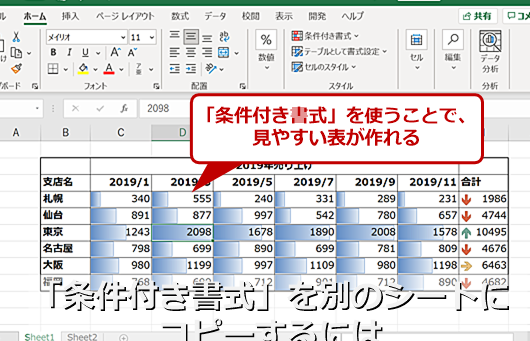
Excelでは、条件付き書式を利用してセルの表示を変えることができます。しかし、一つ一つセルに条件付き書式を設定するのは面倒ですよね。そこで今回は、条件付き書式をコピーして他のセルにも適用する方法をご紹介します。この方法を使えば、効率的に同じ条件付き書式を複数のセルに適用できるので、Excelでの作業が格段に楽になります。以下で詳しく解説していきますので、ぜひお試しください!
Excelで条件付き書式を他のセルにコピーするには?
条件付き書式をコピーする方法はいくつかありますが、最も簡単な方法はコピーとペーストを使用することです。まず、条件付き書式を適用したセルを選択し、コピーを行います。次に、コピーした書式を適用したいセルに移動し、ペーストを行います。これで、条件付き書式がコピーされたセルに適用されます。
方法1:コピー&ペースト
この方法は最も簡単ですが、大量のセルに書式を適用する場合は時間がかかります。
この記事が役に立つかもしれません。 Excel 条件付き書式複数条件:複雑な条件でも色分けを自動化!
- 条件付き書式を適用したセルを選択
- コピーを行う
- コピーした書式を適用したいセルに移動し、ペーストを行う
方法2:書式パレットを使用
この方法は、複数のセルに書式を適用する場合に便利です。
- 条件付き書式を適用したセルを選択
- ホームタブの書式パレットをクリック
- 書式パレットに表示される書式を、コピーしたいセルに適用
方法3:VBAマを使用
この方法は、プログラムを使用して書式を適用する場合に便利です。
- VBAエディターを開き、新しいモジュールを作成
- Rangeオブジェクトを使用して、書式をコピーする
- コピーした書式を適用したいセルに適用
条件付き書式のコピーがうまくいかないのはなぜですか?
条件付き書式のコピーがうまくいかない場合、多くの場合は、コピーの方法や、コピー先のセルの状態によって起こる問題です。例えば、コピー元のセルに条件付き書式が適用されている場合、コピー先のセルでも同様の条件付き書式を適用する必要があります。また、コピー先のセルに既に書式が適用されている場合、条件付き書式が上書きされることがあります。
コピー元のセルの状態が原因
コピー元のセルの状態が原因で、条件付き書式のコピーがうまくいかない場合があります。
この記事が役に立つかもしれません。 Excel 網掛け:セルに色を付けて見やすく!
- コピー元のセルに条件付き書式が適用されていない場合、コピー先のセルでも条件付き書式が適用されません。
- コピー元のセルに mutlak 書式が適用されている場合、コピー先のセルでも同様の書式が適用されます。
- コピー元のセルに複数の条件付き書式が適用されている場合、コピー先のセルでも同様の条件付き書式が適用されます。
コピー先のセルの状態が原因
コピー先のセルの状態が原因で、条件付き書式のコピーがうまくいかない場合があります。
- コピー先のセルに既に書式が適用されている場合、条件付き書式が上書きされることがあります。
- コピー先のセルが保護されている場合、条件付き書式のコピーができないことがあります。
- コピー先のセルが 数式 を含んでいる場合、条件付き書式のコピーがうまくいかないことがあります。
コピーの方法が原因
コピーの方法が原因で、条件付き書式のコピーがうまくいかない場合があります。
- Ctrl+C と Ctrl+V を使用してコピーする場合、条件付き書式がコピーされません。
- コピー元のセルを選択して、 右クリック して「コピー」を選択する場合、条件付き書式がコピーされません。
- コピー先のセルを選択して、 編集 メニューの「貼り付け」を選択する場合、条件付き書式がコピーされません。
Excelで条件付き書式を全体に適用するには?
Excelで条件付き書式を全体に適用するには、以下の手順を踏むことができます。
条件付き書式のコピー
条件付き書式を他のセルに適用するには、まず条件付き書式をコピーする必要があります。
この記事が役に立つかもしれません。 Excel 線を引く:罫線で表をきれいに整理!
- 条件付き書式を適用したセルを選択します。
- 「ホーム」タブの「パレット」グループで、「Format Painter」をクリックします。
- Format Painterを有効にした状態で、条件付き書式を適用したいセルをクリックします。
条件付き書式の範囲を設定
条件付き書式を範囲に適用するには、範囲を設定する必要があります。
- 条件付き書式を適用したい範囲を選択します。
- 「ホーム」タブの「 Conditional Formatting」グループで、「New Rule」をクリックします。
- ルールの設定画面で、範囲を設定し、「Format」をクリックします。
条件付き書式の自動展開
条件付き書式を自動的に展開するには、Formatの自動展開機能を使用します。
- 条件付き書式を適用したセルを選択します。
- 「ホーム」タブの「Conditional Formatting」グループで、「Formatの自動展開」をクリックします。
- 自動展開された範囲に条件付き書式が適用されます。
条件付き書式をコピーしたいのですが、そのままコピーする方法はありますか?
条件付き書式をコピーする方法はありますか?そのままコピーする方法はいくつかあります。 まず、条件付き書式をコピーする最も簡単な方法は、Format Painterツールを使用することです。このツールを使用することで、条件付き書式をコピーしたセル範囲を指定することができます。
条件付き書式のコピー方法その1:Format Painterツール
- 条件付き書式を設定したセル範囲を選択します。
- Format Painterツールをクリックします。
- コピー先のセル範囲を選択します。
条件付き書式のコピー方法その2:コピー&ペースト
- 条件付き書式を設定したセル範囲を選択します。
- コピーをクリックします。
- コピー先のセル範囲を選択して、ペーストをクリックします。
条件付き書式のコピー方法その3:条件付き書式の設定をコピー
- 条件付き書式を設定したセル範囲を選択します。
- ホームタブの「スタイル」グループで、「条件付き書式」をクリックします。
- 「条件付き書式のコピー」をクリックし、コピー先のセル範囲を選択します。
Excelの条件付き書式をコピーして効率的に他のセルに適用する方法
Excelの条件付き書式を活用することで、データの分析や視覚化が格段にしやすくなります。しかし、条件付き書式を設定する作業は複数のセルに適用する際、手間がかかることがあります。そこで、条件付き書式のコピー&ペースト機能を使い、効率的に他のセルに適用する方法を解説します。
この記事が役に立つかもしれません。 Excel 罫線:種類と設定方法をマスター!表を見やすくデザイン
条件付き書式のコピー&ペーストの基本的な手順
条件付き書式をコピー&ペーストする基本的な手順は以下の通りです。
- コピー元のセルを選択する。
- 「HOME」タブの「コピー」をクリックする。
- ペースト先のセルを選択する。
- 「HOME」タブの「貼り付け」→「書式を貼り付け」をクリックする。
この手順で、条件付き書式を簡単に他のセルに適用できます。
条件付き書式のコピーでよく使うショートカット
条件付き書式のコピー&ペースト作業をさらに効率化するために、ショートカットを活用しましょう。以下に、よく使うショートカットを紹介します。
- コピー: Ctrl + C
- 書式を貼り付け: Alt + E + S + T +Enter
複数の条件付き書式を一度にコピーする方法
複数の条件付き書式を一度にコピーするには、以下の手順で操作します。
- コピー元のセル範囲を選択する。
- 「HOME」タブの「コピー」をクリックする。
- ペースト先のセル範囲を選択する。
- 「HOME」タブの「貼り付け」→「書式を貼り付け」をクリックする。
これにより、複数の条件付き書式を一度に他のセル範囲に適用できます。
条件付き書式のコピーで注意すべき点
条件付き書式をコピー&ペーストする際には、以下の点に注意してください。
- 参照先のセル番地が相対参照の場合、ペースト先のセルに合わせて自動的に調整されます。
- 参照先のセル番地が絶対参照の場合、ペースト先のセルでも同じ参照先が維持されます。
条件付き書式のコピーを使ってみよう
| 手順 | 説明 |
|---|---|
| ステップ1 | コピー元のセルを選択します。 |
| ステップ2 | 「HOME」タブの「コピー」をクリックします。 |
| ステップ3 | ペースト先のセルを選択します。 |
| ステップ4 | 「HOME」タブの「貼り付け」→「書式を貼り付け」をクリックします。 |
以上の手順を活用して、Excelの条件付き書式を効率的にコピー&ペーストしましょう。tabl
よくある質問
条件付き書式をコピーする方法は何ですか?
条件付き書式をコピーするには、まず条件付き書式を適用したセルを選択します。そして、フォーマットコピーツール(ペイントブラシのアイコン)をクリックします。その後、条件付き書式を適用したいセルにカーソルを合わせ、クリックしてフォーマットをペーストします。これにより、元のセルの条件付き書式が新しいセルに適用されます。
条件付き書式を複数のセルに一度に適用する方法は?
条件付き書式を一度に複数のセルに適用するには、まず複数のセルを選択し、条件付き書式を設定します。次に、フォーマットコピーツールをクリックし、条件付き書式を適用したいセル範囲を選択してクリックします。これにより、選択した複数のセルに一度に条件付き書式が適用されます。
条件付き書式をコピーする際にセルの値もコピーされますか?
条件付き書式をコピーする際、フォーマットコピーツールを使用すると、セルの書式のみがコピーされます。セルの値や数式はコピーされません。しかし、セルの値や数式も含めてコピーするには、通常のコピーアンドペースト(Ctrl+CとCtrl+V)を使用します。
条件付き書式をコピーしても、参照セルが変わらないのはなぜですか?
条件付き書式をコピーしても、参照セルが変わらないのは、Excelが条件付き書式の参照範囲を相対参照として扱っているためです。条件付き書式内の参照セルを絶対参照に変更することで、コピー先のセルでも参照先が変わりません。絶対参照にするには、参照セルの行番号や列番号の前に$記号を付けてください。
Excel 条件付き書式コピー:他のセルにも書式を簡単に適用! に類似した他の記事を知りたい場合は、Excel 書式設定 カテゴリにアクセスしてください。
関連記事