
Excel 小数点切り上げ:ROUNDUP関数で簡単処理!
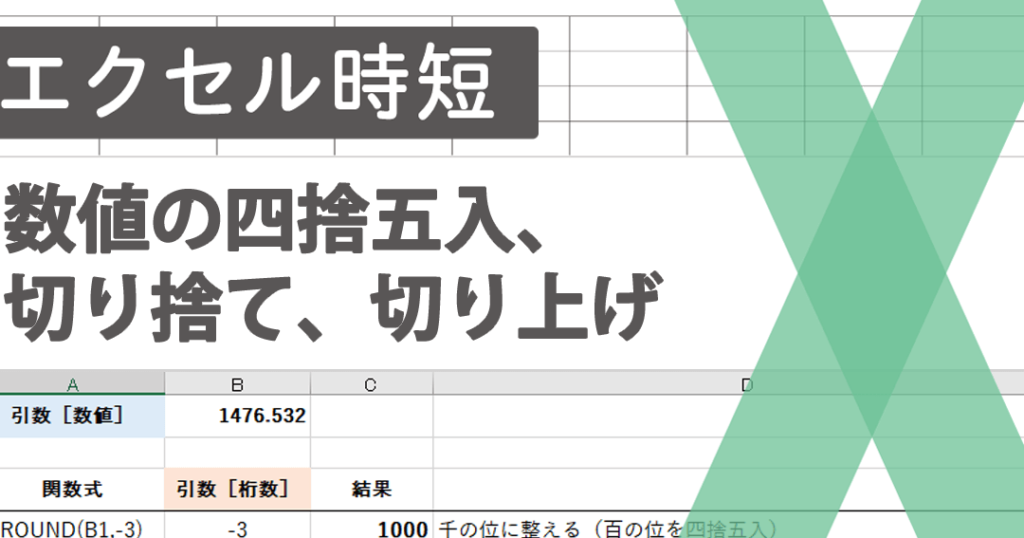
Excelを使用する際、数値の小数点以下を切り上げる必要がある場面が多くあります。そこで今回は、ExcelのROUNDUP関数を使用して簡単に小数点切り上げを行う方法を紹介します。この関数を使うことで、計算結果の小数点以下を指定した位で切り上げることが可能です。例えば、税込価格の計算や、経費の精算など、ビジネスの現場で頻繁に利用される機能です。以下で、ROUNDUP関数の使い方や実際の適用例を解説しますので、是非お試しください。
エクセルで切り上げのRoundup関数の使い方は?
ROUNDUP関数は、小数点以下を切り上げる関数です。例えば、3.14を切り上げると4になります。 ROUNDUP関数の基本的な構文は、`ROUNDUP(number, num_digits)`です。`number`は切り上げたい数値であり、`num_digits`は切り上げる桁数です。
Roundup関数の使い方のポイント
ROUNDUP関数は、`num_digits`が0の場合は小数点以下を切り上げ、`num_digits`が1以上の場合は指定された桁数で切り上げます。例えば、`ROUNDUP(3.14, 0)`は4になり、`ROUNDUP(3.14, 1)`は3.2になります。
この記事が役に立つかもしれません。 Excel 文字列含む:特定の文字列を含むセルを検索!
- 小数点以下を切り上げる場合は、`num_digits`を0に設定
- 指定された桁数で切り上げる場合は、`num_digits`を1以上に設定
- Roundup関数は、負の数値に対しても同様に作用
Roundup関数の例
ROUNDUP関数は、さまざまな場面で活用できます。例えば、商品の価格を切り上げたり、測定値を切り上げたりすることができます。
- 商品の価格を切り上げる:`ROUNDUP(A1, 0)`
- 測定値を切り上げる:`ROUNDUP(A1, 1)`
- 計算結果を切り上げる:`ROUNDUP(A1B1, 2)`
Roundup関数の注意点
ROUNDUP関数では、負の数値に対しても切り上げが行われます。例えば、`ROUNDUP(3.14, 0)`は4になります。また、計算結果がエラーになる場合があるため、エラー処理を考慮する必要があります。
- 負の数値に対しても切り上げが行われる
- 計算結果がエラーになる場合がある
- エラー処理を考慮する必要がある
Roundupで小数点第一位を切り上げるには?
ROUNDUP関数で小数点第一位を切り上げるには、次の方法があります。 小数点第一位を切り上げるには、ROUNDUP関数に値を指定し、小数点第一位に相当する数字を指定する必要があります。例えば、値が12.345の場合、小数点第一位を切り上げるには、ROUNDUP(A1, 1)という式を使用します。ここで、A1には値12.345を指定し、1には小数点第一位に相当する数字を指定しています。
ROUNDUP関数の基本的な使い方
ROUNDUP関数は、数値を切り上げる関数です。ROUNDUP関数は、指定された数字に最も近い大きい整数に切り上げます。例えば、値が12.345の場合、ROUNDUP(A1, 0)という式を使用すると、13に切り上げられます。
この記事が役に立つかもしれません。 Excel 文字列変換:大文字・小文字、ひらがな・カタカナを自由自在に変換!
- ROUNDUP関数の基本的な構文は、ROUNDUP(number, num_digits)です。
- numberには、切り上げたい値を指定します。
- num_digitsには、切り上げたい桁数を指定します。
小数点第一位を切り上げるためのTips
小数点第一位を切り上げるには、ROUNDUP関数に1を指定する必要があります。1を指定することで、小数点第一位に相当する数字を切り上げることができます。例えば、値が12.345の場合、ROUNDUP(A1, 1)という式を使用すると、12.4に切り上げられます。
- 小数点第一位を切り上げるには、1を指定する必要があります。
- 小数点第二位を切り上げるには、2を指定する必要があります。
- 小数点第三位を切り上げるには、3を指定する必要があります。
ROUNDUP関数のトラブルシューティング
ROUNDUP関数を使用した際には、注意する点があります。ROUNDUP関数は、指定された数字に最も近い大きい整数に切り上げますため、切り上げたい値が小さい場合には、期待通りの結果が得られない場合があります。例えば、値が0.123の場合、ROUNDUP(A1, 2)という式を使用すると、0.13に切り上げられません。
- 切り上げたい値が小さい場合には、ROUNDUP関数の結果が期待通りに得られない場合があります。
- ROUNDUP関数を使用する際には、切り上げたい値の桁数を確認する必要があります。
- ROUNDUP関数を使用する際には、切り上げたい値の型を確認する必要があります。
エクセルで小数点を切り上げる関数は?
エクセルで小数点を切り上げる関数は、ROUNDUP関数です。この関数を使用することで、小数点以下を切り上げることができます。
ROUNDUP関数の基本的な使い方
ROUNDUP関数の基本的な使い方は、以下の通りです。
この記事が役に立つかもしれません。 Excel 文字列比較:2つの文字列が同じかどうかを判定!
- 数値:切り上げたい小数点以下の数値を指定します。
- 桁数:切り上げる桁数を指定します。指定しない場合は、小数点以下全体を切り上げます。
例えば、`ROUNDUP(3.14, 1)`と入力すると、3.2という結果になります。
ROUNDUP関数の応用例
ROUNDUP関数は、さまざまなシチュエーションで応用できます。
- 税金の計算:税金の計算に際して、小数点以下を切り上げる必要がある場合、ROUNDUP関数を使用することができます。
- 会計の計算:会計の計算に際して、小数点以下を切り上げる必要がある場合、ROUNDUP関数を使用することができます。
- 統計の分析:統計の分析に際して、小数点以下を切り上げる必要がある場合、ROUNDUP関数を使用することができます。
ROUNDUP関数の注意点
ROUNDUP関数を使用する際には、以下の点に注意する必要があります。
- 桁数の指定:桁数を指定しない場合は、小数点以下全体を切り上げます。
- 負の数値:ROUNDUP関数では、負の数値を指定すると、切り上げた結果が負の数値になります。
- エラーの対処:ROUNDUP関数でエラーが発生した場合は、エラーの対処を行う必要があります。
Rounddown関数は小数点を切り捨てますか?
Rounddown関数は小数点以下を切り捨てる関数です。例えば、数値4.7をRounddown関数で処理すると、4になります。この関数は、小数点以下を切り捨てるため、切り捨てられる値は常に小さい値になります。
この記事が役に立つかもしれません。 Excel 文字結合:複数のセルを1つにまとめる方法!
Rounddown関数の基本的な使い方
Rounddown関数は、基本的に数値を指定して、小数点以下を切り捨てる関数です。
- 数値を指定して、Rounddown関数を適用する。
- 小数点以下を切り捨てる。
- 切り捨てられた値を取得する。
Rounddown関数とROUNDUP関数の違い
Rounddown関数とROUNDUP関数は、どちらも小数点以下を処理する関数ですが、切り捨てる方向が異なります。
- Rounddown関数は、小数点以下を切り捨てます。
- ROUNDUP関数は、小数点以下を切り上げます。
- どちらの関数を使用するかは、処理の目的によって異なります。
Rounddown関数の応用例
Rounddown関数は、様々なシチュエーションで応用できます。
- 会計での計算で、小数点以下を切り捨てる。
- データの整理で、小数点以下を切り捨てる。
- 計算結果を整数に丸める。
ROUNDUP関数を使ったExcelでの小数点切り上げ方法
Excelでは、数値の小数点を切り上げる際に、ROUNDUP関数を使用することができます。この関数を利用することで、簡単に小数点以下の数値を切り上げることが可能です。
ROUNDUP関数の基本的な使い方
ROUNDUP関数は、`ROUNDUP(数値, 切り上げる位数)`という形式で使用します。数値は切り上げたい数値を指定し、切り上げる位数は小数点以下で切り上げたい位数を指定します。
ROUNDUP関数の引数の詳細
引数には数値と切り上げる位数を指定します。数値は負の数でも構いません。切り上げる位数を0にすると、整数部分のみを取得することができます。
| 引数 | 説明 |
|---|---|
| 数値 | 切り上げる対象の数値。 |
| 切り上げる位数 | 小数点以下で切り上げる位数を指定。0にすると整数部分のみを取得。 |
ROUNDUP関数を使って小数点を切り上げる例
例えば、3.14159を小数点第二位まで切り上げる場合、`=ROUNDUP(3.14159, 2)`という式を使用します。この式を実行すると、結果は3.15になります。
ROUNDUP関数とROUND関数の違い
ROUND関数は、四捨五入を行う関数です。一方、ROUNDUP関数は、常に切り上げを行う点が異なります。切り上げが必要な場面では、ROUNDUP関数を使用することが適切です。
ROUNDUP関数を使った応用例
ROUNDUP関数は、税計算や料金計算など、切り上げが必要な場面でよく使われます。例えば、税込価格を計算する際に、税率を乗じた金額をROUNDUP関数で切り上げることで、正確な税込価格を求めることができます。
Roundup関数で小数点を切り上げるには?
Roundup関数とは
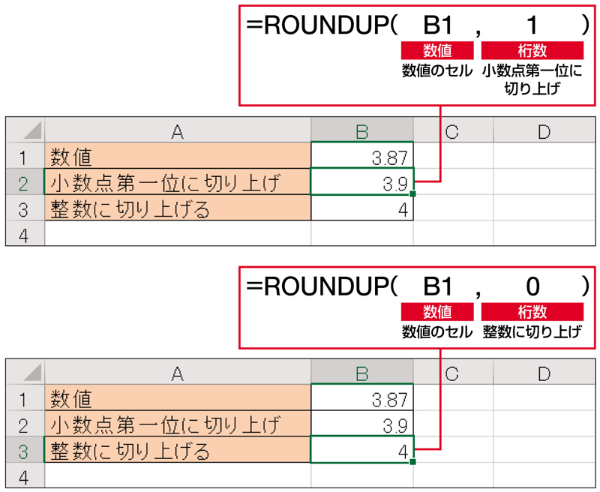
Roundup関数は、ExcelやGoogleスプレッドシートなどの表計算ソフトウェアで利用できる関数で、与えられた数値を指定した桁数で切り上げることができます。この関数を使用することで、小数点以下を切り上げた値を簡単に取得することが可能です。
- 関数の基本構造:=ROUNDUP(数値, 切り上げる桁数)
- 数値:切り上げる対象の数値を指定します。
- 切り上げる桁数:切り上げる桁数を指定します。正の数値を指定すると小数点以下を、負の数値を指定すると小数点以上を切り上げます。
Roundup関数の使い方
Roundup関数を使用して小数点を切り上げる方法は以下の通りです。
- 切り上げたい数値をセルに入力します。
- 別のセルにRoundup関数を入力します。例:=ROUNDUP(A1, 0)
- Enterキーを押すと、切り上げられた結果が表示されます。
Roundup関数の応用例
Roundup関数は、小数点を切り上げる以外にもさまざまな場面で活用できます。以下に応用例をいくつか紹介します。
- 料金の計算:商品の数量と単価から合計金額を計算する際に、Roundup関数を使用して端数処理を行うことができます。
- 時間の切り上げ:時間を切り上げて計算する必要がある場合、Roundup関数を使用すると便利です。例えば、1.5時間を2時間に切り上げることができます。
- 数字の丸め:数値を特定の桁数で丸める場合にもRoundup関数が使用できます。例えば、1234.567を百の位で丸めると1300になります。
エクセルのRoundup関数で小数点以下を切り上げるには?

エクセルのRoundup関数を使用すると、小数点以下を切り上げることができます。この関数は、指定された桁数で数値を切り上げるために使用されます。関数の構文は次のとおりです。
ROUNDUP(数値, 列数)
ここで、「数値」は切り上げる対象の数値で、「列数」は切り上げる桁数を指定します。例えば、3.14159を小数点以下2桁で切り上げるには、ROUNDUP(3.14159, 2)と入力します。この場合、結果は3.15になります。
ROUNDUP関数の基本的な使い方
- セルにROUNDUP関数を入力します。例えば、=ROUNDUP(A1, 2)と入力します。
- 「A1」は切り上げる対象の数値が入っているセル番号です。「2」は切り上げる桁数です。
- Enterキーを押すと、結果が表示されます。
ROUNDUP関数で負の数を切り上げる
- 負の数もROUNDUP関数で切り上げることができます。
- 例えば、=ROUNDUP(-3.14159, 2)と入力すると、結果は-3.14になります。
- 負の数の場合、切り上げる方向はゼロから遠ざかる方向になります。
ROUNDUP関数とROUND関数の違い
- ROUNDUP関数は、常に切り上げる動作をします。
- 一方、ROUND関数は、四捨五入を行います。例えば、=ROUND(3.14159, 2)の結果は3.14になります。
- 切り上げが必要な場合はROUNDUP関数を、四捨五入が必要な場合はROUND関数を使用します。
Excelで小数点以上を切り上げるには?
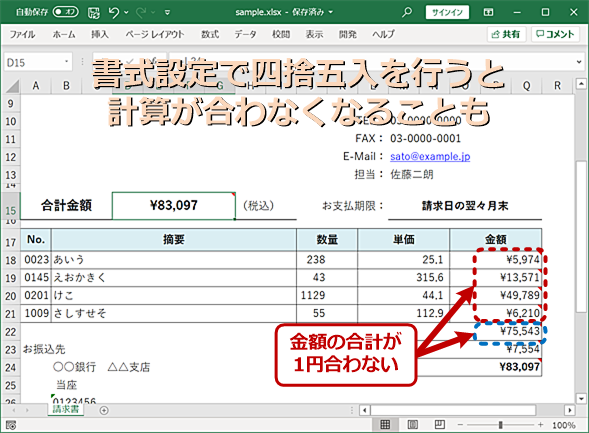
Excelで小数点以上を切り上げるには、以下の手順を実行します。
切り上げ関数を使用する方法
Excelには、小数点以下を切り上げるための切り上げ関数があります。この関数を使用することで、任意の桁数で切り上げることができます。
- 切り上げたいセルを選択します。
- 数式バーに「=ROUNDUP(セル参照, 切り上げる桁数)」と入力します。例えば、A1セルの値を小数点第一位で切り上げたい場合、「=ROUNDUP(A1, 1)」と入力します。
- Enterキーを押すと、切り上げられた値が表示されます。
小数点以下を四捨五入する方法
小数点以下を四捨五入する場合は、ROUND関数を使用します。この関数を使用することで、任意の桁数で四捨五入することができます。
- 四捨五入させたいセルを選択します。
- 数式バーに「=ROUND(セル参照, 四捨五入する桁数)」と入力します。例えば、A1セルの値を小数点第一位で四捨五入させたい場合、「=ROUND(A1, 1)」と入力します。
- Enterキーを押すと、四捨五入された値が表示されます。
小数点以下を切り下げる方法
小数点以下を切り下げる場合は、切り下げ関数を使用します。この関数を使用することで、任意の桁数で切り下げることができます。
- 切り下げたいセルを選択します。
- 数式バーに「=ROUNDDOWN(セル参照, 切り下げる桁数)」と入力します。例えば、A1セルの値を小数点第一位で切り下げたい場合、「=ROUNDDOWN(A1, 1)」と入力します。
- Enterキーを押すと、切り下げられた値が表示されます。
Excelで少数を切り上げる関数は?
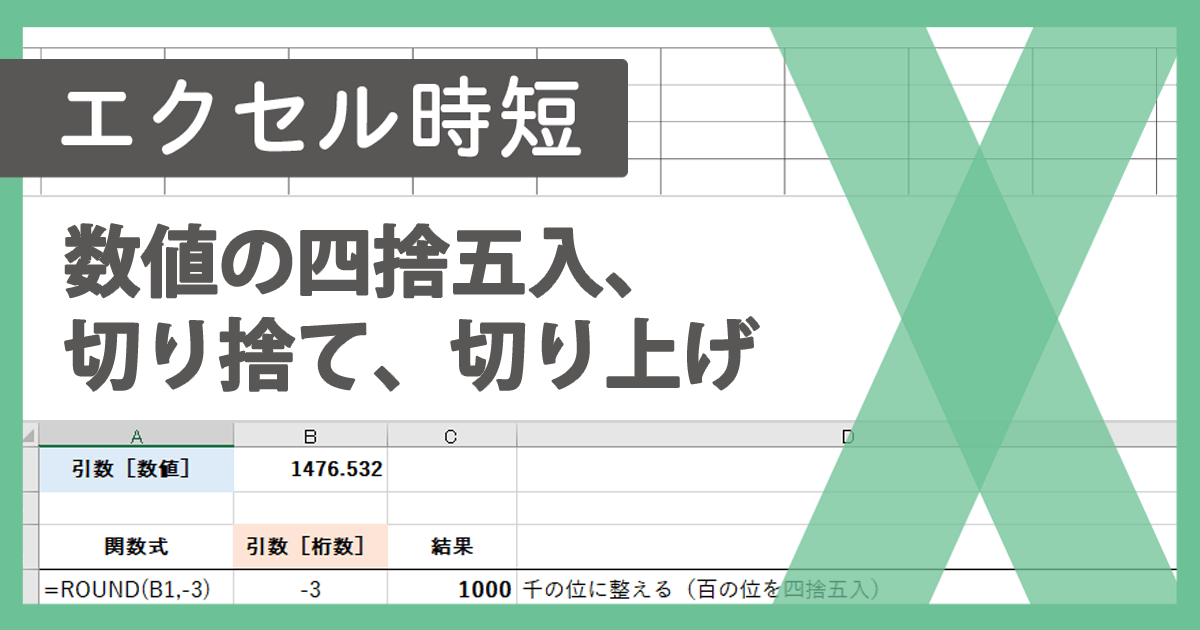
Excelで少数を切り上げる関数は「ROUNDUP」です。この関数を使用すると、指定した桁数で切り上げを行うことができます。
ROUNDUP関数の使い方
ROUNDUP関数の構文は次のとおりです。ROUNDUP(数値, 切り上げる桁数)。この関数を使用することで、指定した桁数で数値を切り上げることができます。
- 数値: 切り上げる対象の数値を指定します。
- 切り上げる桁数: 正の数を指定すると小数点以下を、負の数を指定すると小数点以上を切り上げます。
- 例: =ROUNDUP(3.14159, 2) と入力すると、3.15が返されます。
切り上げ関数と切り捨て関数の違い
切り上げ関数のROUNDUPに対して、切り捨てを行う関数としてROUNDDOWNがあります。この関数を使用すると、指定した桁数で数値を切り捨てることができます。
- 切り上げ関数: ROUNDUP。指定した桁数で数値を切り上げます。
- 切り捨て関数: ROUNDDOWN。指定した桁数で数値を切り捨てます。
- 四捨五入関数: ROUND。指定した桁数で数値を四捨五入します。
ROUNDUP関数の応用例
ROUNDUP関数は、割り算の結果を切り上げる際などに便利です。例えば、合計時間から何分かを割り出して切り上げる場合などに使用できます。
- 時間の切り上げ: 130分を60で割り、切り上げる場合、=ROUNDUP(130/60, 0) と入力すると、3が返されます。
- 金額の切り上げ: 1250円を100円単位で切り上げる場合、=ROUNDUP(1250, -2) と入力すると、1300が返されます。
- 送料の計算: 5kgまで1000円、1kgごとに200円加算される送料を計算する場合、=ROUNDUP(重量/1, 0)200 と入力します。
よくある質問
ROUNDUP関数とは何ですか?
ROUNDUP関数は、Excelで利用できる関数の一つで、与えられた数値を指定した桁数で切り上げた結果を返すものです。この関数を使用することで、小数点以下の数字を簡単に切り上げることが可能です。例えば、ROUNDUP(3.14159, 2)と入力すると、結果は3.15となります。
ROUNDUP関数を使うための基本的な書式は何ですか?
ROUNDUP関数の基本的な書式は、=ROUNDUP(数値, 列数)です。数値は切り上げたい数値を、桁数は切り上げたい小数点以下の桁数を指定します。桁数を0に設定すると、最も近い整数に切り上げられます。負の桁数を指定すると、小数点の左側の桁数が切り上げの対象となります。
ROUNDUP関数とROUND関数の違いは何ですか?
ROUND関数は、与えられた数値を指定した桁数で四捨五入した結果を返すのに対し、ROUNDUP関数は同じ条件で切り上げた結果を返すことが違いです。例えば、ROUND(3.14159, 2)と入力すると、結果は3.14となりますが、ROUNDUP(3.14159, 2)と入力すると、結果は3.15となります。
ROUNDUP関数を使って、小数点以下を切り上げる具体的な例を教えてください。
例えば、1.2345という数値を、小数点以下2桁に切り上げたい場合、=ROUNDUP(1.2345, 2)と入力します。この結果、1.23ではなく1.24と切り上げた値が返されます。また、小数点以下を切り上げて整数にしたい場合、=ROUNDUP(1.2345, 0)と入力し、結果2が返されます。
Excel 小数点切り上げ:ROUNDUP関数で簡単処理! に類似した他の記事を知りたい場合は、Excel 関数 カテゴリにアクセスしてください。
関連記事