
Excel 差分比較:変更箇所を一瞬で見つける方法
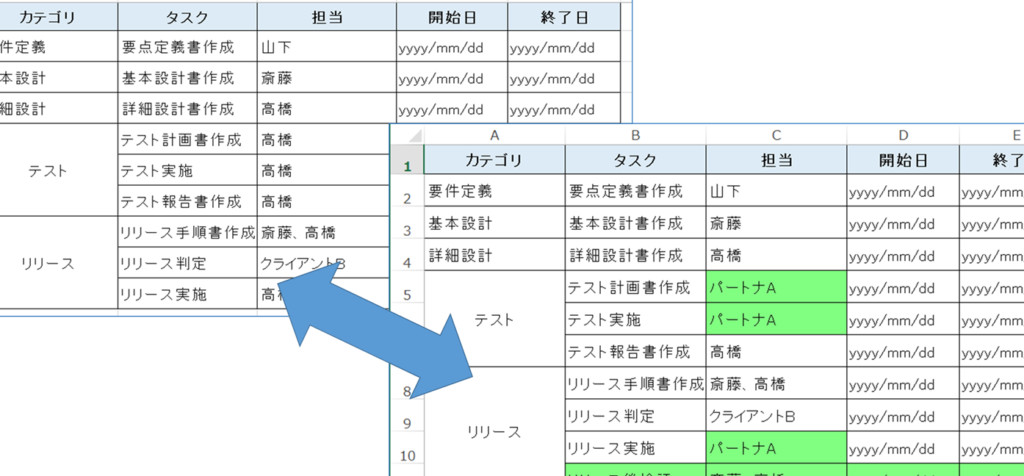
Excelの差分比較機能を利用することで、ワークシート間での変更箇所を迅速に見つけることができます。この機能は、データの分析や修正において非常に便利で効果的な方法です。本記事では、Excelの差分比較機能を使用して変更箇所を一瞬で見つける方法を詳しく解説します。また、より効率的な比較を行うためのヒントやコツも紹介しますので、ぜひご参照ください。
Excelで差分比較:ワンクリックで変更箇所を発見
Excelでの作業において、複数のワークシートやワークブック間で変更箇所を探す作業は往々にして困難です。しかし、Excelには、変更箇所を一瞬で見つけるための便利な機能があります。ここでは、その方法と、それに関連する詳細情報をご紹介します。
Excelの差分比較機能とは?
Excelの差分比較機能は、2つのワークシートまたはワークブック間の違いを自動的に検出し、視覚的に表示する機能です。この機能を使うことで、変更箇所を一瞬で見つけ出すことが可能です。
この記事が役に立つかもしれません。 Excel 折れ線グラフ:データの推移を見やすく可視化!
差分比較機能の使い方
1. まず、比較したい2つのワークシートまたはワークブックを開きます。 2. 次に、「データ」タブにある「差分比較」ボタンをクリックします。 3. 比較対象のワークシートまたはワークブックを選択し、「OK」ボタンをクリックします。 これで、変更箇所が自動的にハイライト表示されます。
変更箇所の種類
Excelの差分比較機能は、以下のような変更箇所を検出できます。 - セルの値の変更 - セルの書式設定の変更 - 行または列の追加・削除
変更箇所の詳細情報
変更箇所をクリックすると、その詳細情報を確認することができます。例えば、セルの値が変更された場合は、変更前と変更後の値が表示されます。
| 変更箇所 | 変更前 | 変更後 |
|---|---|---|
| A1セルの値 | 100 | 200 |
差分比較機能のオプション
Excelの差分比較機能には、以下のようなオプションがあります。 - すべての変更を表示:すべての変更箇所を表示します。 - 値の変更を表示:セルの値が変更された箇所のみ表示します。 - 書式設定の変更を表示:セルの書式設定が変更された箇所のみ表示します。 これらのオプションを活用することで、必要な変更箇所のみを絞り込んで表示することができます。
この記事が役に立つかもしれません。 Excel 棒グラフ:データの比較を見やすく表現!作成方法解説
エクセルで変更点を見つけるには?
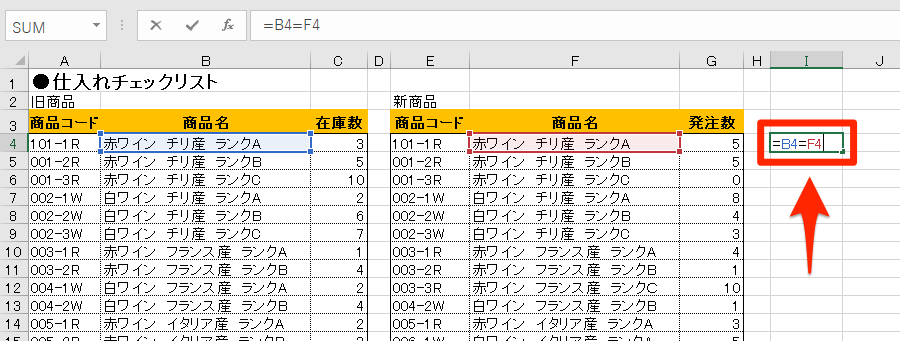
Excelで変更点を見つけるには、いくつかの方法があります。以下に3つの方法を紹介します。
方法1: ドキュメントの比較機能を利用する
Excelには、2つのワークブックやワークシートを比較するための機能が備わっています。この機能を利用することで、変更点を簡単に見つけることができます。
- 比較したい2つのファイルを開く。
- 「表示」タブの「ウインドウ」グループにある「並べて表示」をクリック。
- 「比較」ボタンをクリックすると、変更点が強調表示されます。
方法2: 条件付書式設定を利用する
条件付書式設定を利用することで、変更されたセルを自動的にハイライトすることができます。これにより、一目で変更点を把握することができます。
この記事が役に立つかもしれません。 PDF から Excel:データ変換で作業効率アップ!
- 変更を追跡したい範囲を選択。
- 「ホーム」タブの「条件付書式設定」をクリック。
- 「新しいルール」を選択し、変更されたセルをハイライトする条件を設定。
方法3: 変更履歴を利用する
Excelの変更履歴機能を利用することで、これまでに行われたすべての変更を確認することができます。この機能は、共有ワークブックでの変更点の追跡に特に役立ちます。
- 「ファイル」タブから「情報」を選択。
- 「ワークブックのプロパティ」を開き、「変更履歴」のタブをクリック。
- 変更履歴から、特定の変更点を選択し、詳細を確認。
Excelで2つのファイルで違いを見つけるにはどうすればいいですか?
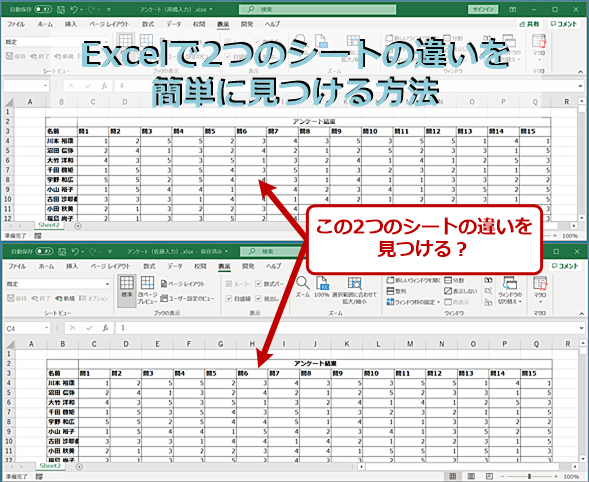
Excelで2つのファイルで違いを見つけるには、以下の手順を実行します。
方法1: 手動でセルを比較する
Excelで2つのファイルの違いを見つける最も基本的な方法は、手動でセルを比較することです。この方法では、2つのファイルを開き、対応するセルを1つずつ比較します。この方法は、ファイルのサイズが小さい場合には有効ですが、大きなファイルの場合は時間がかかることがあります。
この記事が役に立つかもしれません。 Power Query Excel:データクレンジングを効率化!
方法2: データの比較機能を使う
Excel 2013以降のバージョンでは、データの比較機能を使って、2つのファイルの違いを自動的に見つけることができます。手順は以下の通りです。
- 2つのExcelファイルを開きます。
- 比較したいシートをアクティブにします。
- データタブをクリックし、データの比較を選択します。
- 比較対象のファイルを選択し、OKをクリックします。
この機能を使うと、異なるセルが強調表示され、違いを簡単に確認できます。
方法3: マを使用する
Excelのマ機能を使って、2つのファイルの違いを自動的に見つけることもできます。マのコードを書くか、インターネット上のリソースを利用することができます。マを使用することで、大きなファイルや複数のファイルを効率的に比較できます。
- マを有効にするために、Excelのセキュリティ設定を変更します。
- VBAエディタを開き、マのコードを入力します。
- マを実行し、比較結果を確認します。
マを使用する場合は、コードが正確で安全なものであることを確認してください。また、マを実行する前に、Excelファイルをバックアップしておくことが推奨されます。
2つのシートを比較し違う部分を抽出するにはどうすればいいですか?

2つのシートを比較し違う部分を抽出するには、以下の手順を実行します。
1. シートを選択する
まず、比較したい2つのシートを選択します。この時、シートは同じワークブック内に存在する必要があります。
2. 比較ツールを使う
Excelには、2つのシートを比較するための便利な機能があります。以下の手順で比較ツールを使います。
- 「データ」タブを開き、「データツール」グループ内の「シートの比較」をクリックします。
- 「シートの比較」ウィンドウで、比較元と比較先のシートを選択します。
- 「OK」をクリックすると、違いがハイライト表示されます。
3. 差分の確認と抽出
比較ツールにより、2つのシート間で異なるセルがハイライト表示されます。これらのセルを確認し、必要に応じて抽出します。以下の手順で抽出を行います。
- ハイライト表示されたセルを選択します。
- 「コピー」をクリックし、異なるシートまたはワークブックに貼り付けます。
- この方法で、2つのシート間で違う部分を抽出できます。
エクセルで2つのデータが一致しているか確認する方法は?
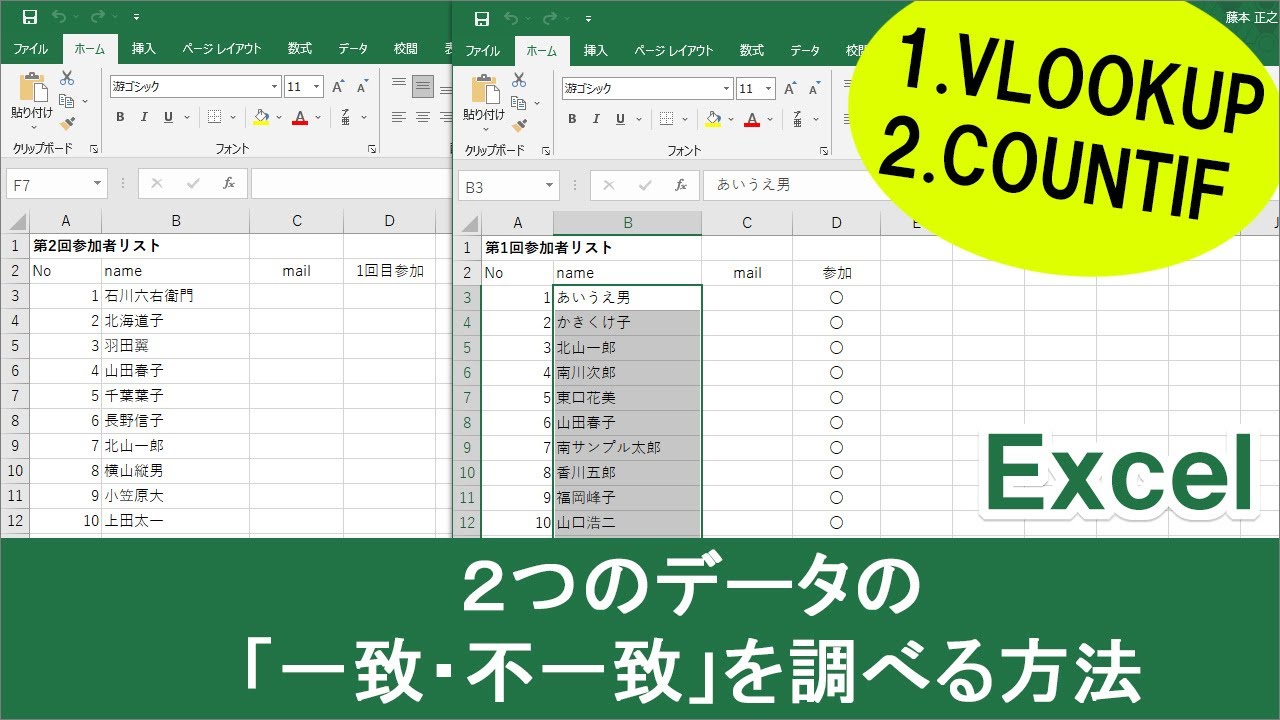
エクセルで2つのデータが一致しているか確認する方法は、以下の通りです。
1. VLOOKUP関数を使用する
VLOOKUP関数は、縦方向のテーブルから指定した値を検索し、一致するデータを返す関数です。次の手順で使用します。
- 検索するセルにVLOOKUP関数を入力します。例: =VLOOKUP(検索値, テーブル配列, 列インデックス番号, 範囲検索)
- 検索値に一致するデータがある場合、そのデータが返されます。ない場合は、エラーが返されます。
2. IF関数と比較演算子を組み合わせる
IF関数と比較演算子を組み合わせることで、2つのセルのデータが一致しているかどうかを確認できます。次の手順で使用します。
- 結果を表示するセルにIF関数を入力します。例: =IF(セル1=セル2, 一致, 不一致)
- セル1とセル2のデータが一致している場合、「一致」と表示されます。そうでない場合は、「不一致」と表示されます。
3. 一致するデータの数をカウントする
COUNTIF関数を使用して、一致するデータの数をカウントすることもできます。次の手順で使用します。
- カウント結果を表示するセルにCOUNTIF関数を入力します。例: =COUNTIF(範囲, 条件)
- 範囲内で条件に一致するデータの数が返されます。一致するデータがない場合は、0が返されます。
よくある質問
Excelで差分比較を行うにはどうしたらいいですか?
Excelで差分比較を行うには、まず比較したい2つのファイルを開きます。次に、「データ」タブを選択し、「比較」ボタンをクリックします。これにより、「シートの比較とマージ」ダイアログボックスが表示されます。このダイアログボックスで、比較対象の2つのシートを選択し、「OK」をクリックします。Excelは自動的に変更箇所をハイライト表示します。
Excelの差分比較でどのような変更が検出されますか?
Excelの差分比較機能は、セルの「値」や「数式」、そして「書式設定」の変更を検出することができます。具体的には、セルの追加や削除、セルの値や数式の変更、セルの背景色や書式の変更などが検出されます。また、行や列の追加削除も検出できます。
Excelで差分比較を行った後、変更箇所を元に戻す方法はありますか?
変更箇所を元に戻すためには、まず差分比較で検出された変更�所を選択します。次に、「レビュー」タブにある「元に戻す」ボタンをクリックします。これにより、選択された変更箇所が元の状態に戻ります。ただし、この操作は一度行うと取り消すことができないため、慎重に操作を行ってください。
Excelの差分比較機能はどのバージョンから利用可能ですか?
Excelの差分比較機能は、Excel 2013から利用可能です。ただし、Excel 2016以降のバージョンでは、より高度な比較機能が追加されています。したがって、より最新のバージョンを使用することで、より詳細な比較を行うことができます。
Excel 差分比較:変更箇所を一瞬で見つける方法 に類似した他の記事を知りたい場合は、Excel データ分析 カテゴリにアクセスしてください。
関連記事