
Excel 折れ線グラフ:データの推移を見やすく可視化!

Excelの折れ線グラフは、データの推移を視覚的に表現するための強力なツールです。この記事では、折れ線グラフの作成方法から、データの変化を効果的に示すためのカスタマイズ手法までを詳しく解説します。期間や時系列に沿った数値データの分析や予測を行う際に、折れ線グラフは不可欠な役割を果たします。さらに、グラフの見やすさを向上させるためのフォーマット設定や、複数のデータ系列を同時に表示する方法も紹介します。Excelを使いこなして、データ分析をもっと効率的に、そして的確に行うためのヒントをぜひご覧になってください。
Excel 折れ線グラフの使い方:データの推移を効果的に把握する
Excelの折れ線グラフは、データの推移を視覚化するのに非常に効果的な手段です。時系列データや連続したデータの変化を把握する目的で広く利用されています。以下では、Excel 折れ線グラフの使い方を詳しく解説します。
Excelで折れ線グラフを作成する基本手順
Excelで折れ線グラフを作成するには、まずデータを入力し、グラフを作成する範囲を選択します。その後、[挿入]リボンから[折れ線グラフ]を選択し、希望のグラフの種類をクリックします。これで、基本的な折れ線グラフが作成されます。
この記事が役に立つかもしれません。 Excel 棒グラフ:データの比較を見やすく表現!作成方法解説
折れ線グラフの種類とその特徴
Excelでは、標準的な折れ線グラフの他に、積み上げ折れ線グラフや100%積み上げ折れ線グラフなど、さまざまな種類の折れ線グラフを利用できます。それぞれのグラフは、データの特性や分析目的によって適切に選択することが重要です。
| グラフの種類 | 特徴 |
|---|---|
| 標準的な折れ線グラフ | データの推移を単純に表現することができる |
| 積み上げ折れ線グラフ | 複数のデータ系列の推移を重ねて表現することができる |
| 100%積み上げ折れ線グラフ | データ系列の割合の推移を表現することができる |
折れ線グラフのカスタマイズ
折れ線グラフを作成したら、タイトルや軸ラベル、凡例などを追加・編集して、グラフをカスタマイズします。また、線の色やスタイル、グラフの背景色やフォントなどを変更することで、グラフをより魅力的にすることができます。
折れ線グラフの見えやすさを向上させるポイント
折れ線グラフの見えやすさを向上させるためには、グラフの項目を適切に配置し、不要な要素を削除することが重要です。また、目盛りの間隔やフォントサイズを調整することで、グラフの可読性を向上させることができます。
データの分析に役立つ折れ線グラフの活用法
折れ線グラフは、データの推移を視覚化するだけでなく、データの分析にも役立ちます。例えば、傾向線を追加することで、データのトレンドを把握することができます。また、複数のデータ系列を比較することで、データ間の関係性を分析することができます。
この記事が役に立つかもしれません。 PDF から Excel:データ変換で作業効率アップ!
データ可視化で使われるグラフの種類は?
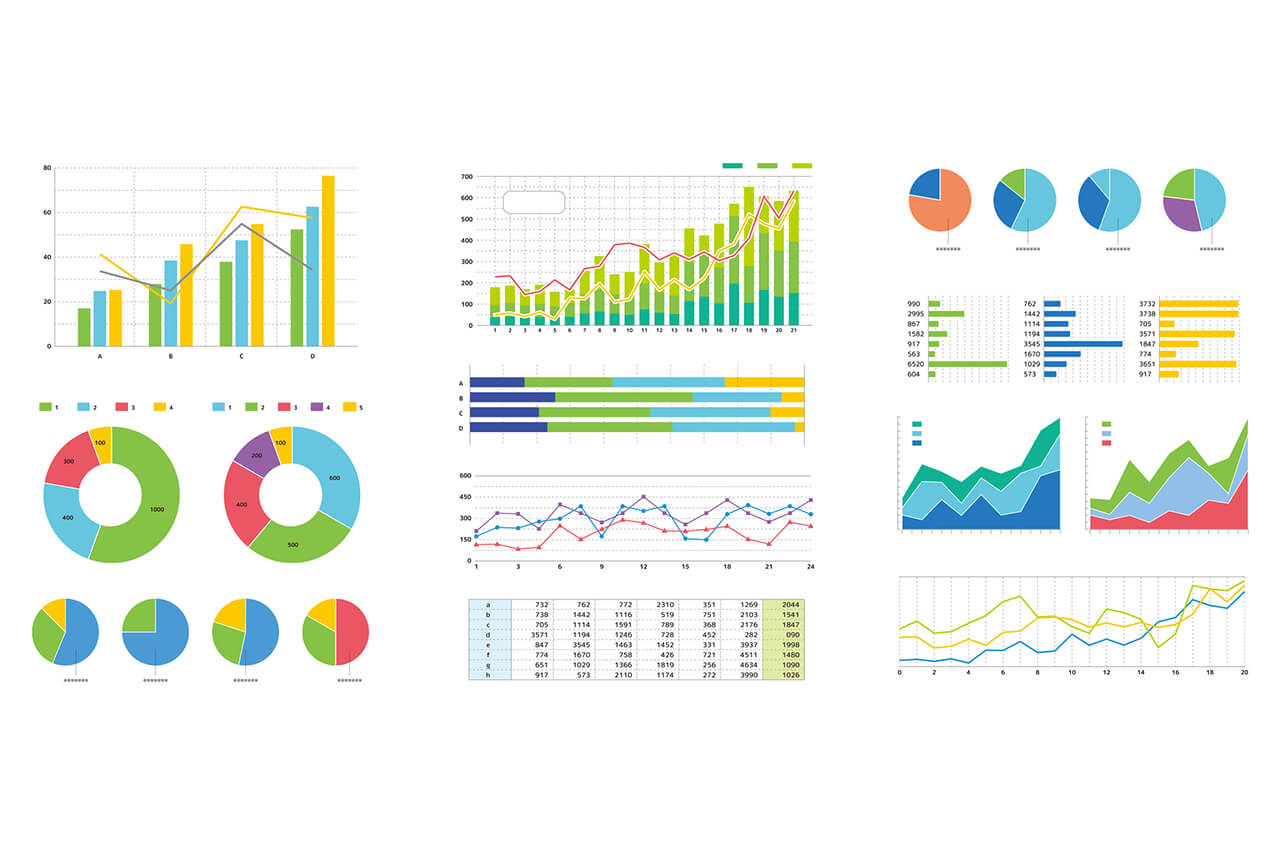
データ可視化で使われるグラフの種類は様々です。例えば、棒グラフ、折れ線グラフ、円グラフ、散布図などがあります。それぞれのグラフには、データの特性や表現したい情報に応じて適したものがあります。
棒グラフ
棒グラフは、データの量や頻度を表現するのに適しています。横軸にカテゴリや時間、縦軸にその値を取ります。
- カテゴリ別の販売数量の比較
- 月別の来場者数の推移
- 各国のGDPの比較
折れ線グラフ
折れ線グラフは、データの推移や変化を表現するのに適しています。横軸に時間、縦軸にその値を取り、データポイントを線で結びます。
この記事が役に立つかもしれません。 Power Query Excel:データクレンジングを効率化!
- 株価の推移
- 気温の変化
- 年間売上の推移
円グラフ
円グラフは、データの割合や構成比を表現するのに適しています。全体を100%とし、各要素の割合で円を分割します。
- 市場シェアの割合
- 予算の配分
- アンケートの結果の割合
時間の経過に沿ったデータの変化を示したグラフは?

時間の経過に沿ったデータの変化を示したグラフは、時系列グラフと呼ばれることが多いです。時系列グラフは、データが時間とともにどのように変化しているかを視覚化するのに役立ちます。一般的には、横軸に時間(日付や時刻)、縦軸にデータの値を取ります。時系列グラフには、折れ線グラフや棒グラフ、エリアグラフなど、いくつかの種類があります。
時系列グラフの種類
時系列グラフには主に以下の3つの種類があります。
この記事が役に立つかもしれません。 Python Excel 読み込み:データ分析を自動化!
- 折れ線グラフ:データ点を線で接続して描画されるグラフで、データの推移や変化を滑らかに表現できます。
- 棒グラフ:データの値を棒の長さで表現するグラフで、各時点でのデータの大きさを明確に示すことができます。
- エリアグラフ:折れ線グラフの下部を塗りつぶしたグラフで、データの変化の他に、累積値や全体的な趨勢を表現できます。
時系列グラフの利用場面
時系列グラフは、以下のような場面でよく利用されます。
- 経済指標の変化(例:株価、為替レート、GDPgrowth
- 気象データの変化(例:気温、降水量、風速)
- 社会的なトレンドの変化(例:人口動態、消費傾向、ネットワーク活用)
時系列グラフの作成に際してのポイント
効果的な時系列グラフを作成するために、以下のポイントを考慮してください。
- 横軸のスケール設定:適切な時間間隔を設定し、データの変化がわかりやすくなるように調整します。
- 縦軸の範囲設定:データの最小値と最大値に合わせて範囲を設定し、グラフの読みやすさを向上させます。
- 凡例やタイトルの追加:グラフの意味やデータの種類が一目でわかるように、凡例やタイトルを追加します。
視覚化できるグラフの種類は?
視覚化できるグラフの種類は様々であり、それぞれが異なる目的やデータ形式に適しています。例えば、棒グラフはカテゴリデータを比較するのに適しており、折れ線グラフは時間の経過に伴う変化を示すのに適しています。また、円グラフは全体の一部分の大きさを示すのに適しています。他にも、散布図は二つの変数間の関係を示すのに、ヒストグラムはデータの分布を示すのに適しています。
棒グラフ
棒グラフは、データを縦あるいは横のバーで表現するグラフです。それぞれのバーの長さは、データポイントの値を表します。棒グラフは、異なるカテゴリの量的比較や、異なるグループ間の違いを示すのに適しています。
- 縦棒グラフ: データを縦のバーで表現します。
- 横棒グラフ: データを横のバーで表現します。
- 積み上げ棒グラフ: 複数のデータ系列を積み上げた棒グラフで、それぞれのカテゴリ内の内訳を示します。
折れ線グラフ
折れ線グラフは、データ点を線で結んで表現するグラフです。通常は時間の経過に伴うデータの変化を示すために使用されます。各データポイントは、特定の時点での値を表します。
- 単一系列の折れ線グラフ: 一つのデータ系列の変化を表示します。
- 複数系列の折れ線グラフ: 複数のデータ系列の変化を比較します。
- エリアグラフ: 折れ線グラフの下の領域を塗りつぶすことで、数量の変化を強調します。
円グラフ
円グラフは、全体の一部分の大きさを円の領域で表現するグラフです。各部分は、全体に対する割合を示します。円グラフは、データの全体的な内訳を示すのに適していますが、データポイントが多いと見にくくなることがあります。
- 基本的な円グラフ: データの内訳を円の領域で表現します。
- ドーナツグラフ: 円グラフの中心部分がくり抜かれています。複数のデータ系列を表示するのに適しています。
- 3D円グラフ: 3次元的な視覚効果を加えた円グラフです。
折れ線グラフは何を見るのに適していますか?
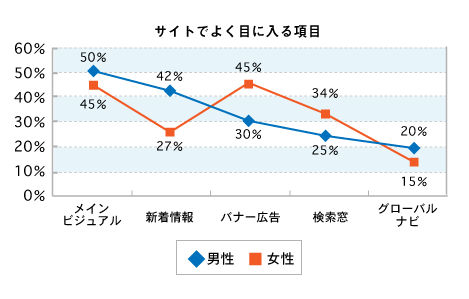
折れ線グラフは、データの推移や変化を視覚化するのに適しています。時間の経過に伴うデータの変化や、異なるカテゴリー間の比較などを行うことができます。折れ線グラフは、縦軸と横軸の2つの軸を持ち、データポイントを線で結んで表現します。
時系列データの変化を把握する
折れ線グラフは、時系列データの変化を把握するのに最適です。例えば、ある期間における売上の推移や、毎月の気温の変化などを表現できます。折れ線グラフの横軸に時間、縦軸に数値を取り、データポイントを線で結ぶことで、データの推移が一目でわかります。
異なるカテゴリーの比較
折れ線グラフは、異なるカテゴリー間の比較にも適しています。例えば、複数の商品の売上推移や、異なる地域の気温の変化を同時に表示することができます。各カテゴリーを異なる色の線で表現することで、容易に比較が可能になります。
- 複数の商品の売上推移を比較
- 異なる地域の気温の変化を比較
- 複数の企業の株価の推移を比較
傾向やトレンドを把握する
折れ線グラフは、データの傾向やトレンドを把握するのにも適しています。データポイントを線で結ぶことで、データの変化が滑らかに表現され、上昇・下降の傾向や、周期的なパターンを発見することができます。
よくある質問
Excel 折れ線グラフの作成方法は?
Excelで折れ線グラフを作成するには、まずデータを入力し、次にグラフ作成ウィザードを使用します。データが入力されたセルを選択し、挿入タブのグラフグループから折れ線グラフを選択します。グラフの種類は、目的やデータの特性に応じて選びます。選択後、グラフが自動的に生成されます。必要に応じて、グラフのタイトルや軸ラベル、凡例を追加または編集できます。
折れ線グラフの利点は何ですか?
折れ線グラフの主な利点は、データの推移や変化を視覚的に表現できることです。例えば、時間の経過に伴うデータの変化や、異なるカテゴリ間でのデータの比較ができるため、ビジネスや研究分野で頻繁に使用されます。また、複数のデータ系列を一つのグラフに表示できるため、データ間の関連性や趨勢を把握しやすくなります。
折れ線グラフと棒グラフの違いは何ですか?
折れ線グラフと棒グラフはどちらもデータの可視化に用いられますが、その用途と特性が異なります。折рек線グラフは、データポイント間を線で接続することで、データの連続的な変化を表現します。一方、棒グラフは、離散的なデータをバーで表現し、カテゴリ間でのデータの違いを強調します。一般的に、折れ線グラフは時間経過に伴う変化を、棒グラフはカテゴリ間での比較を示すのに適しています。
Excel 折れ線グラフでデータの推移を効果的に見せるには?
Excel 折れ線グラフでデータの推移を効果的に見せるために、まずは適切なグラフの種類を選択し、データが明確に表示されるようにします。また、グラフのタイトルや軸ラベルを設定し、データの内容や単位を明確に示すことが重要です。さらに、グラフのデザインや色使いを工夫し、視覚的に魅力的で理解しやすいグラフを作成することが大切です。なお、データが多い場合には、凡例やグリッドラインを活用して、データの区別や比較がしやすくなるようにすることも効果的です。
Excel 折れ線グラフ:データの推移を見やすく可視化! に類似した他の記事を知りたい場合は、Excel データ分析 カテゴリにアクセスしてください。
関連記事