
Excel 応答なし?!フリーズの原因と解決策を徹底解説

Excelが応答なしの状態になる問題は、多くのユーザーが直面することがあります。突然のフリーズにより、作業が中断されることが大きなストレスとなるでしょう。この記事では、Excelが応答なしになる原因とは何か、そしてどのようにして解決すべきかを徹底解説します。ハードウェアやソフトウェアの問題、ファイルの破損、そして設定の不具合など、さまざまな要因が考えられます。この解説を通じて、フリーズのトラブルシューティング方法をマスターし、スムーズなExcel操作を維持しましょう。
Excel 応答なしの問題に終止符を打つ!原因と対策
Excelが応答なしになる問題は、多くのユーザーが直面することだろう。その原因は多岐にわたるが、基本的なものから順に解説し、効果的な対策を紹介する。
応答なしの主な原因
Excelが応答なしになる主な原因は以下の通りである。 1. 大量のデータや複雑な式: Excelは大量のデータや複雑な計算式を扱うと、メモリやCPUの使用率が上がり、応答しなくなることがある。 2. アドインやマの問題: 不適切なアドインやマが原因で、Excelがフリーズすることがある。 3. ソフトウェアのバグや更新: Excel自体のバグや、更新による互換性の問題が原因で応答しなくなることがある。 4. システムリソースの不足: パソコンのメモリやストレージが不足していると、Excelが応答しなくなることがある。
この記事が役に立つかもしれません。 Excel 数式コピー:時短テクニック!コピー&ペーストの落とし穴
応答なしの解決策
応答なしの問題を解決するためには、以下の対策を試してみることが効果的である。 1. データを整理する: データ量を減らしたり、複雑な式を簡略化したりすることで、Excelの負担を軽減できる。 2. アドインやマをチェック: 不要なアドインやマを無効化し、問題の原因となっているアドインやマを特定し削除する。 3. Excelの更新: 最新バージョンのExcelに更新することで、バグや互換性の問題が解決されることがある。 4. システムリソースを増強: メモリやストレージを増設し、システムリソースの不足を解消する。
応答なしの予防策
Excelが応答なしになる問題を予防するためには、以下のポイントに注意しておくことが大切である。 1. データの効率的な管理: データを分割したり、不要なデータを削除したりすることで、Excelの負担を軽減できる。 2. アドインやマの適切な管理: 信頼できるアドインやマのみを使用し、定期的に不要なものを削除することで、問題を予防できる。 3. Excelの定期的な更新: Excelの最新バージョンを常によく確認し、更新を行うことで、バグや互換性の問題を予防できる。 4. システムリソースのモニタリング: パソコンのメモリやストレージの使用状況を定期적으로チェックし、不足があれば増設する。
応答なしになった場合の対処法
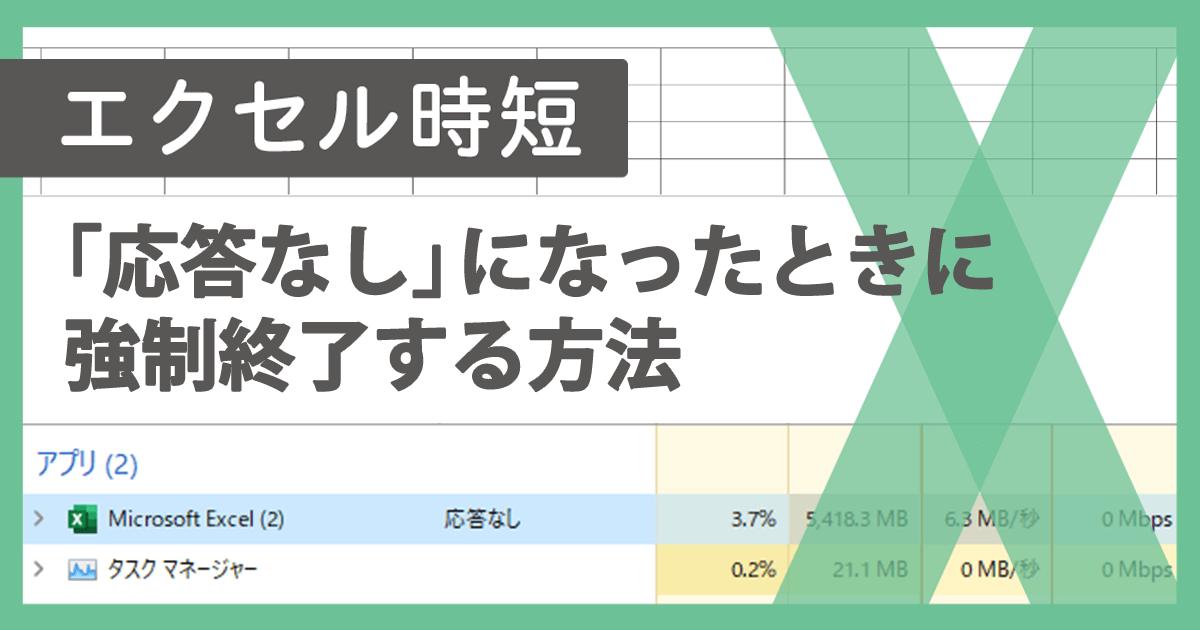
Excelが応答しなくなった場合は、以下の手順で対処することが望ましい。 1. Excelを強制終了する: タスクマネージャーを開き、Excelのプロセスを選択して「終了する」をクリックする。 2. 自動復元機能を利用する: Excelには自動復元機能があり、応答なしになった場合でも、データの損失を最小限に抑えることができる。 3. バックアップの活用: 定期的にデータのバックアップを取っておくことで、応答なしによるデータの損失から守ることができる。
| 原因 | 対策 | 予防策 |
|---|---|---|
| 大量のデータや複雑な式 | データを整理する | データの効率的な管理 |
| アドインやマの問題 | アドインやマをチェック | アドインやマの適切な管理 |
| ソフトウェアのバグや更新 | Excelの更新 | Excelの定期的な更新 |
| システムリソースの不足 | システムリソースを増強 | システムリソースのモニタリング |
Excelが応答なしになった時はどうしたらいいですか?
 Excel 最大行数:知っておきたいExcelの限界と対処法
Excelが応答なしになった時は、以下の手順で解決を試みることができます。
応答なしの原因を特定する
Excelが応答なしになる原因は様々ですが、いくつかの一般的な要因があります。
- 大量のデータや複雑な式が含まれていると、Excelが応答なしになることがあります。
- ExcelやOSのアップデートが必要な場合があります。
- コンピュータのリソースが不足している場合も応答なしになることがあります。
応答なしの解決策
Excelが応答なしになった際に試すことができる解決策は以下の通りです。
- Excelを強制終了し、再起動してみてください。
- Excelのアップデートを確認し、最新バージョンにアップデートしてください。
- コンピュータのリソースを解放するために、不要なアプリケーションを終了し、ドキュメントを閉じてください。
将来的に応答なしを防ぐ方法
Excelが応答なしになることを防ぐために、以下の点に注意してください。
この記事が役に立つかもしれません。 Excel 範囲指定:セルをまとめて選択するテクニック!
- 大量のデータや複雑な式を扱う場合は、Excelのリソース使用を最適化する方法を検討してください。
- 定期的にExcelやOSのアップデートを実行して、ソフトウェアが最新状態 保持してください。
- コンピュータのリソースが不足しないように、不要なアプリケーションを終了し、定期的にメモリやストレージをクリーンアップしてください。
Excelが固まった原因と対処法は?
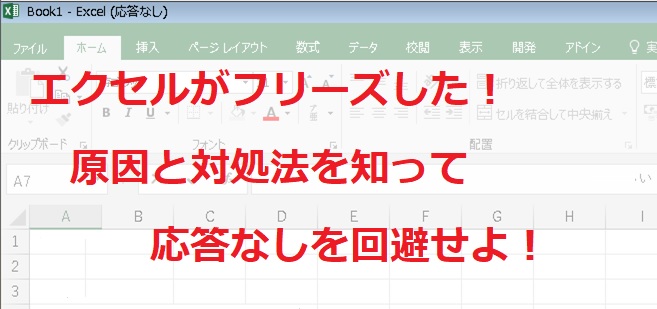
Excelが固まる原因と対処法について、以下の3つの点を説明します。
原因1:メモリ不足
Excelが固まる一番の原因は、メモリ不足です。Excelは大量のデータを扱うため、メモリ使用量が多くなりがちです。メモリが不足すると、Excelの動作が遅くなり、最終的に固まってしまうことがあります。
- 対処法:PCのメモリを増設する。
- 不要なプログラムを終了して、メモリ使用量を減らす。
- Excelのデータ量を減らすか、複数のシートに分ける。
原因2:マやフォーミュラのエラー
Excelでマや複雑なフォーミュラを使用していると、エラーが発生しやすくなります。エラーが発生すると、Excelが予期しない動作をし、固まることがあります。
この記事が役に立つかもしれません。 Excel 範囲選択:大量のセルを一瞬で選択する方法
- 対処法:マやフォーミュラのエラーをチェックし、修正する。
- マやフォーミュラが複雑すぎる場合は、簡略化する。
- Excelのバージョンを最新に更新する。
原因3:アドインや外部プログラムの影響
Excelにアドインや外部プログラムをインストールしていると、互換性の問題でExcelが固まることがあります。また、悪意のあるアドインやプログラムによって、Excelが故意に固められることもあります。
- 対処法:不要なアドインや外部プログラムを削除する。
- アドインや外部プログラムの互換性をチェックする。
- Excelをセーフモードで起動し、問題のあるアドインやプログラムを特定する。
Excelがフリーズしたら強制終了するには?
Excelがフリーズしたら強制終了するには、以下の手順を試してください。
タスクマネージャーを使用する方法
Excelがフリーズした場合、タスクマネージャーを使用して強制終了することができます。以下の手順を実行してください。
- デスクトップで、「Ctrl + Alt + Delete」キーを同時に押します。
- 「タスクマネージャー」を選択します。
- 「プロセス」タブで、「Excel」を選択し、「終了する」ボタンをクリックします。
コマンドプロンプトを使用する方法
コマンドプロンプトを使用してExcelを強制終了することもできます。以下の手順を実行してください。
- 「Windowsキー + R」キーを同時に押して、「ファイル名を指定して実行」ダイアログボックスを開きます。
- 「cmd」と入力し、「OK」をクリックします。
- コマンドプロンプトで、「taskkill /f /im excel.exe」と入力し、Enterキーを押します。
ショートカットキーを使用する方法
Excelがフリーズした場合、ショートカットキーを使用して強制終了することができます。以下の手順を実行してください。
- Excelがアクティブな状態で、「Ctrl + Shift + Esc」キーを同時に押します。
- 「タスクマネージャー」が開くので、「Excel」を選択し、「終了する」ボタンをクリックします。
エクセルがフリーズしてデータを復元できないのですが?

エクセルがフリーズしてデータを復元できない場合は、以下の手順で対処してください。
原因の特定
エクセルがフリーズする原因は様々です。以下に、一般的な原因を挙げます。
- ファイルの破損:エクセルファイルが破損している場合、フリーズが発生することがあります。
- アドインの問題:インストールされているアドインがエクセルの動作に支障を来している場合があります。
- メモリ不足:パソコンのメモリが不足していると、エクセルがフリーズすることがあります。
復元の試み
データを復元するためには、以下の方法を試してみてください。
- 自動復元機能を利用する:エクセルには、自動復元機能があります。フリーズ前に自動保存されたファイルがあれば、それを利用してデータを復元することができます。
- バックアップファイルを利用する:定期的にバックアップを取っている場合、バックアップファイルからデータを復元することができます。
- エクセルファイルの修復を試みる:エクセルには、ファイルの修復機能があります。これを利用して、破損したファイルの修復を試みることができます。
再発防止策
今後、エクセルがフリーズすることを防ぐためには、以下の対策を取ることが効果的です。
- 定期的なバックアップ:データを定期的にバックアップすることで、万が一の際にデータを復元できるようにしましょう。
- 不要なアドインの削除:使用していないアドインは削除することで、エクセルの動作が軽くなります。
- メモリの増設:パソコンのメモリを増設することで、エクセルの動作が軽くなり、フリーズが発生しにくくなります。
よくある質問
Excelが応答しない場合の最も一般的な原因は何ですか?
Excelが応答しない最も一般的な原因は、リソースの不足やデータの過多です。コンピュータのメモリやCPUが不足していると、Excelが正常に動作しなくなることがあります。また、大量のデータや複雑な式を扱っている場合にも、Excelが応答しなくなることがあります。
Excelがフリーズした場合の対処法は何がありますか?
Excelがフリーズした場合の対処法として、まずは強制終了を行います。タスクマネージャーを起動し、Excelのプロセスを終了させることで、フリーズを解除することができます。また、最新版のアップデートを適用することで、バグや不具合が修正されることがあります。
Excelの応答がない問題を予防する方法はありますか?
Excelの応答がない問題を予防する方法として、データの整理やリソースの最適化が効果的です。データを整理し、不要な情報を削除することで、Excelの負担を軽減することができます。また、コンピュータのリソースを最適化することで、Excelがスムーズに動作するようになります。
Excelの応答がない問題が繰り返し発生する場合は、どうしたらいいですか?
Excelの応答がない問題が繰り返し発生する場合は、サポートにお問い合わせすることをお勧めします。Microsoftのサポートサイトで、問題解決のためのガイダンスが提供されています。また、専門家に依頼し、 Excelのトラブルシューティングや設定の最適化を行うことも、問題解決の手段となります。
Excel 応答なし?!フリーズの原因と解決策を徹底解説 に類似した他の記事を知りたい場合は、Excel 基礎操作 カテゴリにアクセスしてください。
関連記事